


Партнерка на США и Канаду по недвижимости, выплаты в крипто
- 30% recurring commission
- Выплаты в USDT
- Вывод каждую неделю
- Комиссия до 5 лет за каждого referral
ЛАБОРАТОРНАЯ РАБОТА № 7
Обработка данных средствами Microsoft Excel
Цель: научиться создавать, редактировать и форматировать электронный документ. Освоить основные приемы работы с ячейками электронной таблицы.
Табличный процессор Excel работает под управлением ОС Windows, обладает широкими возможностями по созданию документов и выполнению всевозможных расчетов. Программа Microsoft Excel предназначена для работы с таблицами данных, преимущественно числовых. Имеет современный интерфейс.
Запуск табличного процессора в работу осуществляется активизацией соответствующего ему значка на Рабочем Столе или выбором в Главном меню приложения с именем Microsoft Excel: Пуск ® Программы ® Microsoft Excel.
Создание электронной таблицы начинается с установки необходимых настроек:
Создание новой рабочей книги:
Меню: Файл ® Создать. Документ EXCEL называется рабочей книгой. Рабочая книга представляет собой набор рабочих листов. Номер рабочего листа (РЛ) отображается рядом с горизонтальной полосой прокрутки между Рабочей областью и Строкой состояния. Перемещение от одного Рабочего листа к другому осуществляется ЩЛ на указателе выбранного листа. Рабочий лист состоит из строк и столбцов. Столбцы озаглавлены прописными латинскими буквами и двухбуквенной их комбинацией. На пересечении столбцов и строк находится ячейка электронной таблицы. В различные моменты выделяется рамкой одна ячейка. Такая ячейка называется активной (рис. 14). Активизация ячейки меняется ЩЛ (мышью) или с помощью клавиш управления курсором.
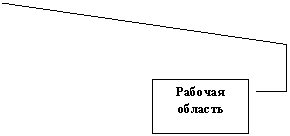
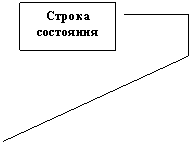
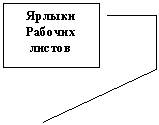
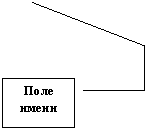
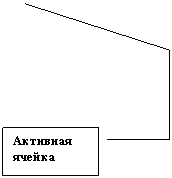

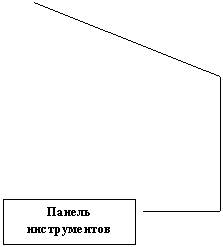
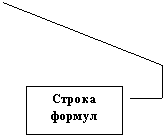
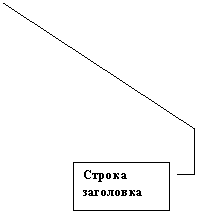

Рис. 14. Организация рабочего окна программы MS Excel
Установление параметров страницы
Меню: Файл ® Параметры Страницы. В появившемся диалоговом окне указываются параметры вкладок: страница, поля, колонтитулы, листы. В завершение надо выполнить ЩЛ на кнопке ОК.
Установление диапазона ячеек
При выполнении различных операций целесообразно определение группы расположенных рядом ячеек (диапазона) по вертикали или по горизонтали, с которыми предполагается выполнить одинаковые действия или для них могут быть определены одинаковые параметры. Задание диапазона ячеек осуществляется по диагонали (если он включает несколько строк и столбцов) протягиванием УМ. Происходит выделение блока ячеек в один объект, с ним можно выполнять следующие действия:
Установление ширины столбцов
- Меню: Формат® Столбец ® Ширина. В появившемся диалоговом окне указывается численное значение ширины и выполняется ЩЛ на кнопке ОК.
- Указатель мыши переносится в область заголовков столбцов (между латинскими буквами) на границу между столбцами. Указатель примет форму перекрестной двухсторонней стрелки. Перетаскиванием такого указателя в нужном направлении устанавливается ширина столбца.
Установление формата столбцов
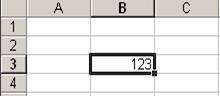
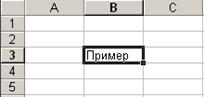
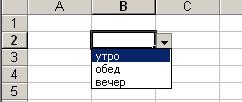
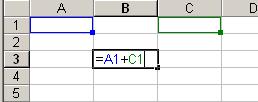
Меню: Формат ® Ячейки. Формат ячейки зависит от типа данных, содержащихся в ней (рис. 15). Он может быть числовым, финансовым, текстовым, общим и т. п.
Ячейка таблицы может содержать следующие типы информации:
- текст (Рис.15, а);
- число (Рис. 15, b);
- формулу (Рис.15, c);
- раскрывающийся список (Рис. 15,d).
Обратите внимание!!! Текст располагается в ячейке справа, а числа – слева.
 а b
а b
с d
Рис. 15. Форматы ячеек данных
В Числовом формате для представления чисел указывается число десятичных знаков после запятой. Выбор формата заканчивается ЩЛ на кнопке ОК.
Настройка высоты строк
Excel автоматически устанавливает стандартную высоту строк по наибольшему размеру шрифта, используемого в этой строке. При необходимости изменения высоты строк настройка осуществляется:
- Меню: Формат ® Строки ® Высота.
- Перетаскиванием перекрестной двухсторонней стрелки, которая разделяет строки и появляется после наведения УМ на границу строк заголовка строк.
Выбор шрифта и использование границ
1. Меню: Формат ® Формат Ячейки ® Вкладка Шрифт.
2. Для задания границы выделите блок ячеек перетаскиванием.
3. Меню: Формат ® Формат Ячейки ® Вкладка Граница.
4. На вкладке Граница выберите двойную линию, затем щелкните на сплошной нижней границе в области просмотра или нажмите соответствующую кнопку рядом с этой областью.
5. Щелкните кнопке ОК.
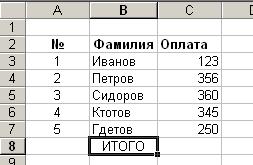
 |
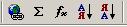

Рис. 16. Работа с ячейками
Предварительный просмотр документа используется для просмотра перед выводом на принтер и производится ЩЛ на командной кнопке стандартной панели инструментов или через меню Файл ® Предварительный Просмотр. Кнопка Страница открывает диалоговое окно Параметры Страницы (ориентация листа, масштаб страницы (изменение масштаба позволяет управлять числом печатных страниц, необходимых для документа), размер полей документа). Вкладка Лист включает или отключает печать сетки и номеров строк и столбцов, выбирает последовательность разбиения на страницы рабочего листа, превосходящего размеры печатной страницы как по длине, так и по ширине.
Сохранение рабочей книги производится ЩЛ на командной кнопке Сохранить в панели инструментов или по команде Меню: Файл ® Сохранить.
Выход из программы осуществляется по команде Меню: Файл ® Выход.
Практическое задание
1. Запустите Microsoft Excel.
2. Активизируйте Лист 1.
3. Рассчитайте ширину каждого столбца таблицы 2 по максимальному количеству символов в нем.
Таблица 2
A | B | C | D | Е |
| |
1 | Наличие сельскохозяйственной техники на предприятии | |||||
2 | НАИМЕНОВАНИЕ | 2000 г. | 2001 г. |
| ||
3 | Шт. | % | Шт. | % |
| |
4 | Комбайны: Кормоуборочные | 2 | 1 |
| ||
5 | Картофелеуборочные | 3 | 3 |
| ||
6 | Кукурузоуборочные | 10 | 10 |
| ||
7 | Трактора физические | 25 | 32 |
| ||
8 | Прицепы тракторные | 9 | 10 |
| ||
9 | Косилки | 16 | 15 |
| ||
10 | Прочее оборудование | 47 | 63 |
| ||
11 | ВСЕГО | ? | ? |
| ||
4. Установите числовой формат целых чисел для диапазонов ячеек В4 : В11, D4 : D11.
5. Установите числовой формат с одним дробным знаком для диапазонов С4 : С11, Е4 : Е11.
6. Для диапазона ячеек А2 : А10 установите текстовый формат.
7. Создайте электронную таблицу следующего вида (табл. 2).
8. Рассчитайте общее количество сельхозтехники на предприятии.
8.1. Наведите УМ на ячейку В4.
8.2. Удерживая левую кнопку мыши, выделите ячейки В4—В11.
8.3. На панели инструментов выполните ЩЛ на значке автосуммы S, в результате чего, в ячейке В11 появится результат (рис. 16).
9. Повторите эту операцию с данными 2001 г. (столбец D).
1. Рассчитайте удельный вес сельскохозяйственной техники хозяйства.
10.1. В ячейку C4 введите формулу: =B4/$B$11 и скопируйте формулу (наведите УМ на ячейку С4 и активизируйте её, далее наведите УМ на правый нижний угол ячейки до появления характерного знака (+), удерживая левую кнопку мыши, протяните УМ до ячейки С10).
10.2. Выделите блок ячеек С4:С11. На панели инструментов выполните ЩЛ на значке автосуммы S, в результате чего, в ячейке С11 появится результат.
10.3. В выделенных ячейках установите процентный формат следующим образом: Меню → Формат → Ячейки → Процентный.
11. Повторите эту операцию с данными 2001 г. Ввод данных осуществляется в столбец Е относительно данных столбца D.
12. Сохраните созданную таблицу в своей папке под именем Таблица 2, не закрывайте документ.
13. Введите в ячейки с числовыми значениями изменения в столбцах B и D и понаблюдайте за изменениями в строках С и Е.
14. Закройте программу Excel.
15. Завершите работу с ОС Windows.
Контрольные вопросы:
1. Из чего состоит Рабочая книга электронной таблицы Excel?
2. Как осуществляется перемещение между листами Рабочей книги.
3. Что является минимальным элементом хранения данных электронной таблицы?
4. Как устанавливается ширина столбца?
5. Какие форматы ячейки Вы знаете, как они устанавливаются?
6. Каким образом задается количество десятичных знаков числового формата данных?
7. Как устанавливается высота строк?
8. Как указывается блок (диапазон) ячеек при выполнении какой-либо команды?
9. Как устанавливается вид шрифта и размер?
10. Какие методы сохранения электронной таблицы Вы знаете?
ЛАБОРАТОРНАЯ РАБОТА № 8
Вычисления в электронных таблицах, построение диаграмм
Цель: освоение методов вычисления, использование формул и построение диаграмм в электронных таблицах. Использование формулы для расчета.
Вычисления в электронных таблицах осуществляются вводом расчетной формулы в строку формул. Ввод формулы начинается со знака « = », после которого в формуле могут быть константы, ссылки на ячейки, функции Excel, соединенные знаками математических операций. Для изменения порядка математических операций используются скобки.
Для изменения уже введенной формулы надо выполнить ЩЛ в строке формул.
Функции Excel вводятся в строку формул ЩЛ на командной кнопке панели инструментов или по команде: Меню: Вставка ® Функция. В диалоговом окне Мастер функций надо выбрать категорию, а затем функцию и щелкнуть на кнопке ОК.
Копирование формулы
При использовании одной формулы для нескольких ячеек или диапазона ячеек используется ее копирование. Это осуществляется методом перетаскивания или применением буфера обмена.
Методом перетаскивания (или специального перетаскивания) выделяется область копируемого, затем в контекстном меню (ЩП) надо выбрать Копировать. Выделить перетаскиванием область копирования, выполнить на ней ЩП и в Контекстном меню выбрать Вставить.
При использовании буфера обмена необходимо выполнить следующие действия:
1. Выделить ячейку с формулой.
2. Выбрать в Меню Правка команду Копировать или нажать кнопку Копировать на стандартной панели инструментов и затем нажать Enter или Esc.
3. Выделить ячейку (диапазон ячеек), в которую надо скопировать формулу, затем выполнить команду Меню: Правка ® Вставить (или нажать кнопку Вставить стандартной панели инструментов).
Определение суммарного значения
Определение суммы (СУММ) является наиболее типичной функцией итоговых вычислений. Для определения суммарного значения в стандартной панели инструментов имеется командная кнопка Автосумма ( å ) (рис.16).
До выполнения операции суммирования необходимо выделить ячейки, а затем нажать кнопку å. Существует другой уже известный Вам способ: использование встроенной функции Excel (мастер формул).
Построение диаграммы
Построение диаграммы по данным исходной таблицы осуществляется через Меню: Вставка ® Диаграмма или через кнопку Построение Диаграммы панели инструментов. Работая с появившимся диалоговым окном Мастер Диаграмм, надо выбрать “тип диаграмм”, далее указать “диапазон значений” для построения диаграммы, описать ”легенду” и, наконец, выбрать размещение диаграммы на отдельном листе электронного документа или на данном листе. Подтвердить установки ЩЛ на кнопке Готово (рис. 17).
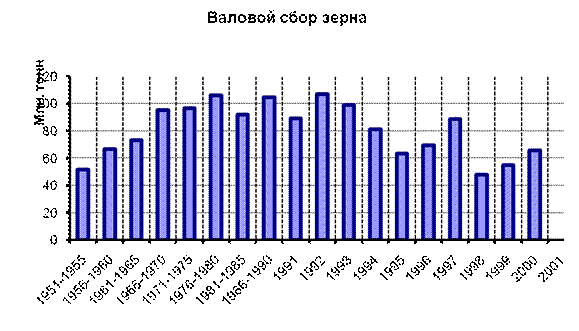
Рис. 17. Диаграмма
Другой способ построения диаграммы на отдельном листе электронного документа по данным текущего выделения осуществляется через кнопку F11 функциональных клавиш на клавиатуре.
Практическое задание
1. Включите компьютер.
2. Запустите Excel.
3. Откройте в своей папке файл Таблица 2.
4. Активизируйте ячейку В11 . Используя Мастер формул, определите суммарное количество электрооборудования хозяйства.
5. Используя один из методов копирования скопируйте формулу в ячейку D11 для определения суммарного значения диапазона ячеек D4 : D10.
6. Активизируйте ячейку С4. Введите формулу для определения процента от итога: =В4*100/$В$11.
7. Используя описанный выше метод копирования формул скопируйте формулу из ячейки С4 в ячейки С5:С10.
8. Активизируйте ячейку Е4. Введите формулу для определения процента от итога по столбцу Е.
9. Скопируйте формулу из ячейки Е4 в ячейки Е5:Е10.
10. Постройте Лепестковую диаграмму по столбцу В, диапазону В4:В9 на Листе 1, расположив ее под Таблицей 2.
11. Постройте Гистограмму на Листе 2 по диапазону С4:С10.
12. Постройте Круговую диаграмму на отдельном листе используя функциональную клавишу клавиатуры F11 по ячейкам Е4:Е10.
13. Используйте предварительный просмотр. Просмотрите все Листы Книги.
14. Сохраните файл под другим именем по команде Меню: Файл ® Сохранить Как…
Укажите имя: Таблица 3.
15. Закройте программу Excel.
16. Выполните завершение работы с ОС Windows.
Контрольные вопросы:
1. В чем заключается различие определения суммарного значения с помощью Автосуммирования и Мастера Функций?
2. Каким образом можно изменить уже существующую формулу?
3. Как осуществляется копирование формул из одной ячейки в другую?
4. Какие методы построения диаграмм Вы знаете? Дайте подробное объяснение использования каждого из них.
5. Какие виды диаграмм Вы знаете?
6. Объясните порядок построения диаграммы.
