

Продукт SAP ERP G. B.I. Версия 6.04 Уровень Студент Выпускник Новичок Фокус Сбыт (SD) Авторы Брет Вагнер Штефан Вайднер Версия 2.11 | ОБОСНОВАНИЕ Требования к вводу данных в упражнениях по сбыту (SD 1 - SD 8) были минимизированы, потому что большая часть данных хранилась в системе SAP. Эти сохраненные данные, известные как "основные данные", они существенно упрощают обработку бизнес транзакций. При обработке заказа клиента мы использовали основные данные для клиентов, материалов (продуктов, которые мы продали) и расчета цен, чтобы упростить процесс обработки. В этом практическом задании мы создадим основные данные для нового клиента. | ПРЕДПОСЫЛКИ Для выполнения этого задания необходимо знакомство с навигацией в системе SAP. Чтобы успешно выполнить этот практикум, необязательно выполнять упражнения по SD (SD 1 - SD 8). Однако, это рекомендуется. ПРИМЕЧАНИЯ Этот практикум использует набор данных Global Bike Inc. (G. B.I)., который был создан специально для учебной программы SAP UA. |

| Краткий обзор процесса |
Цель обучения: Понимать и выполнять интегрированный цикл от заказа до оплаты. Время 120 минут Сценарий: Чтобы выполнить законченный процесс от заказа до оплаты, Вы возьмете на себя различные роли в пределах компании GBI, например торговый агент, сотрудник склада, бухгалтерский работник. Вы будете работать в модулях Сбыт (SD), Управление материальными потоками (MM) и Бухгалтерский учет (FI). Ответственные сотрудники Дэвид Лопес (руководитель восточного подразделения, Майами) Мария Диас (Продавец 1) Мэттиас Дош (Продавец 2) Дас Сандип (начальник склада), Сергей Петров (сотрудник склада), Стефани Бернард (клерк по счетам) Джейми Шэмблин (бухгалтер по затратам) | |
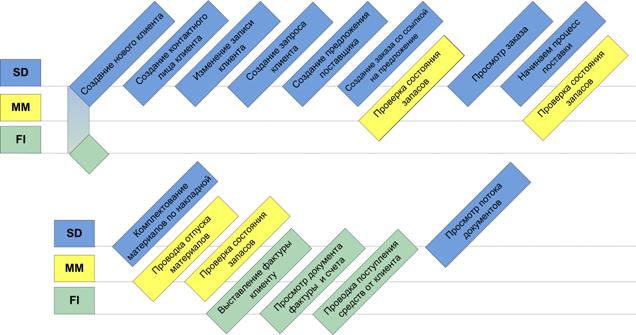
Вы начинаете обработку заказа, создавая нового клиента (The Bike Zone) в Орландо. Затем Вы получаете запрос, на основании которого Вы создаете предложение на поставку. Как только предложение принято клиентом, Вы создаете заказ клиента со ссылкой на это предложение. Поскольку у Вас будет достаточно велосипедов в запасе, Вы отгрузите проданные продукты Вашему клиенту, создаете счет и получаете оплату. Диаграмма ниже показывает полный процесс (17 задач). | Описание процесса |
| |
| Создание нового клиента |
Задача:Создать нового клиента. Время 10 минут Краткое описание: Используйте меню SAP Easy Access, чтобы создать нового клиента. Имя (штатная должность): Дэвид Лопес (руководитель восточного подразделения, Майами) | |
В этом практическом задании мы создадим основные данные для нового клиента. О каждом клиенте сохраняются два типа данных – сбытовые данные и бухгалтерские данные. Основные данные клиента создаются в трех группах, или ракурсах – общий, бухгалтерский учет и продажи. Клиенты могут быть созданы централизованно, при этом все ракурсы заполняются одновременно, или ответственность может быть распределена так, чтобы различный персонал в бухгалтерии и отделе сбыта был ответственен за создание и поддержание данных в соответствующих ракурсах. В этом практикуме будет использоваться централизованное создание, чтобы сразу ввести все необходимые данные клиента. | |
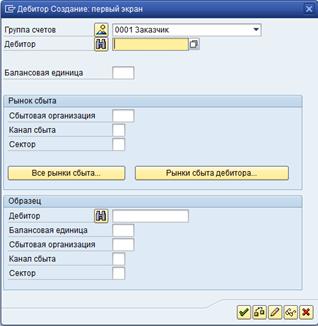
Чтобы создать нового клиента, следуйте по меню: Логистика ► Сбыт ► Основные данные ►Деловой партнер ► Клиент ► Создать ►Всего (XD01) Вы получите следующий экран. | Путь по меню |
| |
Выберите Заказчик в списке для Группы счетов. Введите US00 в поле Балансовая единица, UE00 в поле Сбытовая организация, WH для Канала сбыта и BI в поле Сектор. После нажатия | US00 UE00 WH BI |
| |
Выберите Фирму как Обращение, введите The Bike Zone в поле Имя и ### для Критерия поиска 1. Не забудьте заменять ### своим трехзначным номером, например 003, если Ваш номер 003. Затем введите 2144 N Orange Ave в поле Улица, 32804 в поле Индекс, Orlando для Города, US для Страны и FL для Региона. Теперь нажмите на символ | Фирма The Bike Zone ### 2144 N Orange Ave Orlando, FL 32804 US |
Прокрутите вниз и нажмите на символ поиска рядом с полем Транспортная зона. Это вызовет следующее всплывающее окно. | |
| |
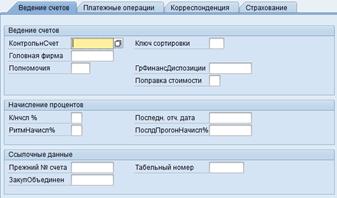
Дважды щелкните на Регион Восток, чтобы выбрать его. Теперь выберите вкладку «Данные по БЕ» в верхней части экрана. Вы увидите следующее окно. | Регион Восток |
| |
Введите 110000 в поле КонтрольнСчет (счет согласования) и 001 для Ключа сортировки. Теперь перейдите на вкладку Платежные операции. | 110000 001 |
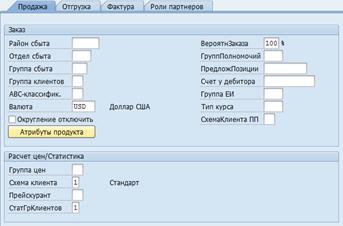
После ввода 0001 для Условий платежа и нажатия на кнопку Данные рынка сбыта, появится следующий экран. | 0001 |
| |
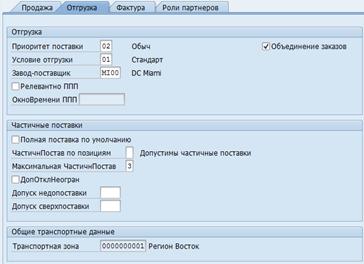
Удостоверьтесь, что USD стоит в поле Валюта, 1 – в поле Схема клиента. Введите 1 для СтатГрКлиентов, затем нажмите на вкладку Отгрузка. Заполните данные, как показано ниже. | USD 1 1 |
| |
Как показано выше, введите 02 (Обычный) для Приоритета Поставки, 01 (стандарт) для Условий отгрузки, MI00 для Завода-поставщика и 3 для максимальных частичных поставок. Теперь нажмите на вкладку Фактура. | 02 01 MI00 3 |
Введите FOB (франко-борт) и Miami для Incoterms, 0001 для Условий платежа, 01 для Группы контировки и 0 для классификации Налогов для всех трех категорий. Теперь нажмите на значок Сохранить | Майами ФОБ 0001 01 0 |
Система SAP создаст основную запись для нового клиента и назначит клиенту уникальный номер.
| Номер клиента |
Нажмите на символ Аннулировать | |
| |


 появится следующий экран.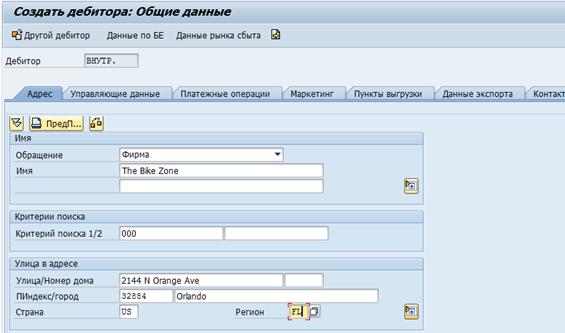
 , чтобы получить доступ к дополнительным адресным полям улиц.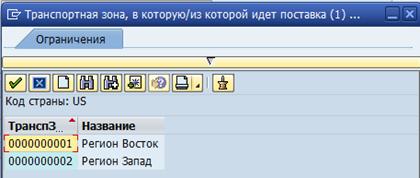
 .
.
 , чтобы вернуться к экрану SAP Easy Access.

| Создание контактного лица для клиента |
Задача: Создать контактное лицо для клиента. Время 5 минут Краткое описание: Используйте меню SAP Easy Access, чтобы создать контактное лицо. Имя (штатная должность): Мария Диас (Продавец 1) | |
Теперь, когда мы создали основные данные для нашего нового клиента, The Bike Zone, мы можем создать основные данные для контактного лица. Контактное лицо - сотрудник/представитель компании нового клиента. Контактное лицо определяет человека, с которым мы будем общаться при контактах с The Bike Zone. | |
Чтобы создать контактное лицо, следуйте по меню: Логистика ► Сбыт ► Основные данные ► Деловой партнер ► Контактное лицо ► Создать (VAP1) Вы получите следующий экран. | Путь по меню |
| |
Если номер созданного Вами клиента не введен по умолчанию, то ищите его, используя кнопку помощи F4 и критерий поиска ###. После ввода номера клиента нажмите | ### |
| |
Введите 1 (Руководство) для VIP, 0002 (Закупки) для Отдела, 02 (РукОтдлЗакупок) для Функции, и 0002 для Частоты визитов (еженедельно). Введите любое имя по своему выбору, по желанию заполните любые другие данные, затем нажмите | 1 0002 02 0002 |
Ваше контактное лицо сохранено под уникальным номером.
| Номер контактного лица |
Нажмите на символ Выход | |
| |
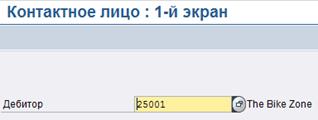
 , и получите следующий экран.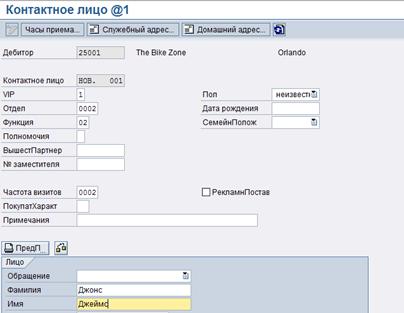

 , чтобы вернуться к экрану SAP Easy Access.
| Изменение записи клиента |
Задачи Изменение записи клиента. Время 5 минут Краткое описание: Используйте меню SAP Easy Access, чтобы изменить запись клиента. Имя (штатная должность): Мария Диас (Продавец 1) | |
Контактное лицо, созданное для The Bike Zone, нужно назначить в качестве делового партнера в основных данных клиента. | |
Чтобы изменить запись клиента, следуйте по меню: Логистика ► Сбыт ► Основные данные ► Деловой партнер ► Клиент ► Изменить ► Сбыт (VD02) Вы получите следующий экран. | Путь по меню |
| |
Если номер клиента не виден по умолчанию, ищите его, используя помощь F4 и критерий поиска ### (Ваш номер). Убедитесь, что выбраны следующие значения: UE00 для Сбытовой организации, WH для Канала сбыта и BI для Сектора. Затем нажмите Enter. | UE00 WH BI |
Нажмите кнопку Данные рынка сбыта, и выберите вкладку Роли партнеров. Вы увидите следующий экран: | |
| |
В следующей пустой строке введите КЛ для столбца РП (Роли партнера). Нажмите на поле Номер и затем на символ поиска | КЛ |
| |
Номер Вашего дебитора введен автоматически. Удостоверьтесь, что все другие поля пусты, как показано на скриншоте выше. Нажмите на символ ввода | |
| |
Чтобы ввести нужную строку, дважды щелкните по ней. Нажмите | |
Нажмите на символ | |
| |
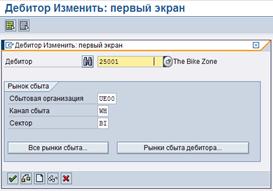
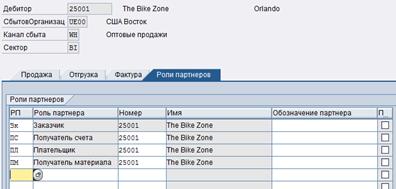
 , который вызовет следующее окно поиска.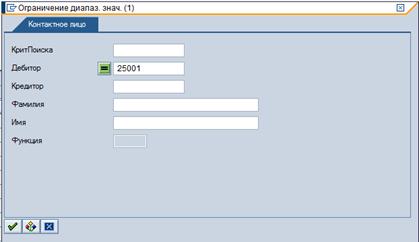
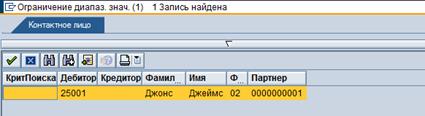
| Создание запроса клиента |
Задачи Создание запроса клиента. Время 10 минут Краткое описание: Используйте меню SAP Easy Access, чтобы создать запрос. Имя (штатная должность): Мэттиас Дош (Продавец 2) | |
Сейчас мы введем запрос от нашего нового клиента, The Bike Zone. Запрос - это просьба клиента предоставить ему предложение поставщика или информацию о продажах, без обязательства. Запрос может касаться материалов или услуг, условий, и, при необходимости, даты поставки. | |
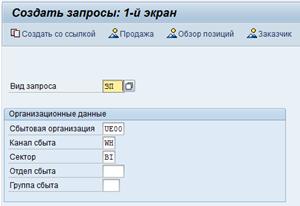
Чтобы создать запрос, следуйте по меню: Логистика ► Сбыт ► Продажа ► Запрос ► Создать (VA11) Вы получите следующий экран. | Путь по меню |
| |
Введите ЗП для Вида запроса, UE00 для Сбытовой организации, WH для Канала сбыта и BI для Сектора. Затем нажмите | ЗП UE00 WH BI |
| |
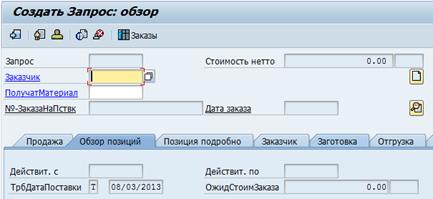
Поставьте курсор в поле Заказчик, затем нажмите на символ поиска | |
| |
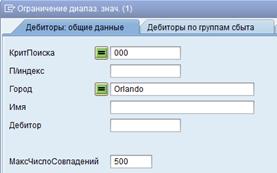
Поскольку Вы определили критерий поиска, когда создавали нового клиента, мы можем теперь использовать его, чтобы найти The Bike Zone. На вкладке «Дебиторы: общие данные» введите ### для критерия поиска и Орландо для Города. Нажмите | ### Орландо |
| |
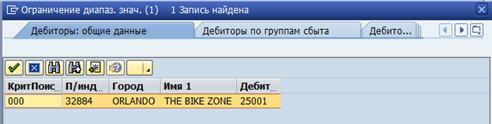
Дважды щелкните по The Bike Zone, чтобы выбрать его. | |
| |
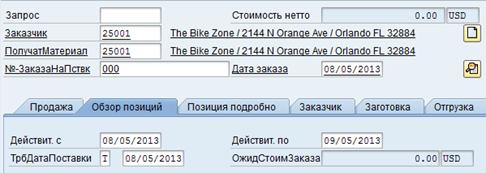
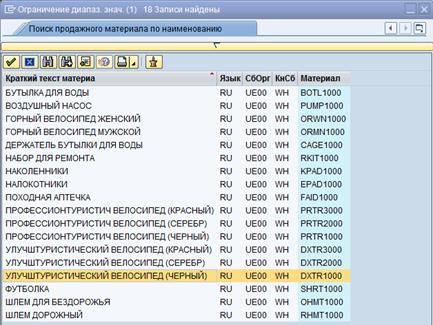
Введите ### в поле №ЗаказаНаПствк, сегодняшнюю дату в поле Дата заказа (F4, затем Enter), сегодняшнюю дату в поле Действит. с (F4, затем Enter) и дату на один месяц вперед для Действит. по (F4, затем выберите дату). The Bike Zone хочет предложение по двум продуктам – Улучшенный туристический (черный) и Профессиональный туристический (черный) велосипед. Чтобы найти эти продукты, мы должны использовать функцию поиска. Поставьте курсор в поле Материал (ниже в нашей таблице), затем нажмите на символ поиска | ### сегодняшняя дата один месяц вперед |
| |
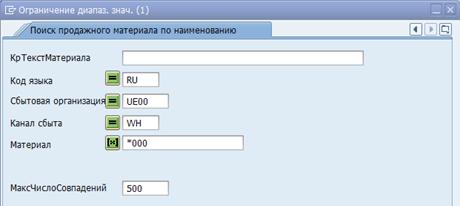
На вкладке «Поиск материала по наименованию», введите UE00 в поле Сбытовая организация, WH для Канала сбыта и *### для Материала (например, *005, если Ваш номер 005). Теперь нажмите | UE00 WH *### |
| |
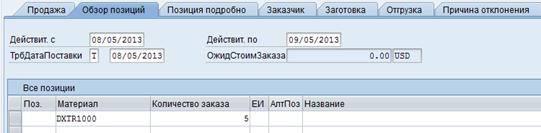
Дважды щелкните по строке Улучшенный туристический велосипед (черный), чтобы выбрать его, и введите количество заказа – 5 шт. | DXTR1### 5 |
| |
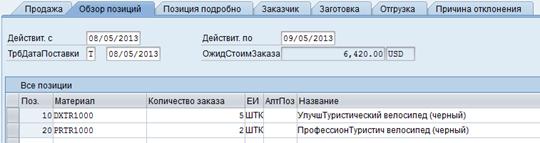
Повторите процесс, чтобы ввести количество 2 для Профессионального туристического велосипеда (черного). Нажмите на символ | PRTR1### 2 |
| |
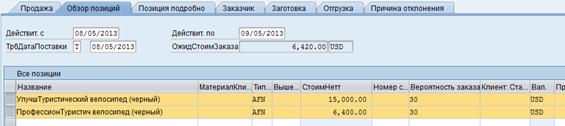
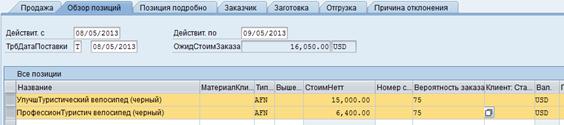
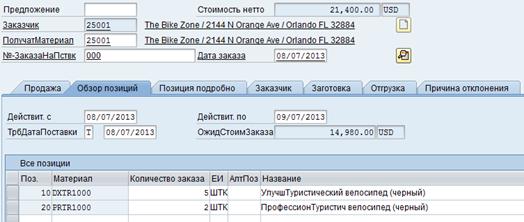
Общая нетто-стоимость этих 7 велосипедов для The Bike Zone составляет 21,400.00. ОжидСтоимЗаказа (6,420.00) является расчетной величиной, которая складывается из нетто-стоимости заказа, умноженной на вероятность превращения запроса от этого клиента в фактический заказ. Используя клавиши со стрелками, двигайтесь по столбцам таблицы вправо, чтобы добраться до колонки Вероятность Заказа (на два столбца правее от СтоимНетто). | |
| |
Вероятность заказа 30% - значение по умолчанию, которое было установлено в системе GBI для документов запроса. Ожидаемая стоимость заказа в нашем случае рассчитывается как 0.30 x 21,400.00 = 6,420.00. Мы можем изменить вероятность заказа для конкретного запроса, что не лишено смысла, поскольку у различных клиентов вероятность перехода запроса в реальный заказ различна. Измените вероятность заказа на 75%, затем нажмите на символ Ввод | 75 |
| |
Нажмите | Номер запроса |
Нажмите на символ | |
| |

| Создание предложения поставщика |
Задачи Создание предложения поставщика. Время 10 минут Краткое описание: Используйте меню SAP Easy Access, чтобы создать предложение. Имя (штатная должность): Дэвид Лопес (руководитель восточного подразделения, Майами) | |
Запрос информирует клиента, планирующего покупку, об условиях сделки (цена, график поставки). Предложение поставщика содержит аналогичную информацию, за исключением того, что этот документ юридически обязывает поставщика предоставить требуемый продукт или услуги. | |
The Bike Zone хочет получить твердое предложение по позициям из только что созданного запроса. Мы можем легко создать его, копируя данные из запроса в новое предложение. Чтобы сделать это, следуйте по меню: Логистика ► Сбыт ► Продажа ► Предложение ► Создать (VA21) Вы увидите следующий экран. | Путь по меню |
| |
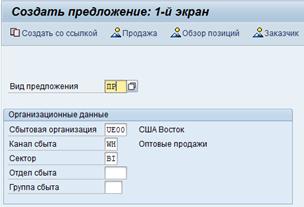
Введите ПР для Вида предложения, затем нажмите на | QT |
| |
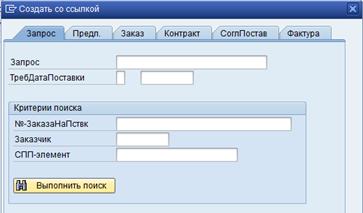
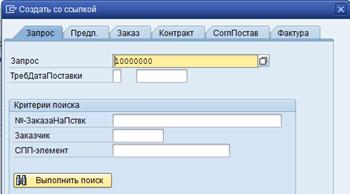
Удостоверьтесь, что открыта вкладка Запрос, нажмите на поле Запрос, затем на символ поиска | |
| |
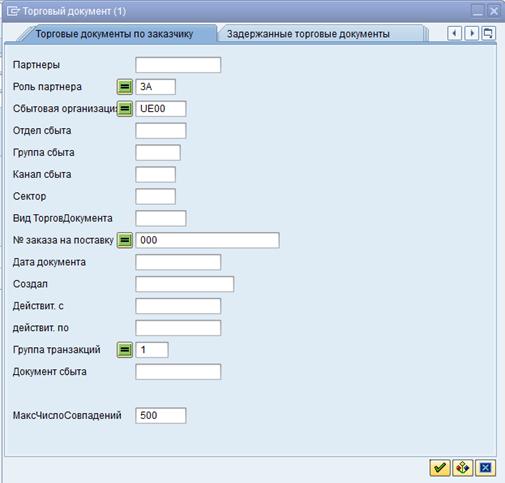
Листайте до вкладки «Торговые документы по заказчику», на ней введите Ваш номер в поле № заказа на поставку (###), затем нажмите | ### |
| |
Дважды щелкните по запросу, чтобы выбрать его, и номер запроса будет скопирован в соответствующее поле в окне «Создать со ссылкой». | |
| |
Нажмите на кнопку Скопировать | |
| |
Снова введите ### в поле №ЗаказаНаПствк, сегодняшнюю дату в поле Дата заказа, сегодняшнюю дату в поле Действит. с и дату на один месяц вперед для Действит. по (F4, затем выберите дату). Теперь нажмите на символ Ввод | ### Сегодняш-няя дата один месяц вперед |
| |
Снова нажмите на символ | |
| |
Нажмите на символ | |
Чтобы поощрить The Bike Zone стать постоянным клиентом, Вы были уполномочены дать скидку в размере 50.00$ на каждый Улучшенный туристический велосипед, так же как 5%-ую скидку на весь заказ. | |
Чтобы добавить скидку в 50.00$, выберите строку улучшТуристический велосипед в заказе, затем нажмите на символ Данные позиции | |
| |
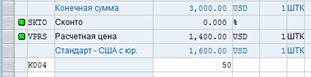
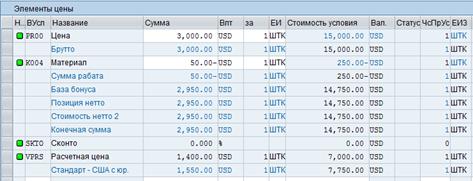
В SAP ценообразование происходит с учетом условий. Процедура ценообразования определяет, какие типы условий должны использоваться для расчета окончательной цены. Вид условия PR00 - цена без учета скидок. Чтобы добавить скидку, мы можем добавить в нашу таблицу вид условия K004 (материальная скидка) в размере 50.00$.
После нажатия на символ ввода | K004 50 |
| |
Обратите внимание на то, что скидка теперь применена к заказу. Нажмите на символ Назад Чтобы применить 5%-ую скидку ко всему заказу, нажмите кнопку Перейти к в самом верху экрана, затем в ниспадающем меню: > Заголовок > Условия, как показано ниже: | |
| |
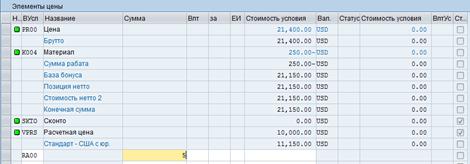
Чтобы применить 5%-ую скидку, введите в поле ВУсл (вид условия) значение RA00 (ПроцентСоСниженЦен), в поле Сумма введите 5, затем нажмите | RA00 5 |
| |
Чтобы применить 5%-ую скидку, нажмите на символ Активировать | |
| |
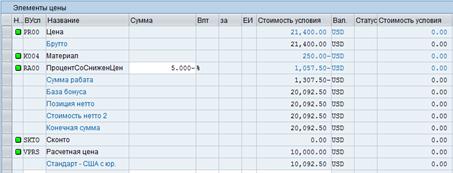
Теперь сумма пересчитана с учетом скидки. Обратите внимание, что скидка 5% применена после скидки в размере 50$ за улучшенный туристический велосипед. Нажмите | |
Нажмите на символ выхода | |
| |
| Создание заказа клиента со ссылкой на предложение |
Задачи Создание заказа клиента со ссылкой на предложение. Время 10 минут Краткое описание: Используйте меню SAP Easy Access, чтобы создать сбытовой заказ. Имя (штатная должность): Дэвид Лопес (руководитель восточного подразделения, Майами) | |
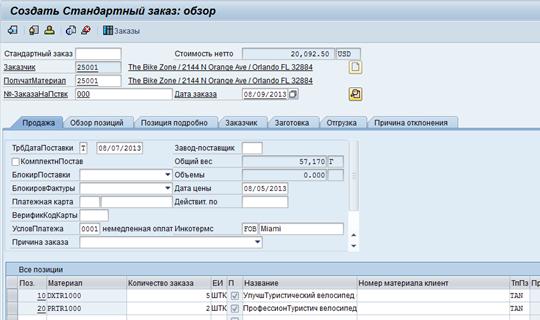
The Bike Zone согласилась на сроки и условия нашего предложения и хочет заказать велосипеды, указанные в предложении. Как следствие, мы можем упростить процесс создания заказа, копируя предложение в заказ клиента. | |
Чтобы создать заказ клиента, следуйте по меню: Логистика ► Сбыт ► Продажа ► Заказ ► Создать (VA01) Вы увидите следующий экран. | Путь по меню |
| |
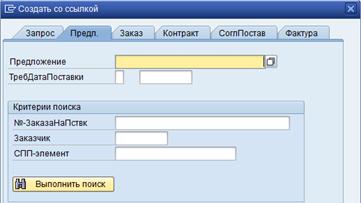
В поле Вид заказа введите СЗ (Стандартный заказ). Другие поля заполнять не обязательно. Затем нажмите кнопку Создать со ссылкой. Появится окно поиска. | ИЛИ |
| |
Убедитесь, что выбрана вкладка Предложение, поставьте курсор в поле Предложение, затем нажмите на символ поиска | |
На следующем окне поиска выберите вкладку «Торговые документы по заказчику», введите ### в поле № заказа на поставку, затем нажмите на Ввод | ### |
| |
После двойного щелчка по строке предложения, номер предложения переносится в окно Создать со ссылкой. | |
Теперь, когда у нас введен номер предложения, нажмите кнопку Скопировать | |
| |
Введите ### в поле № ЗаказаНаПствк и сегодняшнюю дату (F4, затем Enter) в поле даты заказа. Обратите внимание на то, что значение в поле ТрбДатаПоставки скопировано из предложения о поставке. Нажмите | ### сегодняшняя дата |
| |
Нажмите на символ Выход | |
| |
 .
.


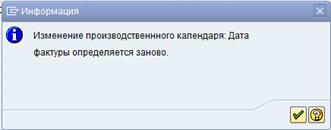
 . Вы получите экран, который показывает элементы цены улучшенного туристического велосипеда.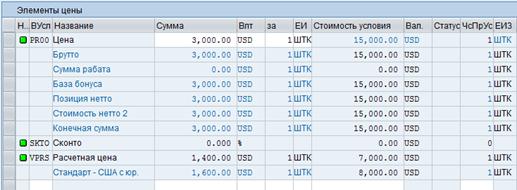
 , чтобы возвратиться к главному экрану предложения.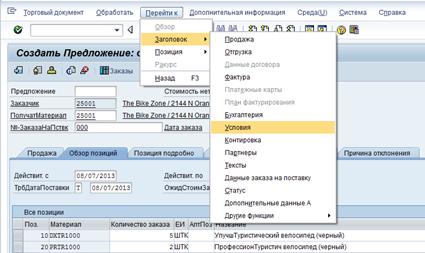
 .
.



| Проверьте состояние запасов |
Задача:Проверить запасы материала. Время 5 минут Краткое описание: Используйте меню SAP Easy Access, чтобы проверить состояние запасов. Имя (штатная должность): Дэвид Лопес (руководитель восточного подразделения, Майами) | |
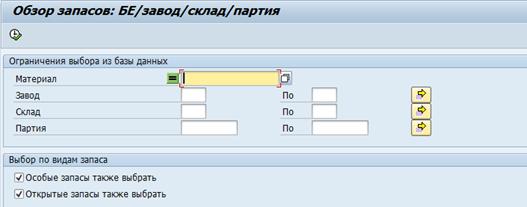
Мы можем проверить уровень запаса велосипедов, заказанных The Bike Zone. Чтобы сделать это, следуйте по меню: Логистика ► Управление материальными потоками ► Управление запасами ► Среда ► Запас ► Обзор запасов (MMBE) Мы получим следующий экран. | Путь по меню |
| |
Чтобы найти номер материала для Ваших велосипедов, поставьте курсор в поле Материал, затем нажмите на символ поиска | |
Используйте символ в верхнем правом углу | UE00 WH *### |
| |
Дважды щелкните по строке УлучшТуристический Велосипед (черный), чтобы выбрать его. | |
| |
Теперь номер материала введен из списка поиска. Введите MI00 для Завода и нажмите на символ Выполнить | MI00 |
| |
Этот обзор показывает уровни запасов на заводе в Майами. Вы можете получить более детальную информацию о составе запаса черных улучшенных туристических велосипедов. Нажмите на DC Miami, затем на кнопку | |
| |
Вы видите, что 5 велосипедов отмечены как заказ клиента. Нажмите на символ ввода | |
| |
Снова используйте функцию поиска, чтобы ввести номер материала для Профессионального туристического (черного) велосипеда. Нажмите на символ Выполнить | |
Нажмите на символ выхода | |
| |
 , чтобы выбрать из ниспадающего меню строку «Поиск продажного материала по наименованию». Введите UE00 для Сбытовой организации, WH для Канала сбыта и *### для Материала (например, *002, если Ваш номер 002). Теперь нажмите на символ ввода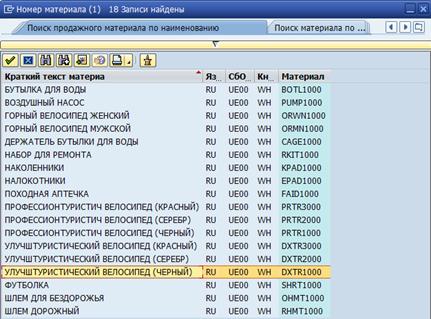
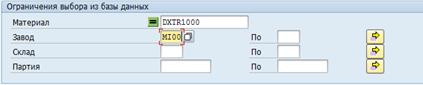
 , чтобы просмотреть уровень запасов.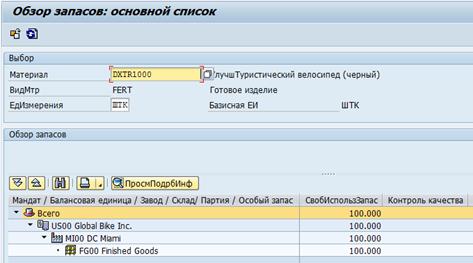
 (ПросмПодрбИнф). Откроется подробный обзор запасов этого материала.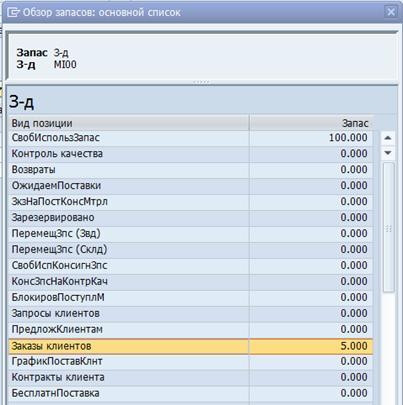
| Просмотр заказа |
Задача: Просмотреть заказ клиента. Время 10 минут Краткое описание: Используйте меню SAP Easy Access, чтобы просмотреть заказ. Имя (штатная должность): Сандип Дас (начальник склада) | |
Для того, чтобы создать заказ клиента Тhe Bike Zone, не потребовалось больших затрат времени со стороны пользователя. Транзакция «Просмотр заказа» обеспечивает возможность рассмотреть заказ подробно. | |
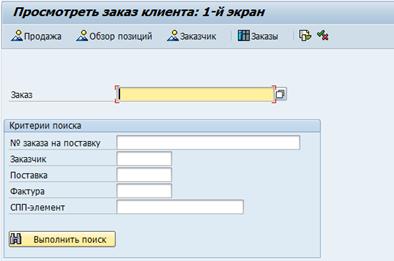
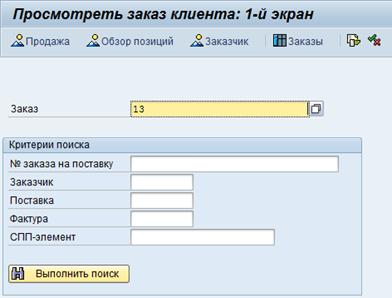
Чтобы просмотреть заказ, следуйте по меню: Логистика ► Сбыт ► Продажа ► Заказ ► Просмотреть (VA03) Вы получите следующий экран. | Путь по меню |
| |
Чтобы выбрать нужный порядковый номер заказа, используйте функцию поиска, чтобы найти его. Поставьте курсор в поле Заказ, затем нажмите на символ поиска | |
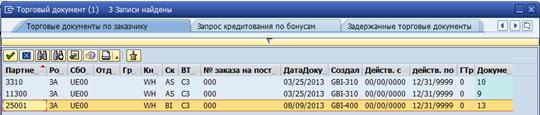
После ввода в поле № заказа на поставку Вашего номера ###, нажмите на Запуск поиска | ### |
| |
После двойного щелчка по номеру Вашего заказа нажмите | |
| |
Выберите строку Профессиональный туристический велосипед, затем нажмите на кнопку Просмотреть ситуации с доступностью | |
| |
На этом экране мы видим, что в нашем случае есть фактически 80 велосипедов в запасе, и для выполнения заказа, который мы просматриваем, будут использованы 2 из них. | |
Обратите внимание Ваши значения могут отличаться. Если нажать на значок | |
| |
Этот экран показывает элементы, рассматриваемые при проверке доступности. Например, элемент С ЗаказамиНаПоставку выбран, и это означает, что заказ на поставку рассматривается как доступный запас, начиная с даты его получения. Нажмите на символ Отменить | |
| |
Теперь выберите строку с Улучшенным туристическим велосипедом и нажмите на символ Позиция условий | |
| |
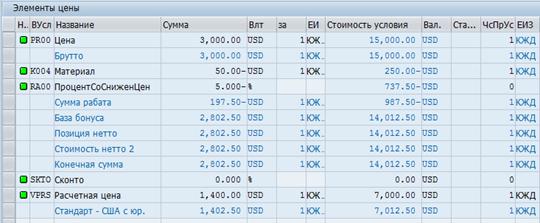
Вы увидите подробное вычисление цены для улучшенного туристического велосипеда. Обратите внимание на две скидки, которые были вручную применены к этой позиции. Нажмите на символ Назад | |
Нажмите на символ | |
| |

 , чтобы исследовать запас этого материала подробно.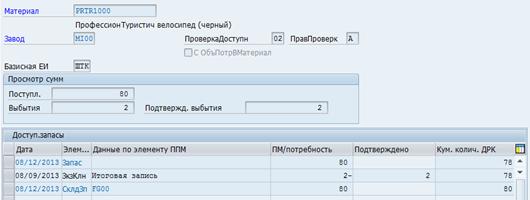
 , мы получим следующее всплывающее окно.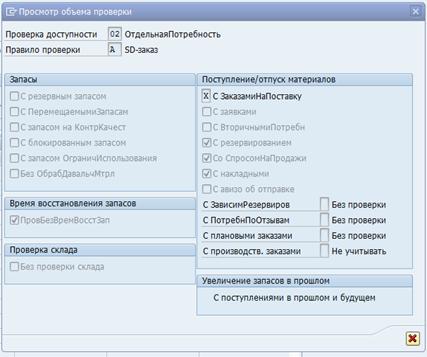

| Начните процесс поставки |
Задача: Начните процесс поставки. Время 5 минут Краткое описание: Используйте меню SAP Easy Access, чтобы начать процесс поставки. Имя (штатная должность): Сергей Петров (сотрудник склада). | |
Чтобы начать процесс выполнения заказа The Bike Zone, мы должны создать документ поставки. Чтобы сделать это, следуйте по меню: Логистика ► Сбыт ► Отгрузка и транспортировка ► Исходящая поставка ► Создать ► Отдельный документ ► Со ссылкой на заказ клиента (VL01N) Вы увидите следующий экран. | Путь по меню |
| |
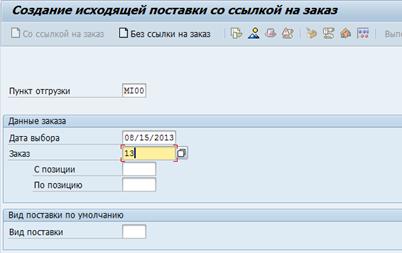
Введите MI00 для Пункта отгрузки. В поле Дата выбора введите число на одну неделю позже сегодняшнего (Вы можете использовать F4 для вызова календаря). Если номер заказа не введен автоматически, Вам нужно нажать кнопку поиска и найти свой номер заказа, введя на вкладке Торговые документы по заказчику свой порядковый номер (###) в поле № заказа на поставку. После ввода номера заказа, нажмите символ | MI00 одна неделя вперед ### |
| |
Выделите строку с Улучшенным туристическим велосипедом, затем нажмите на символ Позиция подробно | |
| |
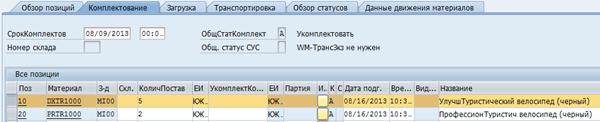
Мы видим, что заказ еще не укомплектован. После нажатия кнопки | Номер документа исходящей поставки |
| |
Нажмите на символ Выход | |
| |

| Проверьте состояние запасов |
Задача: Проверьте складской запас. Время 5 минут Краткое описание: Используйте меню SAP Easy Access, чтобы проверить состояние запасов. Имя (штатная должность): Сергей Петров (сотрудник склада). | |
Чтобы проверить запас велосипедов для заказа The Bike Zone, следуйте по меню: Логистика ► Управление материальными потоками ► Управление запасами ► Среда ► Запас ► Обзор запасов (MMBE) Вы получите следующий экран. | Путь по меню |
| |
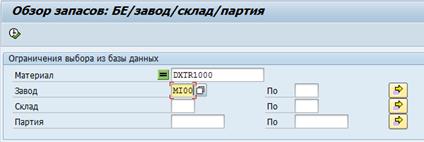
Если поля Материал и Завод не заполнены автоматически, поставьте курсор в поле Материал и нажмите символ поиска | UE00 WH *### MI00 |
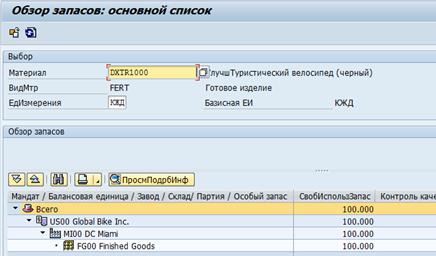
Если поля Материал и Завод заполнены правильно (сравните со скриншотом выше), нажмите | |
| |
Выберите DC Miami, затем нажмите на кнопку | |
| |
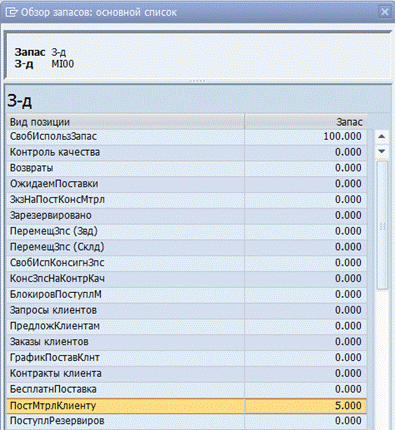
Обратите внимание, что 5 велосипедов для The Bike Zone теперь показаны как Поставка материала клиенту. Нажмите на символ ввода | |
Нажмите на Выход | |
| |
| Комплектование материалов по накладной |
Задача: Подобрать материалы для исходящей поставки. Время 5 минут Краткое описание: Используйте меню SAP Easy Access, чтобы выбрать материалы. Имя (штатная должность): Сандип Дас (начальник склада) | |
Чтобы отразить выбор материала, мы изменяем документ поставки. Для изменения документа исходящей поставки следуйте по меню: Логистика ► Сбыт ► Отгрузка и транспортировка ► Исходящая поставка ► Изменить ► Отдельный документ (VL02N) Вы получите следующий экран. | Путь по меню |
| |
Если номер документа исходящей поставки не введен автоматически, Вы можете найти свой документ поставки, для этого на вкладке Исходящие поставки: отпуск материала не проведен введите MI00 в поле Пункт отгрузки и номер Вашего клиента в поле Получатель материала. | MI00 порядковый номер клиента |
После нажатия на символ ввода | |
| |
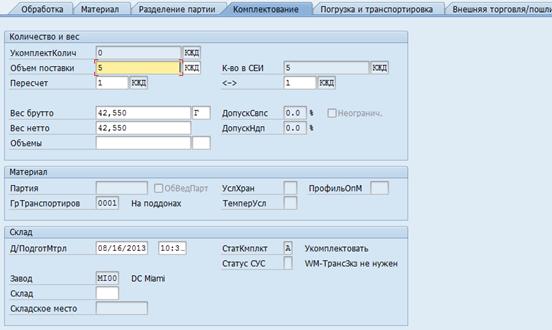
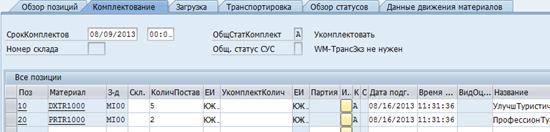
Перейдите на вкладку «Комплектование» и введите FG00 в столбце Склад и соответствующее количество единиц для каждого вида материала (5 для DXTR1### и 2 для PRTR1###) в столбец УкомплектКолич. Нажмите | FG00 5 2 |
Нажмите на символ выхода | |
| |
| Выполнение проводки отпуска материалов |
Задача:Выполнить проводку отпуска материалов. Время 5 минут Краткое описание: Используйте меню SAP Easy Access, чтобы выполнить проводку отпуска. Имя (штатная должность): Сандип Дас (начальник склада) | |
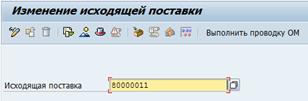
Чтобы выполнить проводку отпуска материалов (вследствие которой владение материалом переходит от GBI к The Bike Zone), следуйте по меню: Логистика ► Сбыт ► Отгрузка и транспортировка ► Исходящая поставка ► Изменить ► Отдельный документ (VL02N) Вы увидите следующий экран. | Путь по меню |
| |
Если номер документа исходящей поставки не введен автоматически, Вам надо найти свой документ поставки; для этого на вкладке «Исходящие поставки: отпуск материала не проведен» введите MI00 в поле Пункт отгрузки и номер Вашего клиента в поле Получатель материала. | MI00 Номер Вашего клиента |
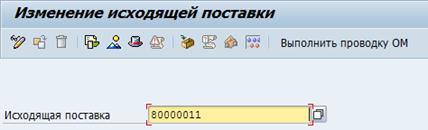
С правильно заполненным номером документа поставки, нажмите на кнопку Выполнить проводку ОМ. Вы должны получить следующее сообщение в нижнем левом углу экрана. | |
| |
Нажмите на символ Выход | |
| |


| Проверка состояния запасов |
Задача:Проверить состояние запасов. Время 5 минут Краткое описание: Используйте меню SAP Easy Access, чтобы проверить состояние запасов. Имя (штатная должность): Сандип Дас (начальник склада) | |
Чтобы увидеть, как проводка отпуска материалов при выполнении заказа The Bike Zone отразилась на складском запасе GBI, следуйте по меню: Логистика ► Управление материальными потоками ► Управление запасами ► Среда ► Запас ► Обзор запасов (MMBE) Вы увидите следующий экран. | Путь по меню |
| |
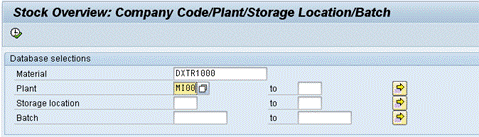
Если поля Материал и Завод не заполнены автоматически, поставьте курсор в поле Материал и нажмите символ поиска | UE00 WH *### MI00 |
Если поля Материал и Завод заполнены правильно (сверьтесь со скриншотом выше), нажмите | |
| |
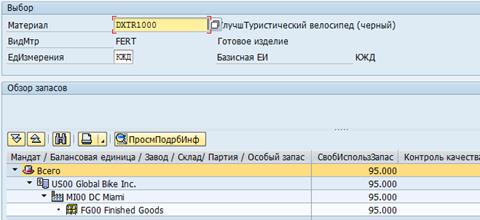
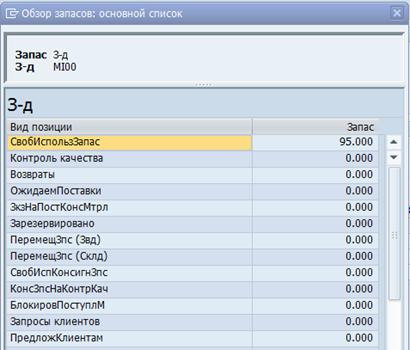
Обратите внимание на то, что доступный запас изменился. Поставьте курсор на DC Miami, затем нажмите на кнопку | |
| |
Запас велосипедов уменьшился на количество, которое раньше отображалось, как Заказы клиентов. Нажмите на символ | |
Нажмите на символ Выход | |
| |
| Выставление фактуры клиенту |
Задача: Создать фактуру для отправки заказчику. Время 10 минут Краткое описание: Используйте меню SAP Easy Access, чтобы создать документ фактуры. Имя (штатная должность): Стефани Бернард (клерк по счетам) | |
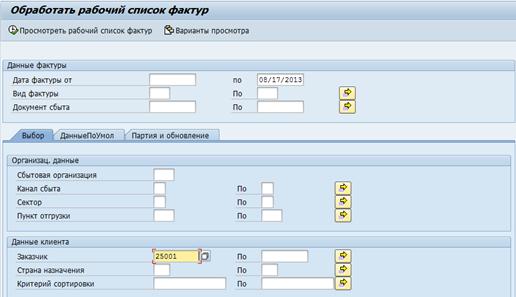
После выполнения поставки можно выставить счет клиенту. Чтобы сделать это, следуйте по меню: Логистика ► Сбыт ► Фактурирование ► Фактура ► Обработать рабочий список фактур (VF04) Появится следующий экран. | Путь по меню |
| |
Введите UE00 для Сбытовой организации и номер Вашего клиента для Заказчика. | UE00 Номер Вашего клиента |
Если Вы не помните номер Вашего клиента, найдите его, используя вызов помощи (F4) в поле Заказчик, после этого введите Ваш порядковый номер (###) в поле Критерий поиска и Орландо в поле Город. Подтвердите символом | F4 ### Орландо |
После этого нажмите кнопку | |
| |
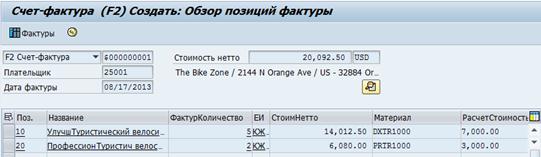
Нажмите на кнопку Отдельная фактура, отобразится следующий экран. | |
| |
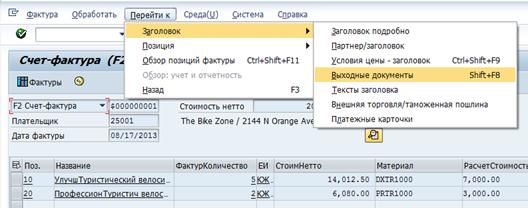
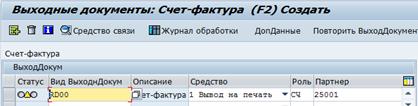
Для настройки печати фактуры используйте ниспадающее меню: Перейти к ► Заголовок ► Выходные документы Вы увидите экран создания выходных документов. | |
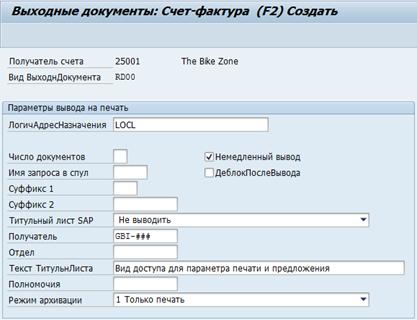
Введите RD00 (Счет-фактура) в столбце Вид ВыходнДокум и выберите 1 Вывод на печать в столбце Средство, затем нажмите кнопку Средство связи. Вы получите следующий экран. | RD00 Вывод на печать |
| |
Введите LOCL в поле Логический адрес назначения и выберите Немедленный вывод, затем нажмите на символ Назад | LOCL Немедленный вывод |
| |
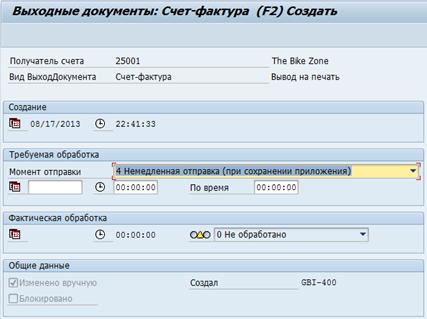
Нажмите на кнопку ДопДанные и увидите следующий экран. | |
| |
Из вариантов для Момента отправки, выберите Немедленная отправка (при сохранении приложения), для того, чтобы счет был напечатан сразу же, затем нажмите на символ | Немедленная отправка (при сохранении приложения) |
| |
Нажмите Сохранить | |
| |
Обратите внимание на то, что выделение строки цветом исчезло, а внизу экрана есть сообщение.
| |
Нажмите на | |
| |



| Просмотр документа фактуры и счета дебитора |
Задача:Просмотреть фактуру и счет, выставленный заказчику. Время 5 минут Краткое описание: Используйте меню SAP Easy Access, чтобы просмотреть документ фактуры. Имя (штатная должность): Стефани Бернард (клерк по счетам) | |
Мы можем просмотреть счет, который будет отправлен в The Bike Zone, используя следующий Путь по меню: Логистика ► Сбыт ► Фактурирование ► Фактура ► Просмотреть (VF03) Отобразится следующий экран. | Путь по меню |
| |
Если номер фактуры не введен автоматически, Вы можете найти его из потока документации в Вашем заказе или с помощью F4 на этом экране. | F4 |
Нажмите кнопку Фактура вверху экрана, затем из ниспадающего меню выберите Вывести. Фактура ► Вывести Вы увидите следующее всплывающее окно. | |
| |
Удостоверьтесь, что строка с Вашим счетом-фактурой выделена, затем нажмите на символ Просмотр перед печатью | |
| |
После просмотра документа, который будет напечатан и послан покупателю The Bike Zone, нажмите символ Назад | |
Чтобы рассмотреть, как эта продажа отразится в бухгалтерском учете, нажмите символ | |
| |
Рассмотрите бухгалтерские проводки, связанные с выполнением этого заказа. | |
Нажмите несколько раз на символ Выход | |
| |
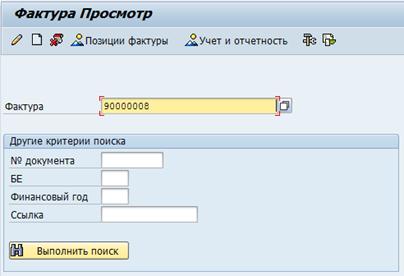

 . Документ будет выведен на экран.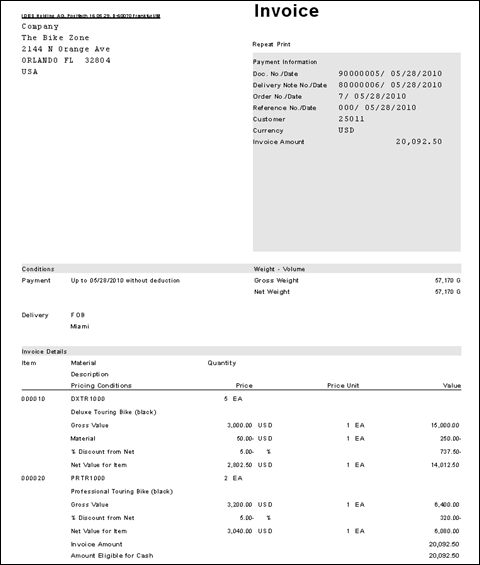
 Учет и отчетность. Будет выведен следующий экран.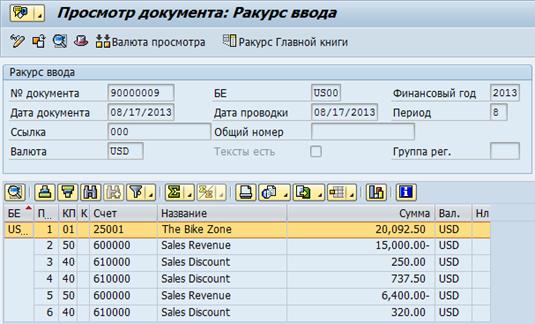
| Проводка поступления средств от заказчика |
Задача: Осуществить проводку поступления денежных средств от заказчика. Время 10 минут Краткое описание: Используйте меню SAP Easy Access, чтобы провести поступление средств. Имя (штатная должность): Джейми Шэмблин (бухгалтер по затратам) | |
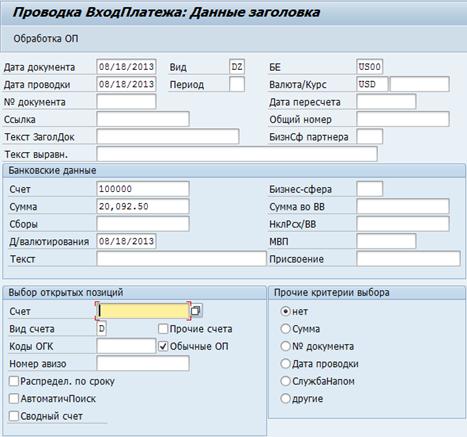
После того, как The Bike Zone уведомляет нас о совершении платежа, он должен быть зарегистрирован. Чтобы сделать это, следуйте по меню: Учет и отчетность ► Финансы ► Дебиторы ► Проводка ► Входящий платеж (F-28) Вы получите следующий экран. | Путь по меню |
| |
Используйте F4 и Enter, чтобы ввести текущую дату в поле Дата документа. Введите US00 для БЕ, USD для Валюты/Курса, 100000 в поле Счет и 20,092.50 в поле Сумма. В разделе Выбор открытых позиций нажмите на поле Счет, затем на символ поиска | текущая дата US00 USD 100000 20,092.50 |
| |
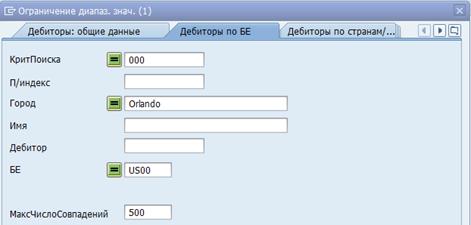
Поскольку при вводе данных о The Bike Zone мы задали наш порядковый номер (###) как критерий поиска, Вы можете использовать его, чтобы найти The Bike Zone в списке клиентов. На вкладке Дебиторы по БЕ, введите ### в поле Критерий поиска и Orlando в поле Город, нажмите на Запуск поиска | ### Орландо |
| |
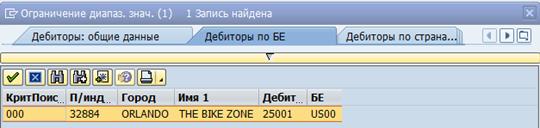
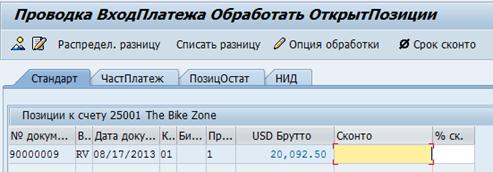
Два раза щелкните по строке The Bike Zone, чтобы выбрать его, затем нажмите на кнопку вверху Обработка ОП (открытых позиций). Вы получите следующий экран. | |
| |
Если в поле Разница (внизу страницы) не отображается значение 0.00 (баланс), дважды щелкните по сумме 20,092.50, чтобы присвоить оплату дебиторской задолженности. Затем нажмите на символ Сохранить
| Номер платежного документа |
Нажмите на символ Выход | |
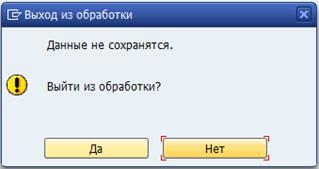
| |
Нет никаких данных, которые будут потеряны, поэтому нажмите кнопку Да, чтобы вернуться к меню SAP Easy Access. | Да |
| |

| Просмотр потока документов |
Задача: Просмотреть поток документов. Время 5 минут Краткое описание: Используйте меню SAP Easy Access, чтобы просмотреть поток документов. Имя (штатная должность): Дэвид Лопес (руководитель восточного подразделения, Майами) | |
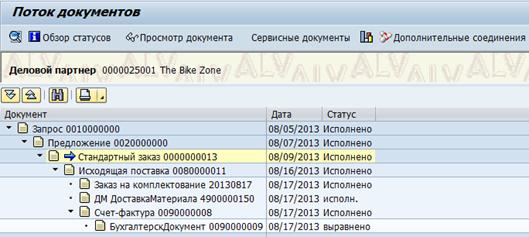
Инструмент потока документации связывает все документы, которые использовались при выполнении заказа The Bike Zone. Существует несколько способов получить доступ к просмотру потока документации. Один из вариантов заключается в том, чтобы начать с просмотра документа заказа. | |
Чтобы просмотреть поток документов, следуйте по меню: Логистика ► Сбыт ► Продажа ► Заказ ► Просмотреть (VA03) Вы увидите следующий экран. | Путь по меню |
| |
Если номер Вашего заказа не показан, Вам нужно его найти, для этого нажмите Поиск, на вкладке Торговые документы по заказчику введите свой номер (###) в поле № заказа на поставку. | ### |
После ввода номера заказа, нажмите Среда(U) вверху экрана, далее из ниспадающего меню выберите опцию Просмотреть поток документов: Среда(U) ► Просмотреть поток документов Поток документов по дебитору The Bike Zone будет выглядеть примерно так. | |
| |
Рассмотрите документы заказа The Bike Zone. Вы можете выбрать любой документ и нажать | |
Нажмите дважды на символ Выход | |
| |
 , чтобы изучить его подробно.