Партнерка на США и Канаду по недвижимости, выплаты в крипто
- 30% recurring commission
- Выплаты в USDT
- Вывод каждую неделю
- Комиссия до 5 лет за каждого referral
Урок 2
Рисование и раскрашивание
План урока:
l выбор основного и фонового цветов;
l размер и параметры инструментов рисования;
l создание изображений инструментами рисования;
l сохранение изображения в нужном формате;
l раскрашивание чёрно-белых иллюстраций;
l обесцвечивание фотографий.
В GIMP к инструментам рисования относят следующие:
l заливка;
l градиентная заливка:
l карандаш — нанесение резких карандашных линий;
l кисть — нанесение размытых мазков кистью;
l ластик — очистка до фона или прозрачности;
l аэрограф — рисование аэрографом;
l перо — рисование чернилами;
l штамп — рисование шаблоном или областью изображения;
l размывание/резкость;
l палец — размазывание изображения;
l осветление/затемнение.
Основной цвет (цвет переднего плана) используется для рисования, заливки выделенных областей, а также в качестве начального цвета градиента;
Фоновый цвет (цвет заднего плана) появляется, если мы удаляем основной цвет (например, ластиком), он также используется для завершения градиента. Его можно сравнить с собственным цветом холста (бумаги), на который нанесена краска.
По умолчанию основной цвет — чёрный, а фоновый — белый. Цвета переднего и заднего плана указываются в главном окне редактора. Используя переключатель цветов, можно менять местами основной и фоновый цвета. Щелчок на пиктограмме «Основной и фоновый цвета по умолчанию» восстанавливают основной цвет чёрный и фоновый цвет белый.

Задание 1. Изменить основной и фоновый цвета.
l Щелкнуть на пиктограмме «Цвета переднего плана». Откроется окно Изменить цвет переднего плана.
l Выберите цвет.
l Щелкните ОК.
l Щелкнуть на пиктограмме «Цвета фона». Откроется окно Изменить цвет фона.
l Выберите цвет.
l Щелкните ОК.
Для рисования линий служат инструменты Карандаш и Кисть. Карандаш используется для рисования от руки жёстких линий, а кисть — для рисования линий с расплывчатыми краями. Оба инструмента чувствительны к выбору кончика инструмента рисования, который имеет определённую форму и размер. Кроме того, каждый инструмент имеет параметры, которые одинаковы для обоих и определяют характер их работы. Размер и форма инструмента отображается на панели Кисти.
l Параметр Режим задаёт тип применения краски.
Позади — применяется только к слоям с альфа-каналом (каналом прозрачности). Краска накладывается лишь на непрозрачные области слоя.
Очистка цвета — удаляет цвет переднего плана и заменяет его на частичную прозрачность.
Растворение — позволяет придать линии эффект «неряшливых» мазков.
l Параметр Непрозрозрачность определяет уровень прозрачности линии инструмента, а параметр Кисть позволяет выбрать саму кисть и ей размер.
l Параметр Масштаб позволяет более точно указать размер кисти.
l С помощью параметра Фиксированная длина штриха можно определить максимальную длину мазка кистью.
l Параметр Дрожание позволяет создать эффект дрожания кисти
l С помощью параметра Брать из градиента можно рисовать не одним цветом (обычно переднего плана), а градиентом.
Задание 2. Установить размер и параметры карандаша и создать простой рисунок «от руки».
l Создать новый документ. Для этого выполнить команду Файл/Создать/ОК.
l Выбрать инструмент Карандаш  . Исходная степень непрозрачности 100%.
l Открыть панель Кисти для выбора кончика инструмента.
На панели Кисть выделен размер (в пикселях) и форма кончика инструмента.
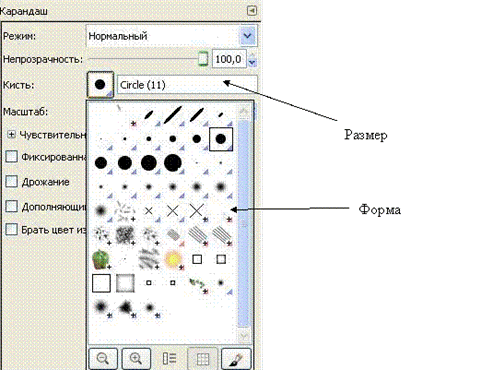
Здесь можно установить степень непрозрачности карандаша и выбрать размер и форму его кончика.
l Нарисуйте простую иллюстрацию «от руки», например, цветик-семицветик. Если что-то не получается, то можно использовать ластик для удаления неудачных штрихов.
l Закрасьте лепестки и листья у цветка (или другие фрагменты рисунка). Для этого воспользуйтесь инструментом Заливка.
l Выберите для закраски основной цвет.
l Установите курсор инструмента в той части рисунка, которую надо закрасить.
l Щёлкните левой кнопкой мыши. Если закрашиваемая область не замкнута, то краска разольётся по всему рисунку.
Задание 3. Сохраните изображение. Для этого
l выберите пункт меню Файл/Сохранить как;
l в открывшемся диалоговом окне выбрать формат сохраняемого файла, дать имя файлу и выбрать папку, в которую надо этот рисунок сохранить.
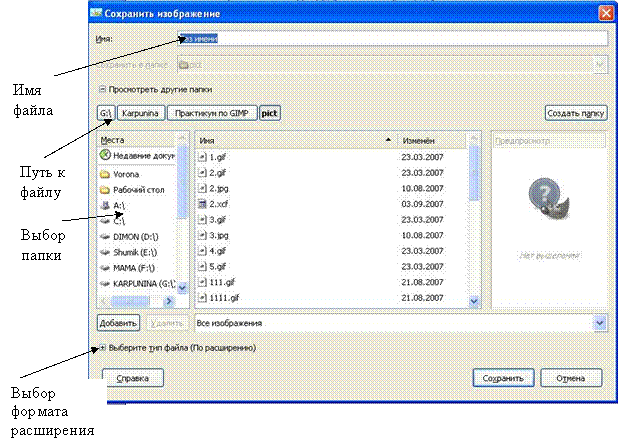
- Нажмите кнопку Сохранить.
Задание 4. Используя инструменты Кисть и Заливка закрасить рисунок.
l Открыть по желанию любой из рисунков
l Любым способом (с помощью ластика или заплаткой) удалить надпись Раскрась.
l Сократить выделение на 10 точек растра. Выделенная область уменьшится.
l Повторить действия для увеличения границ выделенной области.
Обратите внимание на то, что масштабирование выполняется пропорционально.
Задание 5. Используя инструменты Выделение эллипса нарисовать и закрасить окружность.
l Выделить область с помощью инструмента Выделение эллипса, удерживая клавишу <Shift>.
l Выбрать цвет переднего плана.
l Выбрать инструмент Заливка и применить его к выделенной области.
Задание 6. Создать изображение с оттенком сепии.
l Открыть любое изображение содержащееся на вашем пк | |
l Выполнить команду Слой/Цвет/Обесцвечивание или Изображение/Режим/Градации серого. | |
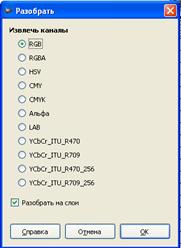
Цветная фотография превратится в чёрно-белое изображение. l Далее конвертируйте полученное изображение обратно в RGB-режим (Изображение/Режим/Разобрать). |
|
А теперь заменим оттенки серого двумя красками — чёрной и коричневой (это и есть сепия). | |
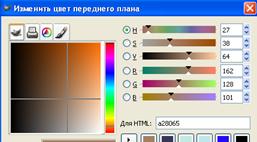
l Откройте Панель инструментов — появится диалог выбора цвета. Выберите следующий цвет: красный=162, зеленый=128, синий=101 (вы можете поэкспериментировать с этим цветом, чтобы получить другие тона; это хорошая стартовая точка). |
|
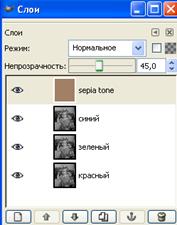
l Откройте диалог “Слои” и нажмите кнопку “Новый слой”. Назовите его “Sepia Tone” и выберите опцию “Тип заливки слоя: Цвет переднего плана”. Нажмите “ОК”. Сейчас вы не должны видеть ничего кроме цвета переднего плана, скрывающего изображение уровнем ниже. Откройте Диалог/Слои и смените прозрачность слоя со 100 на 45. Получилось изображение с тёплым оттенком сепии. Таким образом можно изготавливать фотографии под «старину». Есть и другие способы, с которыми мы познакомимся, выполнив лабораторную работу. |
|