


Партнерка на США и Канаду по недвижимости, выплаты в крипто
- 30% recurring commission
- Выплаты в USDT
- Вывод каждую неделю
- Комиссия до 5 лет за каждого referral
Муниципальное образовательное учреждение дополнительного образования детей
«Центр развития творчества детей и юношества»
Творческий проект
«Детская развивающая игрушка»
Компьютерная игра «Приключения принцессы»
автор Фадин Леонид, 15 лет
объединение «Занимательная информатика»
педагог
г. п. Зеленоборский
2009 год
СОДЕРЖАНИЕ
ПОЯСНИТЕЛЬНАЯ ЗАПИСКА.. 3
ЦЕЛЬ. 3
ОСНОВНЫЕ ПАРАМЕТРЫ И ОГРАНИЧЕНИЯ.. 4
РАЗРАБОТКА ИДЕЙ И ВАРИАНТОВ.. 4
Вариант 1. Игра «Машинки». 4
Вариант 2. Игра «Приключения принцессы». 4
Вариант 3. Игра «Весёлая азбука». 4
АНАЛИЗ ИДЕЙ И ВЫБОР ОПТИМАЛЬНОГО ВАРИАНТА ИГРЫ... 4
ЦВЕТОВОЕ РЕШЕНИЕ.. 5
ДОПОЛНИТЕЛЬНЫЕ МАТЕРИАЛЫ И ПРОГРАММНЫЕ СРЕДСТВА.. 5
ТЕХНОЛОГИЧЕСКАЯ КАРТА.. 6
СПИСОК ИСПОЛЬЗОВАННОЙ ЛИТЕРАТУРЫ... 10
ПОЯСНИТЕЛЬНАЯ ЗАПИСКА
Многие родители, заботясь о том, как лучше подготовить детей к школе, обращают внимание, в основном, на чтение и счёт. Но, как показали исследования Российских и зарубежных учёных, именно в сфере моторики и произвольного внимания чаще всего наблюдаются низкие показатели при обследовании шестилетних детей на готовность к школе.
Почему же так важны для малышей игры, тренирующие мелкую моторику - движения пальцев и кистей рук?
Такие игры дают нагрузку на мелкую моторику руки, что способствует появлению более тонких, дифференцированных движений, влияет на развитие тактильного чувства. Установлено, что, и уровень развития речи детей находится в прямой зависимости от степени сформированности тонких движений пальцев рук. Таким образом, благодаря связи между движением различных частей нашего тела с корой больших полушарий, что особенно сильно выражено в отношении пальцев рук, данный вид игры способствует:
- активизации деятельности клеток мозга,
- стимулирует речь, пространственное мышление, внимание, воображение,
- воспитывает быстроту реакции и эмоциональную выразительность.
При этом интеллект ребенка развивается самым естественным, здоровым путём. Существует большое количество различных пальчиковых игр с предметом и без предмета.
Развитию ручной моторики способствуют также:
- занятия с пластилином, глиной, соленым тестом, конструктором;
- аппликация;
- нанизывание бус, бисероплетение;
- собирание пирамидок, матрешек, мозаики;
- рисование по трафарету букв, геометрических фигур, штриховка;
- рисование по точкам, пунктирным линиям.
В наш век – век информационных технологий, компьютеров и интернета, дети всё больше предпочитают поиграть в компьютерные игры, нежели заняться каким-нибудь ручным трудом. Так почему же не использовать компьютерные игры для обучения и развития, ведь работа с компьютерной мышью и клавиатурой тоже может способствовать развитию мелкой моторики рук.
ЦЕЛЬ
Основной целью моего проекта является создание компьютерной игры для дошкольников.
ОСНОВНЫЕ ПАРАМЕТРЫ И ОГРАНИЧЕНИЯ
Какие требования я предъявляю к своей будущей игре?
Игра должна быть:
- нетребовательна к ресурсам компьютера,
- яркой, но не раздражать детскую психику,
- достаточно лёгкой для прохождения, но не чрезмерно. Необходимо чтобы ребёнок всё же прилагал усилия для прохождения игры,
- понятной для ребёнка и иметь только один вариант прохождения.
РАЗРАБОТКА ИДЕЙ И ВАРИАНТОВ
Вариант 1. Игра «Машинки».
Смысл игры: при помощи стрелок на клавиатуре провести виртуальную машинку через предложенный лабиринт.
Для разработки игры «Машинки» можно использовать среду визуального программирования «Delphi».
Требования к системе: обязательно наличие клавиатуры. Мышь не требуется.
Вариант 2. Игра «Приключения принцессы».
Смысл игры: при помощи компьютерной мыши провести принцессу по дорожкам в замок.
Для разработки игры «Приключения принцессы» можно использовать средство для создания мультимедийных презентаций Power Point, входящее в пакет Microsoft Office.
Требования к системе: обязательно наличие компьютерной мыши, приложение MS Power Point.
Вариант 3. Игра «Весёлая азбука».
Смысл игры: при отображении картинки на экране, необходимо нажать букву, с которой начинается изображённый на ней предмет.
Для разработки игры «Весёлая азбука» можно использовать программу для создания видеороликов Macromedia Flash MX.
Требования к системе: наличие компьютерной мыши, проигрыватель Flash Player.
АНАЛИЗ ИДЕЙ И ВЫБОР ОПТИМАЛЬНОГО ВАРИАНТА ИГРЫ
Исследовав все возможные варианты, и оценив свои умения и навыки работы во всех программных средах, я решил отдать предпочтение варианту № 2, так как пакет Microsoft Office в состав которого входит средство для создания мультимедийных презентаций Power Point есть практически на каждом компьютере, в отличие от проигрывателя Flash Player, без которого не будет работать вариант № 3. Первый вариант я исключил потому, что в нём не используется компьютерная мышь, работа с которой помогает развивать точность, плавность движений и мелкую моторику рук.
ЦВЕТОВОЕ РЕШЕНИЕ
Игра выполнена в ярких, светлых тонах. Используемые цвета: персиковый, голубой, ярко-зелёный, синий, белый.
Красный, жёлтый, зелёный и синий – «фокусные цвета» для человека. Именно эти цвета предпочитают дети, пока не начинают говорить, избегая «пограничных» цветов, лежащих между ними. Названия «фокусных» цветов первыми появляются в речи. Влияние цвета на настроение можно свести к нижеследующим определениям:
- жёлтый – активный, энергичный и лёгкий. Символизирует свет, радость, роскошь;
- оранжевый – тёплый, позитивный, вызывающий радость. Символизирует тепло, радость и солнце;
- голубые тона – ясные, чистые и непорочные. Символизируют бесконечность, небеса;
- зелёный – спокойный, мирный, пассивный; светло-зелёный – оживлённый, весёлый. Символизирует покой, равновесие, плодородие;
- белый – нейтральный. В пёстрые сочетания вносит свет и оживление, увеличивает объёмность. Символизирует чистоту, невинность, целомудрие.
Цвет характеризуется следующими качествами – цветовой тон, насыщенность, яркость. Цветовое сочетание считается гармоничным, если его компоненты близки по цвету, насыщенности, яркости. Близость хотя бы по одному из этих признаков тоже может придать сочетанию гармоничность.
ДОПОЛНИТЕЛЬНЫЕ МАТЕРИАЛЫ И ПРОГРАММНЫЕ СРЕДСТВА
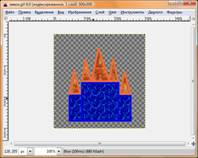
Для подготовительной работы мне понадобится графический редактор Gimp, для того чтобы нарисовать в нём главный действующий персонаж Принцессу, а также нарисовать изображение замка принцессы, к которому её нужно будет привести. Я выбрал уже готовое изображение Принцессы с сайта раскрасок www. и отредактировал в графическом редакторе.
ТЕХНОЛОГИЧЕСКАЯ КАРТА
№ п/п | Последовательность выполнения работы | Графическое изображение | Программные средства |
1 | 2 | 3 | 4 |
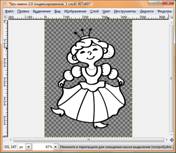
1. | Открыть изображение принцессы как новый слой. |
| графический редактор Gimp |
2. | С помощью инструмента Волшебная палочка выделить лишний фон и удалить его. |
| графический редактор Gimp |
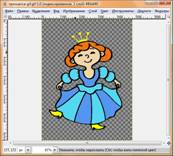
3. | Раскрасить изображение с помощью инструмента Заливка |
| графический редактор Gimp |
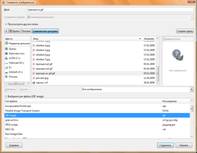
4. | Сохранить изображение в формате Gif, чтобы в дальнейшем при его использовании не отображался фон рисунка. |
| графический редактор Gimp |
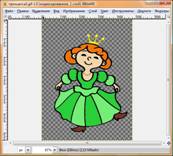
5. | Делаем копию слоя с принцессой, отражаем её по горизонтали и раскрашиваем немножко по-другому. Это нужно для финального слайда нашей игры. Сохраняем изображение в формате Gif. |
| графический редактор Gimp |

6. | С помощью инструментов Кисть и Заливка я нарисовал замок принцессы, но без двери. И сохранил его в том же формате Gif. На этом подготовительная работа закончена. |
| графический редактор Gimp |
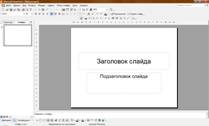
7. | Запускаем программу Power Point и создаём в ней новую презентацию. |
| MS Power Point |
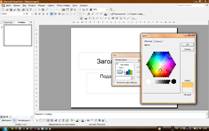
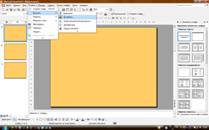
8. | Меняем цвет заливки фона. И применяем его для всех слайдов. |
| MS Power Point |
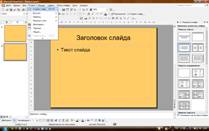
9. | Сразу же создаём ещё два чистых слайда с фоном. |
| MS Power Point |
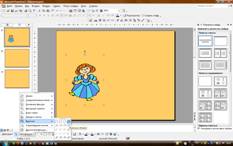
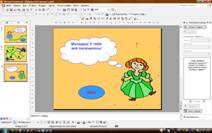
10. | Выбираем первый слайд и вставляем в него изображение Принцессы |
| MS Power Point |
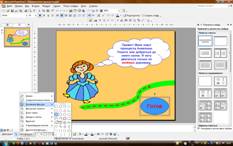
11. | Добавляем на слайд выноску в виде облака |
| MS Power Point |
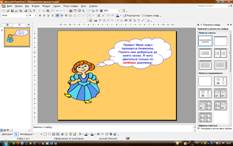
12. | Меняем заливку облака и вписываем в него текст |
| MS Power Point |
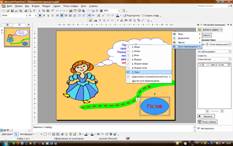
13. | С помощью скруглённой соединительной линии рисуем дорожку, меняем её толщину и цвет, добавляем на неё скруглённую линию со стрелкой, также меняем её толщину и цвет. |
| MS Power Point |
14. | Внизу добавляем автофигуру Овал с текстом внутри. |
| MS Power Point |
15. | Добавляем на фигуру Овал анимацию – Пути перемещения - Овал Добавляем на овал гиперссылку, чтобы при нажатии на него следовал переход на следующий слайд. Первый слайд готов. |
| MS Power Point |
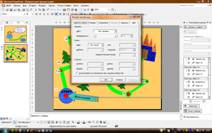
17. | Переходим ко второму слайду. С помощью автофигур Овал, Соединительные линии, Фигурные стрелки, Дерево рисуем путь движения мыши. В конце пути вставляем Замок и с помощью автофигуры Скруглённый прямоугольник рисуем дверь, на которой делаем гиперссылку Переход на последний слайд. |
| MS Power Point |
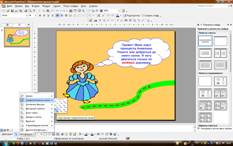
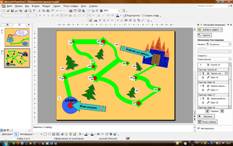
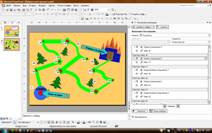
18. | Настраиваем анимацию так, чтобы каждая часть пути появлялась только после нажатия на красный круг предыдущей части пути. |
| MS Power Point |
19. | Добавляем фигуру Прямоугольник во весь размер слайда. Устанавливаем следующий формат автофигуры: нет линий, нет заливки. Выбираем настройку действия: действие при наведение – завершить показ. Теперь при сходе с дорожки будет происходить завершение показа слайдов. |
| MS Power Point |
20. | Оформляем последний слайд. Добавляем на него изображение принцессы в другом платье, надпись в облаке и Кнопку Уйти, при нажатии на которую будет происходить выход из программы. |
| MS Power Point |
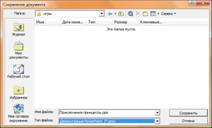
21. | Сохраняем презентацию в режиме Демонстрации. Игра готова. |
| MS Power Point |
СПИСОК ИСПОЛЬЗОВАННОЙ ЛИТЕРАТУРЫ
Микляев книга пользователя IBM PC/ - М.: Солон, 2000. – 320 с. Самоучитель Windows 2000 Professional/ - СПб., 2000г. – 300 с. Синицына учебных пособий курса «Компьютерный практикум» для студентов СГА/ , – М.: НОУ СГА, 2004:× 1 – Приёмы работы в операционной системе,
× 2 – Основы программирования,
× 3 – Работа с Microsoft Office 2000,
Синицына учебных пособий курса «Компьютерная графика» для студентов СГА/ , – М.: НОУ СГА, 2004:× 1 – Введение в компьютерную графику,
× 2 – Программные и технические средства компьютерной графики,
× 3 – Методы и алгоритмы 3D-графики.
