

©кабинет 21,
Таблицы в Word
Выполнить задания, выделенные полужирным шрифтом.
Таблицы используются во многих случаях, и когда вы видите простой текст, на самом деле он может быть заключен в ячейки таблицы.
1. Создание таблицы.
Для создания таблицы выбираем Вставка – Таблица – Вставить таблицу. Затем в появившемся окне вводим количество строк и столбцов. Если требуется простая таблица небольшой размерности, можно воспользоваться кнопкой «Таблица»  .
.
Создайте таблицу размерностью 3 строки на 4 столбца. В первой ячейке созданной таблицы мигает курсор. Текст будет вводиться в ту ячейку, в которой находится курсор. Введем слово «Наименование» в первую ячейку.
Наименование | |||
Наименование | |||
При создании таблицы ширина ее столбцов задается автоматически так, что таблица полностью занимает всю ширину страницы. Но ширину таблицы можно изменить. Для этого помещаем курсор на границу столбцов, он принимает новую форму (стрелки в разные стороны); затем, удерживая нажатой левую кнопку мыши (ЛКМ), двигаем границу. Таким же образом изменяется высота строк, только курсор ставится на границу между строками. Измените таблицу так, как показано на рисунке.
Рассмотрим способы выделения таблицы. Для выделения столбца, ставим курсор над ним и щелкаем левой кнопкой мыши. Чтобы выделить строку, ставим курсор перед ней (слева) и щелкаем левой кнопкой мыши.
2. Добавление и удаление строк (столбцов, ячеек)
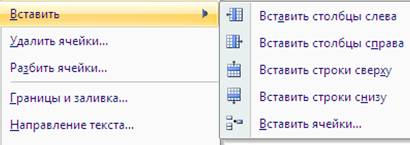 После создания таблицы может возникнуть необходимость в добавлении новых строк или столбцов. Для этого помещаем курсор в ту строку, перед (после) которой хотим вставить новую, затем ПКМ выбираем пункт меню Вставка - Строки выше (ниже). Аналогично добавляются столбцы.
Добавьте к таблице 2 строки и 2 столбца.
 Для удаление строк (столбцов) нужно поставить курсор в строку (столбец) и нажав ПКМ выбрать в меню пункт Удалить ячейки. В появившемся меню выбрать объект удаления – строка, столбец или отдельная ячейка. Удалите у таблицы 1 строку и 1 столбец.
3. Объединение и разбиение ячеек
Часто при работе с таблицами необходимо из нескольких ячеек создавать одну. Выделите ячейки с номерами «1» и нажав ПКМ выберите в меню пункт Объединить ячейки.
Наименование | 2 | |||
1 | 1 | |||
1 | 1 | |||
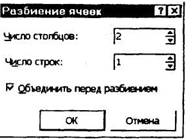
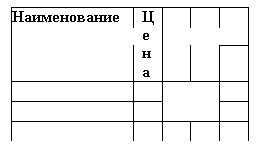 Может возникнуть и другая необходимость: из одной ячейки сделать несколько. Поставим курсор в ячейку с номером 2, выберем ПКМ: Разбить ячейки и в появившемся диалоговом окне Разбиение ячеек (см. рис.) укажем, на сколько ячеек по вертикали и горизонтали нужно разбить ячейку. Измените таблицу, как показано на рисунке.
4. Оформление таблицы
В таблицах часто используется текст, написанный сверху вниз или наоборот. Выполним следующие операции: введем текст, щелкнем ПКМ в ячейке, в появившемся контекстном меню выберем Направление текста..., затем выберем необходимое направление.
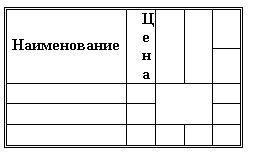 Обратите внимание, слово Наименование оказалось в верхней части ячейки. Что необходимо сделать, чтобы текст всегда находился в центре? Для этого опять щелкаем ПКМ в ячейке, выбираем Выравнивание в ячейке и значок с центральным выравниванием. Выровняйте слово «наименование» по центру ячейки.
Для всей таблицы можно установить определенный стиль границ. Поставьте курсор в любую ячейку таблицы и выберите Конструктор. В разделе Стили таблиц выберите понравившийся вам стиль. В списке есть много вариантов оформления таблицы. Оформите границы таблицы понравившимся вам стилем.
5. Сортировка текста
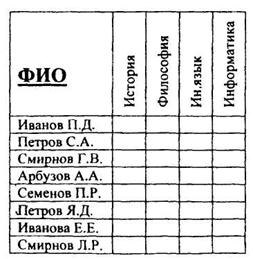 Создайте таблицу «Ведомость успеваемости учебной Группы». Введите оценки.
В Word имеется возможность сортировать содержимое столбцов. Сортировать можно текстовые данные, даты и числа. Сортировка возможна либо в порядке возрастания, либо в порядке убывания. Применить сортировку можно следующим образом:
1. поставьте курсор в таблицу;
2. выберите в меню пункт Макет-Сортировка;
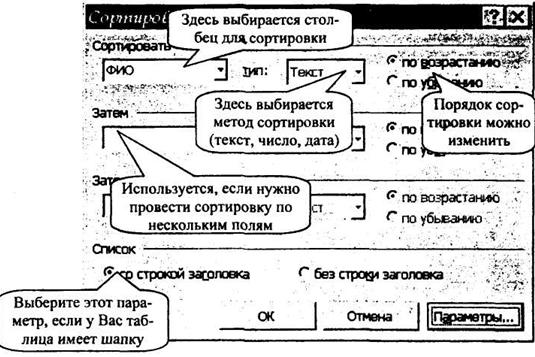 3. В открывшемся окне «Сортировка» выберите параметры сортировки (см. рис.) и нажмите «ОК».
|
6. Таблицы со сложной структурой
Для создания таблицы со сложной структурой можно использовать панель инструментов Рисование таблицы (Таблица – Нарисовать таблицу).
Используя кнопки рисования таблиц «нарисовать таблицу» и «ластик» нарисуйте сложную таблицу (см. справа).
