


Партнерка на США и Канаду по недвижимости, выплаты в крипто
- 30% recurring commission
- Выплаты в USDT
- Вывод каждую неделю
- Комиссия до 5 лет за каждого referral
http://lib. *****/view. jsp? encoding=UTF%2D8&c=3&catalog=STUD&field2=4&value2=%D0%BA%D0%BE%D0%BD%D1%84%D0%B8%D0%B4%D0%B5%D0%BD%D1%86%D0%B8%D0%B0%D0%BB%D1%8C%D0%BD%D1%8B%D1%85+%D0%B4%D0%BE%D0%BA%D1%83%D0%BC%D0%B5%D0%BD%D1%82%D0%BE%D0%B2&truncation2=101&relation2=3&completeness2=0&structure2=1&position2=3&field4=1035&value4=090103&truncation4=101&relation4=3&completeness4=0&structure4=6&position4=3
МИНОБРНАУКИ РОССИИ
Федеральное государственное бюджетное образовательное учреждение
высшего профессионального образования
«Санкт-Петербургский государственный
инженерно-экономический университет»
Кафедра вычислительных систем и программирования
УТВЕРЖДАЮ
Проректор
по учебно-методической работе
и качеству образования
д. э.н., профессор
________________
Рег. № M-4108
ПРАКТИКА УЧЕБНАЯ
ПО ЗАЩИТЕ И ОБРАБОТКЕ КОНФИДЕНЦИАЛЬНЫХ ДОКУМЕНТОВ
Программа и методические указания
Пр. У.03
Специальность: 090103 – Организация и технология защиты информации
Санкт-Петербург
2012
Допущено
редакционно-издательским советом СПбГИЭУ
в качестве методического издания
Составитель
канд. техн. наук, доц.
Обсуждено
на заседании кафедры вычислительных систем и
программирования
Отпечатано в авторской редакции с оригинал-макета,
представленного составителями.
© СПбГИЭУ, 2012
СОДЕРЖАНИЕ
1. ПРОГРАММА ПРАКТИКИ УЧЕБНОЙ ПО ЗАЩИТЕ И ОБРАБОТКЕ КОНФИДЕНЦИАЛЬНЫХ ДОКУМЕНТОВ.. 4
2. МЕТОДИЧЕСКИЕ УКАЗАНИЯ К ВЫПОЛНЕНИЮ ЛАБОРАТОРНЫХ РАБОТ 8
Лабораторная работа № 1,2. Инвентарный учет дел и документов. 8
Лабораторная работа № 3, 4. Ведение номенклатуры и регистрация актов 21
Лабораторная работа № 5. Печатные формы.. 31
3. ТРЕБОВАНИЯ К ОФОРМЛЕНИЮ ОТЧЕТА ПО УЧЕБНОЙ ПРАКТИКЕ..........................................................................................37
4. СПИСОК РЕКОМЕНДУЕМОЙ ЛИТЕРАТУРЫ... 37
Приложение 1. 38
1. ПРОГРАММА ПРАКТИКИ УЧЕБНОЙ ПО ЗАЩИТЕ И ОБРАБОТКЕ КОНФИДЕНЦИАЛЬНЫХ ДОКУМЕНТОВ
1.1. Цель и задачи практики
Цель практики
Получение студентами необходимых знаний и навыков в области построения и совершенствования технологии защищенного документооборота в условиях применения разнообразных типов носителей документированной информации (бумажных, магнитных и др.), а также различных средств, способов и систем обработки и хранения конфиденциальных документов. Предоставление возможности студентам развить и продемонстрировать навыки в области применения автоматизированных систем обработки документов ограниченного доступа.
Учебные задачи практики
Изучение теоретических, методологических и практических проблем документационного обеспечения управления при организации конфиденциального документооборота в любых структурах государственной и негосударственной сфер;
1.2. Место учебной практики по защите и обработке конфиденциальных документов в учебном процессе и требования к знаниям, умениям и навыкам студента
Знания и навыки, полученные при прохождении учебной практики по защите и обработке конфиденциальных документов, связаны с правовыми дисциплинами, дисциплинами по методологии защиты информации, организационной защите информации и дисциплинам информационного цикла.
«Учебная практика по защите и обработке конфиденциальных документов» изучается в соответствии с рабочим учебным планом в течение одного семестра и заканчивается сдачей зачета.
Предусматривает проведение следующих видов занятий:
· лекции по основным изучаемым темам. Содержание лекционных занятий должно отвечать всем современным научно-методическим требованиям фундаментальности теоретических знаний в области защиты и обработки конфиденциальных документов в академических учебных заведениях;
· выполнение лабораторных работ под руководством преподавателя на персональных компьютерах;
· самостоятельная работа студентов с литературой и в компьютерных классах.
После прохождения учебной практики по защите и обработке конфиденциальных документов студент должен
знать:
· информационные свойства, функции и признаки документа;
· способы и средства документирования, способы унификации и стандартизации документов;
· правила оформление реквизитов;
· требования к бланкам, классификацию систем документации;
· способы составление и оформления деловых (управленческих), технических и технологических документов, состав и нормативные требования к оформлению управленческих, технических и научно-технических документов, правила организации документооборота в организации (учреждении), схемы движения и технологию обработки документов предприятий различных форм собственности и профиля.
уметь:
· составлять документы в зависимости от назначения, содержания и вида информации используемой в профессиональной деятельности, составлять документы в соответствии с требованиями государственных стандартов и законов;
· использовать методы проектирования информационно-документационных систем предприятий (учреждений) и организаций различных форм собственности;
· составлять типовую номенклатуру дел для предприятий различных форм собственности и предметной ориентации.
1.3. Объем часов по практике
Распределение объема часов учебной работы студента по видам учебных занятий и самостоятельной работе представлено в таблице 1 .
Таблица 1
Объем часов по практике для специальности 090103
Наименование раздела Наименование темы | Всего часов | Аудиторные занятия по формам обучения | в том числе | Самостоятельная работа по формам обучения | |||||||||||||||
лекции | практические занятия | лабораторные работы | семинары | ||||||||||||||||
очная | очно-заоч-ная | заоч-ная | очная | очно-заоч-ная | заоч-ная | очная | очно-заоч-ная | заоч-ная | очная | очно-заоч-ная | заоч-ная | очная | очно-заоч-ная | заоч-ная | очная | очно-заоч-ная | заоч-ная | ||
Тема 1. Коммерческая тайна. Основные понятия. | 11 | 3 | 8 | 9 | |||||||||||||||
Тема 2. Нормативно-правовая база регламентации документационного обеспечения | 10 | 2 | 8 | 9 | |||||||||||||||
Тема 3. Способы доступа к коммерческой тайне | 6 | 2 | 4 | 9 | |||||||||||||||
Всего | 54 | 27 | 7 | 20 | 27 | ||||||||||||||
Зачет | 5с. | ||||||||||||||||||
1.4. Содержание тем лекционной части
Тема 1. Коммерческая тайна. Основные понятия.
Основные термины и определения: коммерческая тайна; основание отнесения информации к коммерческой тайне; обладатель коммерческой тайны.
Виды сведений, составляющие коммерческую тайну: коммерческая информация; производственная информация (ноу-хау); организационно-управленческая информация.
Исключительное право (интеллектуальная собственность):
Виды тайн в гражданском законодательстве Российской Федерации и группы конфиденциальной информации.
Тема 2. Нормативно-правовая база регламентации
документационного обеспечения.
Закон РФ «О коммерческой тайне»; законы стран СНГ о коммерческой тайне; кодексы РФ (статьи о коммерческой тайне). Разработка перечня сведений, составляющих коммерческую тайну предприятия; ограничения, определенные законодательством на отнесение информации к коммерческой тайне.
Тема 3. Доступ к коммерческой тайне
Промышленный шпионаж; маркетинговые исследования; бенчмаркинг и добровольный обмен сведениями; независимое открытие; обратный технический анализ; добросовестное приобретение; каналы утечки информации и мероприятия по их устранению и ограничению; технические средства охраны.
1.5. Перечень тем лабораторных работ
Таблица 2
Наименование тем | Темы или содержание лабораторной работы |
Тема 1. Коммерческая тайна. Основные понятия. | АС «Секретное делопроизводство». «Инвентарный учет дел и документов» Лаб. раб. № 1, 2 |
Тема 2. Нормативно-правовая база регламентации документационного обеспечения. | АС «Секретное делопроизводство». «Ведение номенклатуры и регистрация актов» Лаб. раб. № 3, 4 |
Тема 3. Доступ к коммерческой тайне | АС «Секретное делопроизводство». «Печатные формы» Лаб. раб. № 5 |
2. МЕТОДИЧЕСКИЕ УКАЗАНИЯ К ВЫПОЛНЕНИЮ ЛАБОРАТОРНЫХ РАБОТ
Лабораторная работа № 1,2. Инвентарный учет дел и
документов
Содержание:
· Цель работы
· Описание лабораторной установки
· Описание работы
· Порядок выполнения задания
Список используемых сокращений
АС | Автоматизированные системы |
НСД | Несанкционированный доступ |
ОС | Операционная система |
РД | Руководящий документ |
СВТ | Cредства вычислительной техники |
СЗИ | Система защиты информации |
СЗИ НСД | Система защиты информации от несанкционированного доступа |
1. Цель работы
Изучение основ защищённого делопроизводства. Приобретение навыков работы с АС «Секретное делопроизводство».
2. Описание лабораторной установки.
Автоматизированная система «Секретное делопроизводство» (далее АС) предназначена для автоматизированного учета секретных документов на средствах вычислительной техники.
АС соответствует основным требованиям по учету секретных документов, изложенным в нормативных документах, и использует в качестве учетных форм электронные образы форм учета документов.
АС обеспечивает решение следующих информационных задач:
· учет входящей и исходящей документации;
· ведение инвентарного учета документов и дел;
· учет магнитных носителей;
· учет щифртелеграмм;
· учет разнарядок и рассылок документов;
· создание реестра рассылки документов;
· контроль исполнения документов;
· учет размножения и уничтожения документов;
· ведение базы данных сотрудников;
· учет лиц, фактически работающих с документами;
· ведение базы данных организаций;
· ведение словарей.
Для решения этих задач АС обеспечивает выполнение следующих функций:
· ввод информации об основных информационных объектах системы (документ, сотрудник, номенклатура и т. д.) и связях между ними;
· фиксирование движения документов;
· загрузку информации в базу данных;
· коррекцию информации в базе данных;
· многоаспектный поиск информации;
· вывод отчетов в формате MS Word;
· разграничение доступа пользователей к объектам базы данных;
· печать выбранных объектов.
3. Описание работы.
3.1. Представление входящих документов.
Каждый документ в АС представлен, в общем случае, одной главной и набором дополнительных экранных форм. Главная форма содержит основные реквизиты, характеризующие сам документ (например, номер документа, дата регистрации, количество листов, краткое содержание и т. п.).
Дополнительные формы отражают информацию о движении документа, т. е. информацию о постановке документа на инвентарный учёт, размножении, рассылке, уничтожении, ознакомлении сотрудников и т. п.
Дополнительные формы каждого документа можно разделить на два типа:
· редактируемые, информация в которые заносится при регистрации документа;
· нередактируемые, информация в которые заносится при регистрации другого документа.
Например, для входящего документа редактируемыми дополнительными формами будут формы ознакомления сотрудников и исполнитель. Нередактируемыми дополнительными формами для входящего документа будут формы уничтожения, помещения в дело, постановки на инвентарный учёт, чем исполнен входящий и т. п. Информация в эти формы попадает при регистрации других документов.
Например, информация об уничтожении входящего попадет в дополнительную форму входящего при регистрации соответствующего акта уничтожения, а информация о постановке входящего на инвентарный учёт появится в дополнительной форме входящего при регистрации соответствующей карточки инвентарного учёта.
Каждая экранная форма (рис. 1) документа представляет собой набор следующих компонентов:
· поля ввода;
· служебные кнопки;
· кнопки переходов в дополнительные и главные формы документов.

Рис. 1. Экранная форма
Поля ввода служат для заполнения, изменения и просмотра информации о документе. Поля ввода на экранных формах могут быть представлены как самостоятельные поименованные поля, так и в виде совокупности полей, объединенных в таблицы. Поля ввода могут находиться в двух состояниях:
· активном (доступным для редактирования);
· неактивном (недоступным для редактирования).
Служебные кнопки на панели инструментов могут находиться в двух состояниях:
· активном (кнопка доступна для нажатия, рисунок на кнопке окрашен);
· неактивном (кнопка недоступна для нажатия, рисунок на кнопке не окрашен).
Служебные кнопки служат для выполнения вспомогательных действий по редактированию полей ввода. Сюда относятся такие действия, как:
· заполнение поля текущей датой;
· заполнение полей данными из словарей и справочников системы;
· удаление информации из поля и т. п.
Кнопки переходов позволяют осуществлять переход как в дополнительные формы документа, так и в главные формы других документов. Кнопки переходов могут находиться в двух состояниях:
· активном (кнопка доступна для нажатия, значок в виде ‘галочки’ окрашен в зелёный цвет);
· неактивном (кнопка не доступна для нажатия, значок в виде ‘галочки’ не окрашен).
3.2. Основные режимы работы
Существуют три основных режима работы по учету документов:
· Ввод учетных данных о новом документе;
· Корректировка учетных данных документа;
· Просмотр и печать учетных форм и отчетов.
Текущий режим работы системы можно увидеть на панели состояния, которая находится в нижней части экрана.
В режиме ввода нового документа поля ввода находятся в активном состоянии, кроме тех, которые заполняются из словарей и справочников с помощью служебных кнопок. Кнопки переходов будут активны только для редактируемых дополнительных форм документа. Кнопки панели инструментов находятся в активном состоянии.
В режиме корректировки существующего документа поля ввода находятся в активном состоянии, кроме тех, которые заполняются из словарей и справочников с помощью служебных кнопок. Кнопки переходов будут активны только для редактируемых дополнительных форм документа. Кнопки панели инструментов “СОХРАНИТЬ” и “УДАЛИТЬ” находятся в активном состоянии. Кнопки панели инструментов “ВЫБРАТЬ ВСЕ” и “ВЫБРАТЬ ПО УСЛОВИЮ” находятся в неактивном состоянии.
В режиме просмотра документов поля ввода находятся в неактивном состоянии. Кнопки панели инструментов “ВЫБРАТЬ ВСЕ”, “ВЫБРАТЬ ПО УСЛОВИЮ”, “СОХРАНИТЬ” и “УДАЛИТЬ” находятся в неактивном состоянии. Кнопки переходов будут активны для всех дополнительных форм, которые содержат информацию.
Например, у входящего документа в режиме просмотра кнопка перехода "УНИЧТОЖЕНИЕ" будет находиться в активном состоянии, если документ уничтожался (путём регистрации соответствующего акта уничтожения). Нажатие на активную кнопку "УНИЧТОЖЕНИЕ" приведёт к появлению дополнительной формы, содержащей номер и дату акта уничтожения, а также активную кнопку перехода "АКТ УНИЧТОЖЕНИЯ".
Нажатие на активную кнопку перехода "АКТ УНИЧТОЖЕНИЯ", в свою очередь, приведёт к появлению главной формы акта уничтожения, по которому уничтожался входящий. Аналогично, из главной формы акта уничтожения можно перейти в главную форму любого другого документа, уничтоженного по этому акту. Таким образом, режим просмотра документов позволяет осуществлять поиск и просмотр связанных документов на любую глубину.
Для отказа от режима просмотра необходимо либо нажать кнопку “ИЗМЕНИТЬ”, либо последовательно закрыть все открытые главные формы документов, используя подпункт “ЗАКРЫТЬ” пункта “ДЕЙСТВИЯ” в главном меню системы или соответствующую кнопку на панели инструментов.
Работа системы в том или ином режиме определяется следующими действиями пользователя:
· выбор типа документа;
· поиск учетных форм документа;
· сохранение учетных форм документа;
· удаление учетных форм документа;
· переключение режима работы с документом.
Выбор типа документа осуществляется через пункты “УЧЁТ” или “АКТЫ” главного меню системы:
· входящий документ;
Пункт “АКТЫ” позволяет начать работу со следующими типами документов:
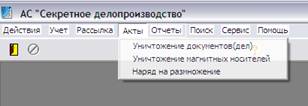
· уничтожение документов (дел);
· уничтожение магнитных носителей;
· наряд на размножение.
После выбора конкретного типа документа на экране появляется учетная форма выбранного документа. Система автоматически переходит в режим ввода учетных данных для нового документа.
4. Порядок выполнения работы.
4.1. Инвентарный учет документа.
Для инвентарного учета документа необходимо в Главном меню выбрать пункт “УЧЕТ” и в раскрывающемся подменю выбрать пункт “ИНВЕНТАРНЫЙ УЧЕТ ДОКУМЕНТОВ”. В результате на экране появляется карточка для инвентарного учета (рис. 2):

Рис. 2. Карточка для инвентарного учета
При заполнении обязательными являются следующие поля: “Инвентарный номер”, “Дата регистрации”, “Подразделение”, “Гриф”.
Для заполнения полей “Подразделение”, “Вид” и “Раздел инвентарного учета” необходимо нажать кнопку с символом “?”, расположенную справа от поля ввода. После нажатия этой кнопки пользователю предоставляется возможность выбора необходимого значения из справочника.
Для очистки этих полей необходимо нажать кнопку с символом “-“.
Для ввода сведений о сотрудниках, подлежащих к ознакомлению данного документа, необходимо нажать кнопку “Ознакомление”. После ее нажатия появляется форма для ввода имен сотрудников. Если щелкнуть мышью на ячейку таблицы, находящуюся в столбце с заголовком “Фамилия, имя, отчество” в правом конце ячейки появится кнопка с символом “?”. После нажатия этой кнопки пользователю предоставляется возможность выбора необходимого значения из справочника.
Поле “Подразделение” заполняется автоматически. Для очистки строки таблицы необходимо нажать кнопку “Очистить строку”. После нажатия этой кнопки выбранная строка будет очищена. После заполнения всех необходимых полей формы для сохранения данных необходимо нажать кнопку “Закрыть”.
Для определения Входящего документа, поставленного на инвентарный учет, необходимо нажать кнопку “Входящий на ИУ”. После этого появится форма для задания номера и даты Входящего. После заполнения полей необходимо нажать кнопку “Сохранить”. Для уничтожения этой связи необходимо нажать кнопку “Удалить”, а затем кнопку “Сохранить”.
Для определения Исходящего документа, поставленного на инвентарный учет, необходимо нажать кнопку “Исходящий на ИУ”. После этого появится форма для задания номера и даты Исходящего. После заполнения полей необходимо нажать кнопку “Закрыть”. Для уничтожения этой связи необходимо нажать кнопку “Очистить строку”, а затем кнопку “Закрыть”.
Если Инвентарный документ вошел в другой инвентарный, необходимо нажать кнопку “Вошел в инвентарный”. После этого появится форма для задания номера Инвентарного. После заполнения полей необходимо нажать кнопку “Сохранить”. Для уничтожения этой связи необходимо нажать кнопку “Удалить”, а затем кнопку “Сохранить”.
Поля “Номер реестра” и “Дата реестра” предназначены только для просмотра.
Для сохранения учетной карточки документа необходимо выбрать подпункт “Сохранить” в пункте “Действия” Главного меню, или нажать кнопку “Сохранить” на панели инструментов. Если поля были заполнены с ошибками, появляется форма с указанием на ошибку. После этого необходимо нажать кнопку “Закрыть” на этой форме, исправить ошибку и повторить сохранение.
Если документ с таким номером и за такой же год уже присутствует в системе, будет выдано сообщение.
При успешном сохранении документа будет выдано сообщение.
Чтобы напечатать карточку документа, следует нажать кнопку “Печать” или “Предварительный просмотр” на панели инструментов или выбрать соответствующий подпункт в пункте “Действия” Главного меню.
4.2. Инвентарный учет дел.
Для учета дел необходимо в Главном меню выбрать пункт “УЧЕТ” и в раскрывающемся подменю выбрать пункт “Инвентарный учет дел”. В результате на экране появляется карточка инвентарного учета дел (рис. 3):

Рис. 3. Карточка инвентарного учета дел
При заполнении обязательными являются следующие поля: “Инвентарный номер”, “Дата регистрации”, "Подразделение", “Гриф”.
Если какое-то из этих полей не заполнено, будет выдано предупреждающее сообщение:
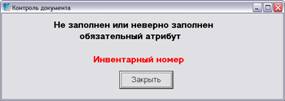
Для заполнения поля "Подразделение" необходимо нажать кнопку с символом “?”, расположенную справа от поля ввода. После нажатия этой кнопки пользователю предоставляется возможность выбора необходимого значения из справочника.
Для очистки поля “Подразделение” необходимо нажать кнопку с символом "-".
Для ввода информации об ознакомлении сотрудников с данным документом необходимо нажать кнопку “Ознакомление”. После ее нажатия появляется форма для ввода имен сотрудников (рис. 4). Если щелкнуть мышью на ячейку таблицы, находящуюся в столбце с заголовком “Фамилия, имя, отчество” в правом конце ячейки появится кнопка с символом “?”:
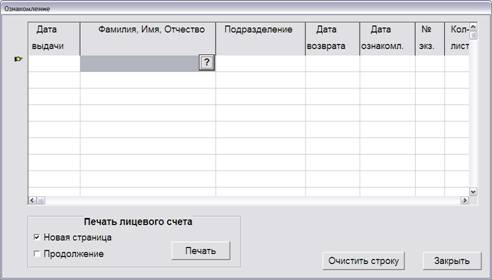
Рис. 4. Форма для ввода имен сотрудников
После нажатия этой кнопки пользователю предоставляется возможность выбора необходимого значения из справочника сотрудников.
Поле “Подразделение” заполняется автоматически. Для очистки строки таблицы необходимо нажать кнопку “Очистить строку”. После нажатия этой кнопки выбранная строка будет очищена. После заполнения всех необходимых полей формы для сохранения данных необходимо нажать кнопку “Закрыть”.
Поля “Количество листов” и “Наименование” предназначены только для просмотра.
Для сохранения всего документа необходимо выбрать подпункт “Сохранить” в пункте “Действия” в Главном меню или нажать кнопку “Сохранить” на панели инструментов. Если поля были заполнены с ошибками, появляется форма с указанием на ошибку. После этого необходимо нажать кнопку “Закрыть” на этой форме, исправить ошибку и повторить сохранение.
Если на документ с таким номером и за такой же год уже присутствует учетная карточка, будет выдано предупреждающее сообщение.
При успешном сохранении карточки будет выдано соответствующее сообщение.
4.3. Карточка дела для документов.
Для формирования документа “Карточка дела” необходимо в Главном меню выбрать пункт “Учет” и в подменю выбрать пункт “Карточка дела для документов”. После этого на экране появится карточка для заполнения (рис. 5):
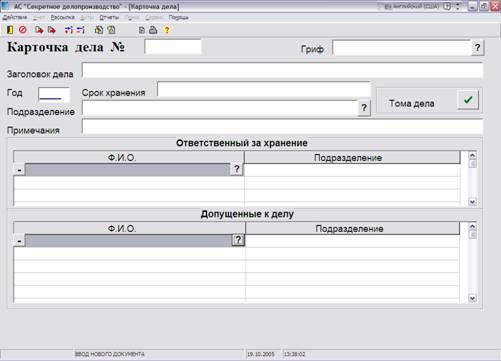
Рис. 5. Карточка для заполнения
Обязательными для заполнения являются поля: “Учетный номер”, "Год", “Заголовок дела”, “Подразделение”, “Гриф”, “Ответственный за хранение”.
Для заполнения полей “Ответственный за хранение” и “Допущенные к делу” необходимо щелкнуть мышкой на ячейку таблицы в колонке с названием “Ф. И.О.”. После этого в правом конце ячейки появится кнопка с символом “?”. После нажатия этой кнопки пользователю предоставляется возможность выбора необходимого значения из справочника. Поле “Подразделение” заполняется автоматически.
Для учета нового тома дела необходимо нажать кнопку “Тома дела”. После этого появится форма с перечнем томов дела и поле ввода для описания нового тома. После ввода номера тома необходимо нажать кнопку “Сохранить”. В результате нажатия этой кнопки появится форма для заполнения атрибутов тома дела. Обязательными для заполнения являются поля: “Номер тома” и “Дата заведения”. Для удаления ошибочно заведенного тома необходимо на форме со списком томов дела отметить необходимый Вам том, нажать кнопку “Очистить строку” и нажать кнопку “Сохранить”.
Заполнив необходимые поля, надо нажать кнопку “Сохранить”. После нажатия этой кнопки происходит возврат в форму “Карточка дела”.
Для заполнения "Описи тома" необходимо нажать кнопку “Тома дела”, выбрать из таблицы необходимый том и нажать кнопку “Выбрать”. Затем на появившейся форме с атрибутами тома дела необходимо нажать кнопку “Опись тома”. После нажатия этой кнопки появляется форма с таблицей для составления описи тома. В этой таблице необходимо указать номер входящего или исходящего документа, дату, листы в томе и номер экземпляра для исходящего документа. Остальные поля предназначены только для просмотра. После заполнения всех необходимых строчек таблицы необходимо нажать кнопку “Сохранить”.
Для удаления ошибочной строки необходимо отметить необходимую строку, нажать кнопку “Очистить строку” и затем нажать кнопку “Сохранить”.
При всех ошибочных действиях выдаются сообщения.
Для сохранения карточки дела необходимо выбрать подпункт “Сохранить” в пункте “Действия” Главного меню системы, или нажать кнопку “Сохранить” на панели инструментов. Если поля были заполнены с ошибками, появляется форма с указанием на ошибку. После этого необходимо нажать кнопку “Закрыть” на этой форме, исправить ошибку и повторить сохранение.
Если документ с таким номером и за такой же год уже присутствует в системе, будет выдано сообщение.
При успешном сохранении карточки дела будет выдано соответствующее сообщение.
Лабораторная работа № 3, 4. Ведение номенклатуры
и регистрация актов
Содержание:
· Цель работы
· Описание лабораторной установки
· Описание работы
· Порядок выполнения задания
1. Цель работы
Изучение основ защищённого делопроизводства. Приобретение навыков работы с АС «Секретное делопроизводство».
2. Описание лабораторной установки.
Автоматизированная система “Секретное делопроизводство” (далее АС) предназначена для автоматизированного учета секретных документов на средствах вычислительной техники.
АС соответствует основным требованиям по учету секретных документов, изложенным в нормативных документах, и использует в качестве учетных форм электронные образы форм учета документов.
АС обеспечивает решение следующих информационных задач:
· учет входящей и исходящей документации;
· ведение инвентарного учета документов и дел;
· учет магнитных носителей;
· учет щифртелеграмм;
· учет разнарядок и рассылок документов;
· создание реестра рассылки документов;
· контроль исполнения документов;
· учет размножения и уничтожения документов;
· ведение базы данных сотрудников;
· учет лиц, фактически работающих с документами;
· ведение базы данных организаций;
· ведение словарей.
Для решения этих задач АС обеспечивает выполнение следующих функций:
· ввод информации об основных информационных объектах системы (документ, сотрудник, номенклатура и т. д.) и связях между ними;
· фиксирование движения документов;
· загрузку информации в базу данных;
· коррекцию информации в базе данных;
· многоаспектный поиск информации;
· вывод отчетов в формате MS Word;
· разграничение доступа пользователей к объектам базы данных;
· печать выбранных объектов.
3. Описание работы.
3.1. Представление входящих документов.
Каждый документ в АС представлен, в общем случае, одной главной и набором дополнительных экранных форм. Главная форма содержит основные реквизиты, характеризующие сам документ (например, номер документа, дата регистрации, количество листов, краткое содержание и т. п.).
Дополнительные формы отражают информацию о движении документа, т. е. информацию о постановке документа на инвентарный учёт, размножении, рассылке, уничтожении, ознакомлении сотрудников и т. п.
Дополнительные формы каждого документа можно разделить на два типа:
· редактируемые, информация в которые заносится при регистрации документа;
· нередактируемые, информация в которые заносится при регистрации другого документа.
Например, для входящего документа редактируемыми дополнительными формами будут формы ознакомления сотрудников и исполнитель. Нередактируемыми дополнительными формами для входящего документа будут формы уничтожения, помещения в дело, постановки на инвентарный учёт, чем исполнен входящий и т. п. Информация в эти формы попадает при регистрации других документов.
Например, информация об уничтожении входящего попадет в дополнительную форму входящего при регистрации соответствующего акта уничтожения, а информация о постановке входящего на инвентарный учёт появится в дополнительной форме входящего при регистрации соответствующей карточки инвентарного учёта.
Каждая экранная форма (рис. 6) документа представляет собой набор следующих компонентов:
· поля ввода;
· служебные кнопки;
· кнопки переходов в дополнительные и главные формы документов.
Рис. 6. Экранная форма
Поля ввода служат для заполнения, изменения и просмотра информации о документе. Поля ввода на экранных формах могут быть представлены как самостоятельные поименованные поля, так и в виде совокупности полей, объединенных в таблицы. Поля ввода могут находиться в двух состояниях:
· активном (доступным для редактирования);
· неактивном (недоступным для редактирования).
Служебные кнопки на панели инструментов могут находиться в двух состояниях:
· активном (кнопка доступна для нажатия, рисунок на кнопке окрашен);
· неактивном (кнопка недоступна для нажатия, рисунок на кнопке не окрашен).
Служебные кнопки служат для выполнения вспомогательных действий по редактированию полей ввода. Сюда относятся такие действия, как:
· заполнение поля текущей датой;
· заполнение полей данными из словарей и справочников системы;
· удаление информации из поля и т. п.
Кнопки переходов позволяют осуществлять переход как в дополнительные формы документа, так и в главные формы других документов. Кнопки переходов могут находиться в двух состояниях:
· активном (кнопка доступна для нажатия, значок в виде ‘галочки’ окрашен в зелёный цвет);
· неактивном (кнопка не доступна для нажатия, значок в виде ‘галочки’ не окрашен).
3.2. Основные режимы работы
Существуют три основных режима работы по учету документов:
· Ввод учетных данных о новом документе;
· Корректировка учетных данных документа;
· Просмотр и печать учетных форм и отчетов.
Текущий режим работы системы можно увидеть на панели состояния, которая находится в нижней части экрана.
В режиме ввода нового документа поля ввода находятся в активном состоянии, кроме тех, которые заполняются из словарей и справочников с помощью служебных кнопок. Кнопки переходов будут активны только для редактируемых дополнительных форм документа. Кнопки панели инструментов находятся в активном состоянии.
В режиме корректировки существующего документа поля ввода находятся в активном состоянии, кроме тех, которые заполняются из словарей и справочников с помощью служебных кнопок. Кнопки переходов будут активны только для редактируемых дополнительных форм документа. Кнопки панели инструментов “СОХРАНИТЬ” и “УДАЛИТЬ” находятся в активном состоянии. Кнопки панели инструментов “ВЫБРАТЬ ВСЕ” и “ВЫБРАТЬ ПО УСЛОВИЮ” находятся в неактивном состоянии.
В режиме просмотра документов поля ввода находятся в неактивном состоянии. Кнопки панели инструментов “ВЫБРАТЬ ВСЕ”, “ВЫБРАТЬ ПО УСЛОВИЮ”, “СОХРАНИТЬ” и “УДАЛИТЬ” находятся в неактивном состоянии. Кнопки переходов будут активны для всех дополнительных форм, которые содержат информацию.
Например, у входящего документа в режиме просмотра кнопка перехода "УНИЧТОЖЕНИЕ" будет находиться в активном состоянии, если документ уничтожался (путём регистрации соответствующего акта уничтожения). Нажатие на активную кнопку "УНИЧТОЖЕНИЕ" приведёт к появлению дополнительной формы, содержащей номер и дату акта уничтожения, а также активную кнопку перехода "АКТ УНИЧТОЖЕНИЯ".
Нажатие на активную кнопку перехода "АКТ УНИЧТОЖЕНИЯ", в свою очередь, приведёт к появлению главной формы акта уничтожения, по которому уничтожался входящий. Аналогично, из главной формы акта уничтожения можно перейти в главную форму любого другого документа, уничтоженного по этому акту. Таким образом, режим просмотра документов позволяет осуществлять поиск и просмотр связанных документов на любую глубину.
Для отказа от режима просмотра необходимо либо нажать кнопку “ИЗМЕНИТЬ”, либо последовательно закрыть все открытые главные формы документов, используя подпункт “ЗАКРЫТЬ” пункта “ДЕЙСТВИЯ” в главном меню системы или соответствующую кнопку на панели инструментов.
Работа системы в том или ином режиме определяется следующими действиями пользователя:
· выбор типа документа;
· поиск учетных форм документа;
· сохранение учетных форм документа;
· удаление учетных форм документа;
· переключение режима работы с документом.
Выбор типа документа осуществляется через пункты “УЧЁТ” или “АКТЫ” главного меню системы:
· входящий документ;
Пункт “АКТЫ” позволяет начать работу со следующими типами документов:
· уничтожение документов (дел);
· уничтожение магнитных носителей;
· наряд на размножение.
После выбора конкретного типа документа на экране появляется учетная форма выбранного документа. Система автоматически переходит в режим ввода учетных данных для нового документа.
4. Порядок выполнения работы.
4.1. Ведение номенклатуры дел.
Для заведения номенклатуры дел на следующий год необходимо для дел, которые переходят на следующий год, завести новые карточки. Для этого следует выполнить следующие действия.
Необходимо в Главном меню выбрать пункт “УЧЕТ” и в раскрывающемся подменю выбрать пункт “Карточка дела”. В результате на экране появляется Карточка дела (рис. 7).
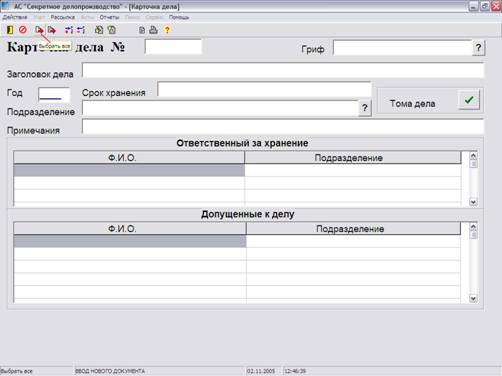
Рис. 7. Карточка дела
Для выбора необходимой Вам карточки дела можно воспользоваться следующими возможностями: в пункте “Действия” выбрать подпункт “Выбрать Все” или нажать кнопку “Выбрать Все” на панели инструментов.
После этого появляется форма со списком всех карточек дела. В списке карточки дел выдаются только за текущий год. После этого необходимо отметить строку с нужным Вам документом и нажать кнопку “Дублировать”. В результате на экране Вы получите выбранную карточку дела, у которой год будет следующий, и пустой список томов дела.
Документ на экране представлен в режиме “Просмотреть”. Для корректировки документа необходимо выбрать подпункт “Изменить”.
Для сохранения карточки дела необходимо выбрать подпункт “Сохранить” в пункте “Действия” в Главном меню, или нажать кнопку “Сохранить” на панели инструментов. Если поля были заполнены с ошибками, появляется форма с указанием на ошибку. После этого необходимо нажать кнопку “Закрыть” на этой форме, исправить ошибку и повторить сохранение.
Если документ с таким номером и за такой же год уже присутствует в системе, будет выдано сообщение.
При успешном сохранении документа будет выдано соответствующее сообщение.
Для просмотра и печати Номенклатуры дел необходимо воспользоваться пунктом Главного меню системы “Отчеты”, выбрав подпункт "Номенклатура дел".
На появившейся форме необходимо указать год, за который Вы хотите посмотреть или распечатать номенклатуру:
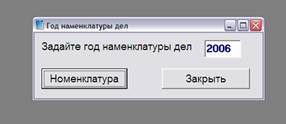
Нажав кнопку “Номенклатура”, Вы получите форму с номенклатурой дел (рис. 8):
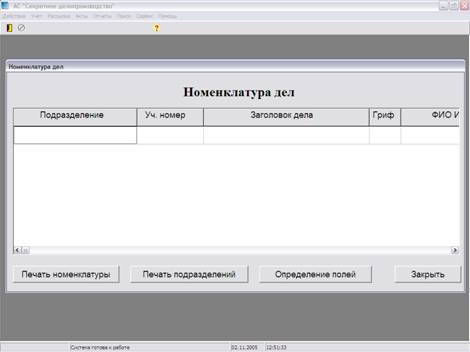
Рис. 8. Форма номенклатуры дел
Номенклатура недоступна для корректировки.
Нажав на этой форме кнопку “Печать номенклатуры”, Вы получите распечатку на принтере.
Нажав на этой форме кнопку “Печать подразделений”, Вы получите распечатку на принтере справочника подразделений.
4.2. Регистрация актов уничтожения документов.
Для регистрации нового акта на уничтожение документов необходимо в Главном меню выбрать пункт “АКТЫ”, а затем в раскрывшемся подменю выбрать пункт “УНИЧТОЖЕНИЕ ДОКУМЕНТОВ (ДЕЛ)”. В результате на экране появится форма акта, готовая к заполнению (рис. 9):
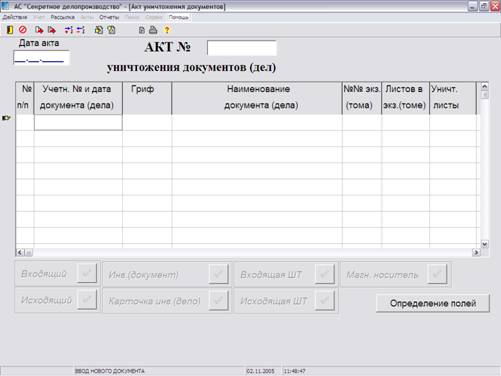
Рис. 9. Форма акта, готовая к заполнению
Обязательным для заполнения является поле “Номер акта”. В случае попытки сохранить документ с незаполненным обязательным атрибутом программа выдаст соответствующее сообщение об ошибке.
Акт не может содержать двух абсолютно одинаковых строк.
В акт уничтожения заносятся только те документы, которые были ранее зарегистрированы в системе.
Система позволяет регистрировать уничтожение следующих документов:
· входящие;
· исходящие;
· документы, поставленные на инвентарный учёт;
· тома дел, поставленные на инвентарный учёт.
Чтобы заполнить строку акта, необходимо выполнить следующие действия.
1. С помощью щелчка “мыши” или клавиатуры установить курсор на ячейку таблицы акта, содержащую номер документа.
2. Выбрать тип уничтожаемого документа, (для входящих и исходящих документов при необходимости указывается год) путём нажатия соответствующей кнопки на форме, предложенной системой (рис. 10):
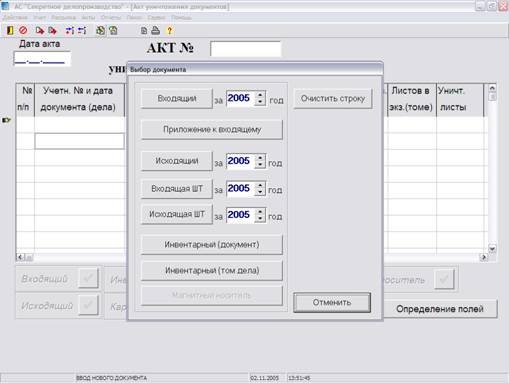
Рис. 10. Указание года
3. Ввести номер уничтожаемого документа.
4. С помощью щелчка “мыши” или клавиатуры выйти из ячейки таблицы акта, содержащей номер документа. Если номер документа введён некорректно, система выдаст сообщение об ошибке, в противном случае система заполнит ряд полей автоматически.
5. Заполнить при необходимости поля “Номер экземпляра”, “Листов в экз. (томе) ” и “Уничтоженные листы”.
6. Для удаления ошибочно введённой строки необходимо выполнить пункт 1, а затем на форме, предложенной системой, нажать кнопку “ОЧИСТИТЬ СТРОКУ”.
7. Перейти к заполнению следующей строки акта (см. пункт 1).
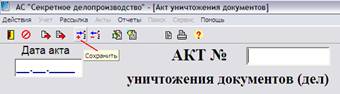
Чтобы сохранить подготовленный Акт, необходимо в Главном меню выбрать пункт "ДЕЙСТВИЯ", а затем в раскрывшемся подменю выбрать пункт “СОХРАНИТЬ”, либо нажать соответствующую кнопку на панели инструментов:
Если в системе присутствует акт с таким же номером, пользователю будет выдано соответствующее предупреждение.
Лабораторная работа № 5. Печатные формы
Содержание:
· Цель работы
· Описание лабораторной установки
· Описание работы
· Порядок выполнения задания
1. Цель работы
Изучение основ защищённого делопроизводства. Приобретение навыков работы с АС «Секретное делопроизводство».
2. Описание лабораторной установки.
Автоматизированная система “Секретное делопроизводство” (далее АС) предназначена для автоматизированного учета секретных документов на средствах вычислительной техники.
АС соответствует основным требованиям по учету секретных документов, изложенным в нормативных документах, и использует в качестве учетных форм электронные образы форм учета документов.
АС обеспечивает решение следующих информационных задач:
· учет входящей и исходящей документации;
· ведение инвентарного учета документов и дел;
· учет магнитных носителей;
· учет щифртелеграмм;
· учет разнарядок и рассылок документов;
· создание реестра рассылки документов;
· контроль исполнения документов;
· учет размножения и уничтожения документов;
· ведение базы данных сотрудников;
· учет лиц, фактически работающих с документами;
· ведение базы данных организаций;
· ведение словарей.
Для решения этих задач АС обеспечивает выполнение следующих функций:
· ввод информации об основных информационных объектах системы (документ, сотрудник, номенклатура и т. д.) и связях между ними;
· фиксирование движения документов;
· загрузку информации в базу данных;
· коррекцию информации в базе данных;
· многоаспектный поиск информации;
· вывод отчетов в формате MS Word;
· разграничение доступа пользователей к объектам базы данных;
· печать выбранных объектов.
3. Описание работы.
3.1. Печатные формы
В “Системе секретного делопроизводства” предусмотрены следующие печатные формы:
· Карточка входящего документа.
· Карточка исходящего документа.
· Карточка инвентарного учета.
· Разнарядка на рассылку исходящих документов.
· Реестр на сданную корреспонденцию.
· Малый конверт.
· Средний конверт.
· Большой конверт.
· Акт на уничтожение документов.
· Наряд на размножение документов.
· Словарь подразделений.
· Входящие документы.
· Исходящие документы.
· Инвентарный учет.
· Сведения о сотруднике.
4. Порядок выполнения работы.
4.1. Карточка входящего документа
В карточке входящего документа в установленной форме распечатываются основные сведения о поступившем документе (рис. 11):

Рис. 11. Карточка входящего документа
Карточка печатается после заполнения сведений о вновь поступившем документе или после выбора хранимого в базе ранее поступившего документа (пункт меню программы “входящий документ” из группы “Учет”).
Карточку можно распечатать либо непосредственно, либо после предварительного просмотра на экране монитора.
4.2. Карточка исходящего документа
В карточке исходящего документа (рис. 12) в установленной форме распечатываются основные сведения о подготовленном документе.
Карточка печатается после заполнения сведений о вновь подготовленном документе или после выбора хранимого в базе ранее подготовленного документа (пункт меню программы “исходящий документ” из группы “Учет”).
Карточку можно распечатать либо непосредственно, либо после предварительного просмотра на экране монитора:
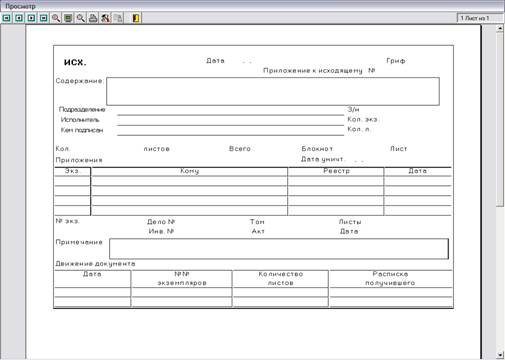
Рис. 12. Карточка исходящего документа
4.3. Карточка инвентарного учета
В карточке инвентарного документа (рис. 13) в установленной форме распечатываются основные сведения об инвентарном документе.
Карточка печатается после заполнения сведений о вновь подготовленном инвентарном документе или после выбора хранимого в базе ранее подготовленного документа (пункт меню программы “инвентарный учет документов” из группы “Учет”).
Карточку можно распечатать либо непосредственно, либо после предварительного просмотра на экране монитора:

Рис. 13. Карточка инвентарного документа
4.4. Разнарядка на рассылку исходящих документов
Печатную форму Разнарядки можно получить после подготовки ее в Программе (пункт главного меню Программы – “Рассылка”). Образ карточки показан в разделе 12.
4.5. Реестр на сданную корреспонденцию
Печатную форму Реестра можно получить после подготовки его в Программе (пункт главного меню Программы – “Рассылка”).
4.6. Акт на уничтожение документов
Печать Акта осуществляется после подготовки его в Программе (пункт меню – “Уничтожение документов (дел)”, из группы “Акты”).
4.7. Наряд на размножение документов
Печать Наряда осуществляется после подготовки его в Программе (пункт меню – “Наряд на размножение”, из группы “Акты”).
3. ТРЕБОВАНИЯ К ОФОРМЛЕНИЮ ОТЧЕТА
ПО УЧЕБНОЙ ПРАКТИКЕ
Отчет об учебной практике выполняется в текстовом процессоре Word и должен содержать:
- титульный лист;
- оглавление;
- описание задания;
- результаты выполнения задания.
Все страницы отчета (кроме титульного листа) должны быть пронумерованы.
На титульном листе необходимо отразить название университета, факультета, кафедры, дисциплины, номер группы, номер варианта задания, фамилию и инициалы студента и руководителя.
В разделе «Оглавление» следует привести наименование разделов отчета с указанием номеров страниц.
В разделе «Описание задания» необходимо изложить задание и кратко проанализировать предметную область.
В разделе «Результаты выполнения задания» следует отразить полученные данные.
4. СПИСОК РЕКОМЕНДУЕМОЙ ЛИТЕРАТУРЫ
Основная литература:
1. Защита конфиденциальной информации: учебное пособие / , . - М.: Форум, 20с. - (Высшее образование). ЭБС ZNANIUM
2. Конфиденциальное делопроизводство: Учебное пособие / . - М.: Альфа-М: НИЦ Инфра-М, 20с. - (Технологический сервис). ЭБС ZNANIUM
Дополнительная литература
1. Организация конфиденциального производства и защита информации: учеб. пособие / , . – М.: Академический проспект, 2007. – 224 с.
2. Государственная тайна и её защита в Российской Федерации: Учеб.-метод, пособие. СПб., 2007. — 745 с.
Приложение 1
Пример оформления титульного листа отчета
Минобрнауки России
Федеральное государственное бюджетное образовательное учреждение
высшего профессионального образования
«Санкт-Петербургский государственный
инженерно-экономический университет»
Факультет информационных систем в экономике
Кафедра вычислительных систем и программирования
Отчет по ПРАКТИКЕ УЧЕБНОЙ ПО ЗАЩИТЕ И ОБРАБОТКЕ КОНФИДЕНЦИАЛЬНЫХ ДОКУМЕНТОВ
Выполнил _______________________________________________________
()
стдент__________курса__________спец_____________________________
группа ____________№ зачет книжки____________________________
Подпись________________________________________________________
Преподаватель ___________________________________________
()
Должность ____________________________________________________
(уч. звание, уч. степень)
оценка ______________ Дата проверки ______________________________
Подпись ________________________________________________________
Санкт-Петербург
20__
