Партнерка на США и Канаду по недвижимости, выплаты в крипто
- 30% recurring commission
- Выплаты в USDT
- Вывод каждую неделю
- Комиссия до 5 лет за каждого referral
Демо – версия “Превью” пользовательской части.
(редактирование, отображение)
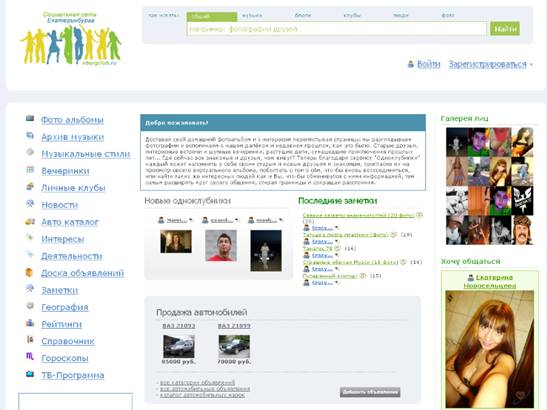
Основные разделы: - Фото альбом
- Архив музыки
- Музыкальные стили
- Вечеринки (афиша)
- Личные клубы (группы)
- Новости
**- Авто каталог
- Интересы
- Деятельности
**- Доска объявлений
- Заметки (блоги)
- География (список городов)
**- Рейтинги
**- Справочник (каталог организаций)
- Гороскопы
- Прогноз погоды
** - отдельные модули не входящие в стандартный пакет “Веб-Портал “Социальная сеть”.
1. Главная страница (просмотр гостем)
2. Регистрация нового участника (пользователя) 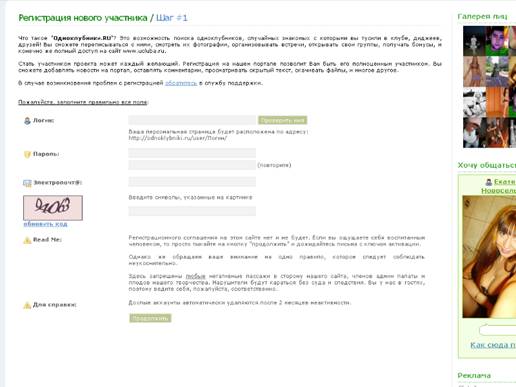
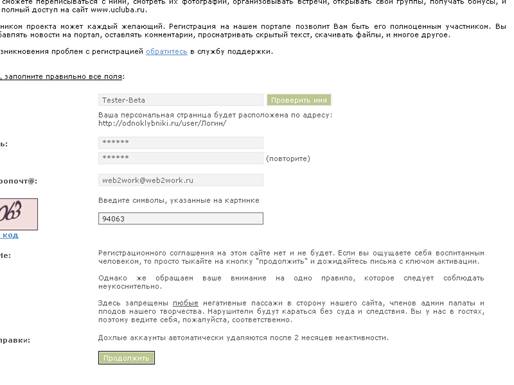
3. Регистрация нового участника (пример заполнения)
Поле логина можно заполнять как русскими символами (буквами) так и английскими.
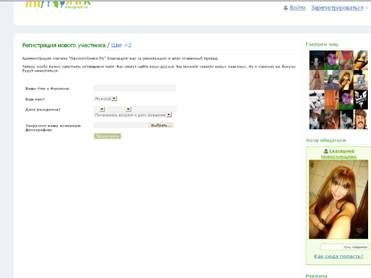
4. Регистрация нового участника (второй шаг)
Для последующего успешного завершения регистрации, необходимо заполнить Имя и Фамилию. В дальнейшем фамилия будет в блоке пользователя определять(находить) автоматически всех пользователей с этой фамилией.
Фотографию основную можно загрузить после регистрации при редактировании пользователя. Но в случае если фотография будет указана сразу, пользователь тут же появится в блоке “Галерея лиц”, справа который отображается для гостей, и в блоке новых пользователей на главной странице.
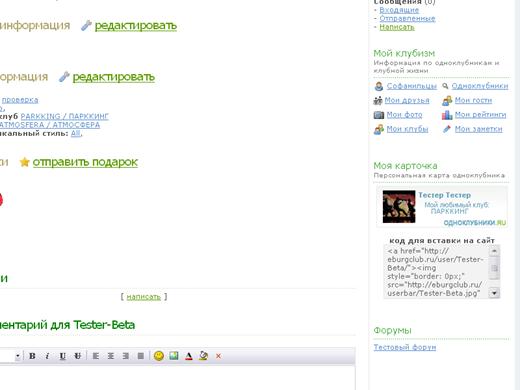
5. Персональная страница после регистрации (верхняя часть страницы)
Мы наглядно видим, что у пользователя не заполнены основные поля: - Имя и Фамилия
- Пол
- Дата рождения
- Не выбран город
Следующим шагом мы переходим по ссылке “редактировать”
6. Персональная страница после регистрации (нижняя часть страницы)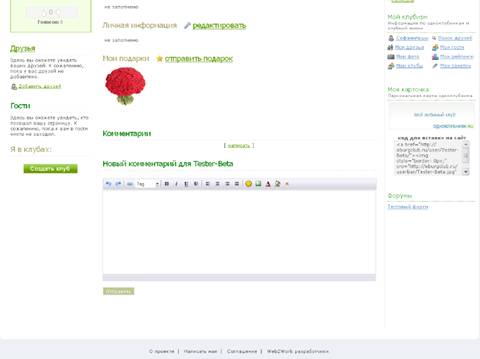
Справа мы видим, что в блоке карточки как-то пустовато, это из-за того, что изначально мы не загрузили основную фотографию. Слева блок “Друзья” пустует, но пользователь может быстро добавить/найти своих друзей перейдя по ссылке ниже. Блок “Гости” показывает нам кто заходил к нам на страницу за последнюю неделю. Блок “Я в клубах” отображает список всех клубов созданных пользователем и в клубы которые пользователь вступил.
7. Страница редактирования пользователя 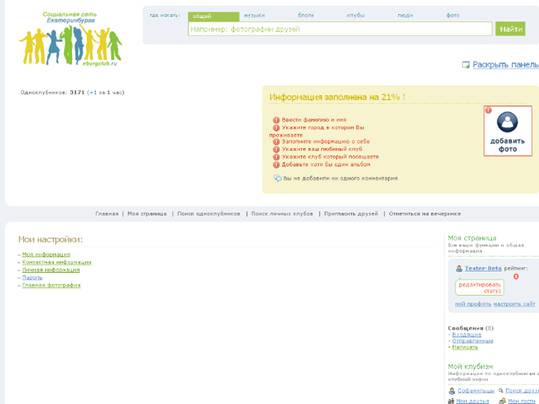
Редактируемые опции пользователя: - Моя информация
- Имя и Фамилия
- Город
- Пол
- День рождения
- О себе (Отображается на странице пользователя)
- Подпись (отображается в блоке “СМС – Хочу общаться”
- Контактная информация
- E-Mail
- ICQ
- Мобильный телефон
- Домашний телефон
- Ваш сайт
- Адрес прямой на LiveJurnal
- Адрес прямой на страницу *****
- Адрес прямой на страницу *****
- Личная информация
- Деятельность (через запятую, в базу записываются записи по каждому слову и в разделе учитывается кол-во введенных слов)
- Интересы (через запятую, в базу записываются записи по каждому слову и в разделе учитывается кол-во введенных слов)
- Мой любимый клуб (из базы справочника)
- Уважаю клуб (из базы справочника)
- Любимый музыкальный стиль (через запятую, в базу записываются записи по каждому слову и в разделе учитывается кол-во введенных слов)
- Любимая музыка (через запятую, в базу записываются записи по каждому слову и в разделе учитывается кол-во введенных слов)
- Пароль (смена пароля, с проверкой старого)
- Главная фотография (просто необходимо указать адрес фотографии на компьютере пользователя)
8. Пошаговое заполнение данных с последующим просмотром страницы с изменениями. 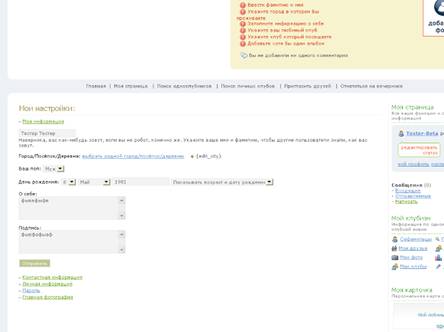
-------результат- 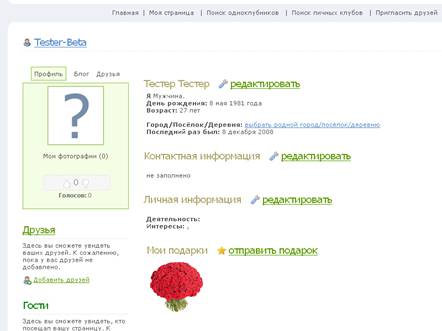
Следующим шагом, нажимаем “выбрать родной город/ посёлок/деревню” 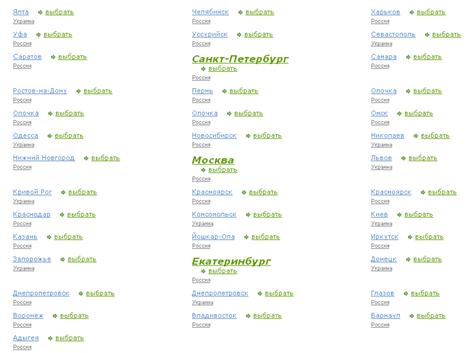
-------результат- 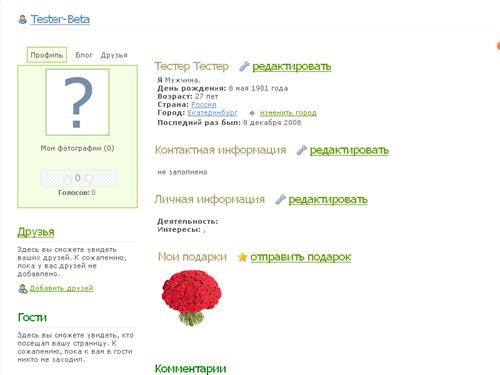 Заполняем личную информацию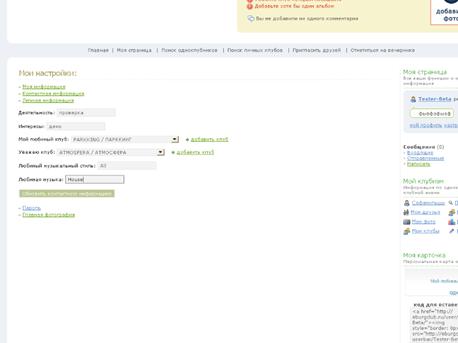
-------результат- 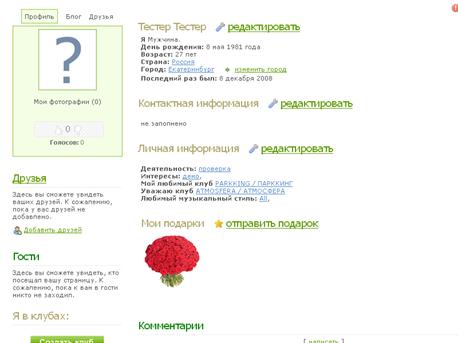
Далее возвращаемся в редактирование и заливаем фотографию основную.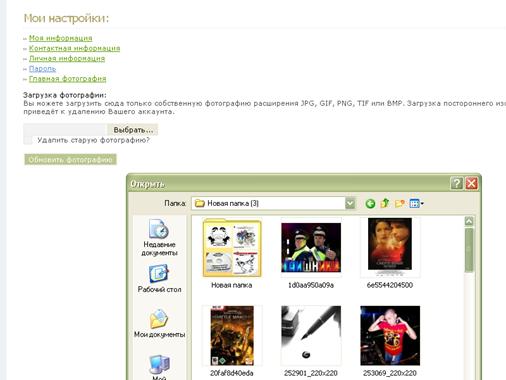 -------результат-
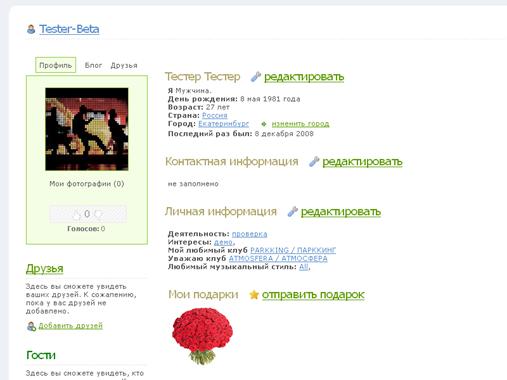 --- результат отображение фотографии в карточке ---