


Партнерка на США и Канаду по недвижимости, выплаты в крипто
- 30% recurring commission
- Выплаты в USDT
- Вывод каждую неделю
- Комиссия до 5 лет за каждого referral
Разработка on-line тестов по истории в среде Macromedia Authorware
Доклад подготовила
учитель истории МОУСОШ № 1 г. Королева МО
Реализация программы информатизации школы в рамках Национального проекта «Образование» со всей остротой в очередной раз поставила вопрос о качестве программного обеспечения, разрабатываемого для образовательной сферы. За последние пять лет общее число компакт-дисков образовательной тематики выросло в несколько раз.
В любом специализированном магазине можно легко отыскать десяток CD-ROM по истории. Ряд издательств даже предлагают свои разработки медиа-уроков как по отдельным темам, так и по целым курсам всеобщей и отечественной истории. Однако учителя не спешат использовать это «богатство» и принести его на урок. Почему?
Причина этого, как мне представляется, лежит в особой ментальности российского учителя - он, как правило, пытается выстраивать свои уроки нестандартно, варьирует их цели, задачи и содержание в зависимости от особенностей и уровня подготовки конкретного класса. Не устраивает учителей и определенная точка зрения на те или иные события, которая зачастую предлагается авторами CD (так, авторы одного из CD, говоря о причинах поражения гитлеровской армии под Москвой, называют только «генерала Мороза»). Все это в конечном счете приводит к тому, что мультимедиапрограммы, разрабатываемые софтверными издательствами, в лучшем случае оседают на полках школьных медиатек.
Уже около 10 лет с большим или меньшим успехом в российских школах используется практика применения на уроках различного типа презентаций, подготовленных самими учителями. При всех своих недостатках они обладают одним существенным достоинством - сделаны учителями-практиками для решения конкретных задач на уроке. Может быть, поэтому те сотни презентаций, которые можно отыскать в Интернете, пользуются огромным спросом у коллег, несмотря на все их несовершенство, особенно в сравнении с продукцией софтверных издательств.
Вопрос с контентом начал постепенно решаться: по предметам школьной программы начали создаваться цифровые образовательные ресурсы (ЦОР). К сожалению, процесс идет медленно, да и качество размещенных в них материалов, особенно иллюстративных, оставляет желать лучшего.
Постепенное введение в стране единого государственного экзамена фактически поставило знак вопроса в отношении применения в качестве универсальной оболочки создания программного обеспечения для поддержки преподавания общеобразовательных предметов MS PowerPoint. При всех достоинствах этого пакета он обладает одним существенным недостатком - его интерактивные способности крайне ограниченны. Организовать качественную тестовую проверку знаний и тренинг для подготовки к ЕГЭ средствами MS PowerPoint практически невозможно (если только вы не умеете программировать на Visual Basic). Поэтому поиск программного обеспечения, которое позволяло бы решать все перечисленные выше задачи, является чрезвычайно актуальным.
Опыт показывает, что для решения образовательных и развивающих задач во время урока лучше всего подходит пакет Macromedia Authorware (теперь Adobe Authorware, т. к. американская компания Adobe приобрела канадскую Macromedia и получила все права на ее программные продукты).
Как и все продукты от Macromedia, Authorware имеет очень непривычный и радикально отличающийся от MS Office программный интерфейс (средства взаимодействия между пользователем и программной средой).
Возможности Macromedia Authorware. Как и любой программный продукт, предназначенный для разработки обучающих курсов, Macromedia Authorware позволяет выстраивать информацию в виде последовательно сменяемых экранов (слайдов). Пакет позволяет включать в курс текст, графику, флэш-ролики, видеофрагменты и импортировать уже готовые презентации из MS PowerPoint. Кроме того, программа обладает возможностью управлять воспроизведением видео с цифровых камер и магнитофонов в режиме он-лайн (непосредственно из уже готового курса).
В отличие от MS PowerPoint, Macromedia Authorware позволяет создавать интерактивные меню, дающие возможность организовать прохождение учебного курса в любой последовательности. Пакет позволяет также организовать регистрацию обучаемых, собирать данные о прохождении обучаемыми как различных частей курса, так и всего курса в целом.
Но самой привлекательной возможностью является наличие так называемых Предопределенных объектов (мастеров), позволяющих быстро и легко организовать систему тестирования и на ее основе создавать электронные задачники, активизирующие познавательную деятельность учащихся.
Тестовые возможности Macromedia Authorware строятся на основе международной информационной модели тестовых данных QTI (Question & Test Interoperability), разработанной консорциумом IMS, которая предусматривает спецификацию общих требований к структуре и форме представления данных, используемых при подготовке и выдаче пользователю тестовых вопросов и заданий. Программа предусматривает организацию семи основных видов тестов:
Drag-Drop Question - обеспечивает реализацию теста Манипулирование объектами, в котором обучаемый должен переместить предъявленные объекты в соответствии с некоторым правилом;
Hot Object Question - обеспечивает реализацию теста, который представляет собой модификацию стандартного теста Упорядочивание объектов (Ureter Objects), когда обучаемый должен выбрать один или несколько из предъявленных объектов в соответствии с некоторым признаком;
Hot Spot Question - обеспечивает реализацию теста Множественный выбор с несколькими изображениями (Multiple response with Multiple Image Hot Spot Rendering): обучаемому предъявляются графические объекты, которые он должен переместить (с помощью мыши) в соответствующую область на экране;
Multiple Choice Question - обеспечивает реализацию теста Множественный выбор, в котором обучаемый должен выбрать все правильные варианты из числа предложенных;
Short Answer Question - обеспечивает реализацию теста, который представляет собой комбинацию двух стандартных тестов: Заполнение бланка (Fill-in-Blank - FIB) и Ввод свободно конструируемого ответа с контролем по ключевым словам (Short Answer): обучаемый должен ввести в текстовое поле ответ в свободной форме, но с использованием определенных ключевых слов;
Single Choice Question - обеспечивает реализацию теста Выбор «один из многих», в котором обучаемый должен выбрать один (правильный) ответ из нескольких предложенных вариантов;
True-False Question - обеспечивает реализацию теста Бинарный выбор, когда в качестве ответа на вопрос обучаемый должен выбрать один из двух вариантов - «да» или «нет».
Все эти возможности позволяют достаточно легко создать программную матрицу, в которую затем можно вводить необходимые данные для проверки знаний учащихся по конкретной теме, и организовать тренинг для подготовки к единому государственному экзамену.
Разработка системы тестирования. На сайте журнала (http://*****) с «Электронного приложения» к №10 2006 г. началась публикация компьютерных тестов по отдельным периодам отечественной истории. Также опубликована матрица теста, позволяющая организовать тестирование учащихся по части А и части В единого государственного экзамена по истории.
Загрузим файл в Macromedia Authorware и увидим следующий экран:
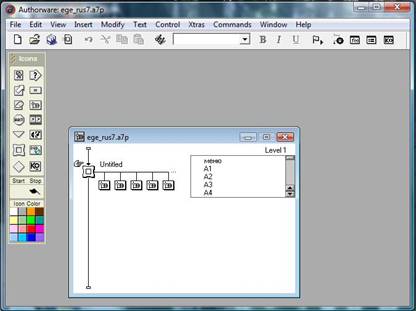
С левой стороны - панель иконок, справа - окно проектирования курса. Создание курса происходит перетаскиванием иконок на линию проектирования курса. Затем иконки наполняются соответствующим содержимым, и между ними устанавливаются связи (варианты перехода, сбор информации о прохождении курса и т. д.). В этом докладе хотелось бы остановиться на том, как, используя готовую матрицу, наполнить ее готовым содержанием.
Шаг 1. В правой части окна проектирования вы видите перечень папок, соответствующих конкретным тестам ЕГЭ. Сами папки обозначаются значком [ ] (иконка «тар»). Откройте папку соответствующего теста, и вы увидите следующий экран:
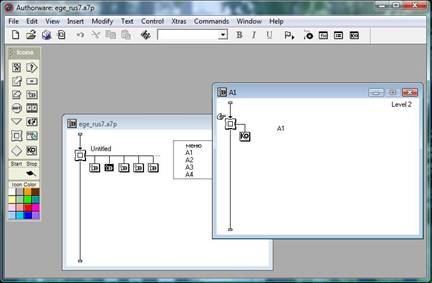
На линейке проектирования курса к значку («Управляющий кадр» - «Framework») присоединена иконка [ ] Предопределенного объекта (мастера). Запустив ее, мы попадаем в окно проектирования теста.
Шаг 2. Для того чтобы изменить вопрос или ответ, выделите их и отредактируйте в верхнем окне. Состояние варианта ответа определяется переключателями Right Answer и Wrong Answer.
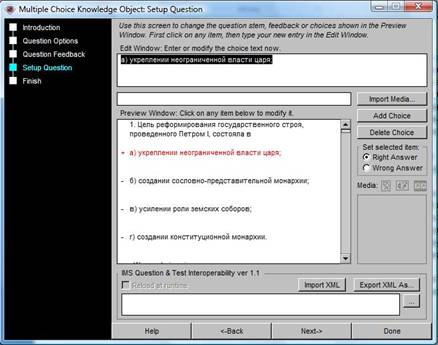
Количество вариантов ответа регулируется кнопками «Add Choice» (добавить ответ) и «Delete Choice» (удалить ответ). К каждому из вариантов ответа можно присоединить графическое изображение. Для этого используется кнопка «Import Media». Сконструировав тест, нажмите кнопку «Done» и по окончании работы мастера запустите воспроизведение курса (из меню Control команда Play или значком [ ] на панели инструментов).
Фактически в рассмотренном варианте мы создали тест выбора «один из многих» (Single Choice Question). А что делать, если вам, допустим, в тесте В10 нужен вариант теста «Заполнение бланка» (Short Answer Question)?
Шаг 3. Не вдаваясь в детали, могу предложить удалить содержимое папки [ ] В10, затем скопировать содержимое папки [ ] В9, содержащей необходимый нам вид теста, и затем запустить [ ] Предопределенный объект (мастер). Работа по созданию теста аналогична рассмотренному выше примеру. В качестве ответов вводятся допустимые варианты (например, на вопрос «Кто основал Санкт-Петербург?» можно указать варианты ответов: Петр I, Петр Алексеевич, Царь Петр, Петр Великий и т. д.). Все варианты помечаем как правильные.
Шаг 4. При необходимости изменить расположение вопросов и ответов на экране запустите курс в режиме воспроизведения и, дойдя до нужного теста, нажмите [ ] на панели инструментов. Появится Контрольная панель.
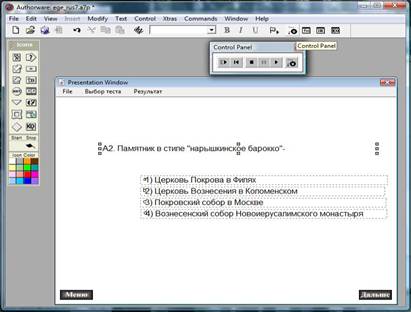
Остановите воспроизведение, нажав на кнопку паузы, измените взаимное расположение элементов текста. Для этого щелкните по вопросу или ответу. Ниже панели иконок появится панель «Tools». Выберите инструмент
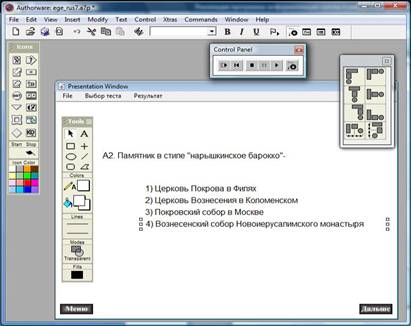
«Текст» А, выделение снимется. Затем, выбрав инструмент «Выделение» [ ], выделите фрагмент теста и переместите его в нужное место. Затем запустите курс заново и убедитесь в том, что все работает так, как вы задумали.
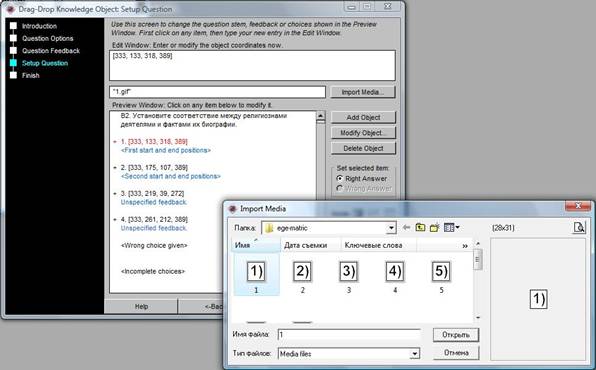
Шаг 5. Теперь перейдем к более сложному варианту - конструированию теста «Манипулирования объектами» (Drag-Drop Question). В предложенной матрице он используется в тесте В2. Скопируйте находящийся там [ ] Мастер в нужную папку и запустите его.
Появившееся окно «проектирование теста» аналогично рассмотренному выше. Но, обратите внимание, в левом нижнем углу появился значок [ ] которым мы будем манипулировать при выполнении теста. Как вы помните, он присоединяется кнопкой «Import Media». Точно так же мы присоединяем оставшиеся цифры к вариантам ответа, и затем нажимаем кнопку «Done».
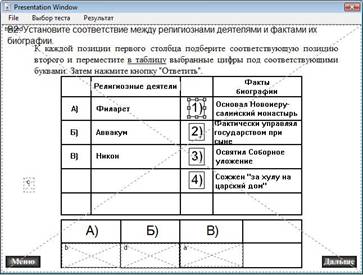
Шаг 6. Тест создан, но нам нужно его настроить. Для этого запускаем курс в режиме просмотра, переходим к нужному тесту, вызываем Контрольную панель и нажимаем паузу. На экране появятся загруженные нами цифры и пунктирные области.
Расположите цифры в левом столбце в порядке возрастания, а пунктирные области - в нижней таблице. Каждая область помечена буквами английского алфавита в соответствии с порядком, в котором вы загружали цифры, работая в Мастере. В данном примере нам нужно, чтобы Ивану Калите (он обозначен буквой «Г») соответствовал митрополит Петр (ему соответствует пунктирная область «b»). Перемещаем область «b» на белое поле под буквой «Г» в нижней таблице. Таким же образом устанавливаем соответствие между остальными князьями и религиозными деятелями. Тест готов. Запускаем его и проверяем правильность работы.
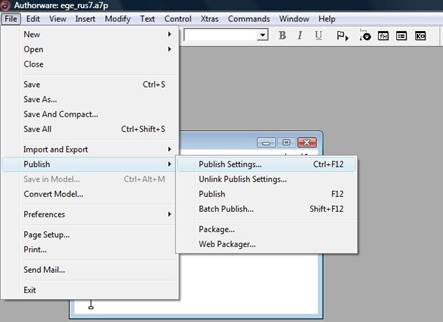
Шаг 7. Наполнив матрицу содержанием, мы должны опубликовать наш курс. Из меню Files выполняем команды Publish - Publish Settings, на экране появится окно
В нем устанавливаем параметры публикации:
1. Package As - используется для воспроизведения курса с CD или с жесткого диска компьютера. Советую всегда включать переключатели With Runtime for Windows... и Copy Support Files. В этом случае курс публикуется в виде файла *.ехе со встроенным в него проигрывателем. Все файлы, включенные в курс, упаковываются вместе с ним, и проблем с переносом курса с одной машины на другую не возникает.
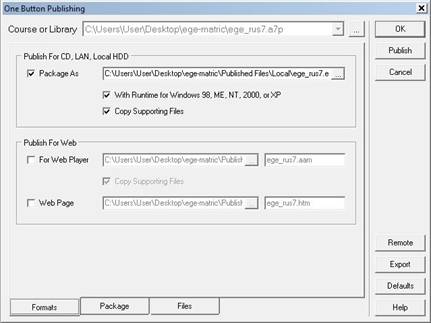
2. Publish for Web - используется для организации дистанционного обучения. Содержимое курса сохраняется в виде веб-страниц и может воспроизводиться в окне браузера, который придется скачать с сайта компании Adobe. Если вам нужен именно такой вариант, то не забудьте включить переключатели For Web Player и Web Page. Выбрав необходимые варианты публикации, нажмите клавишу «Publish». Курс будет сохранен в папке, откуда вы запустили (или в которой сохранили) исходный файл Macromedia Authorware. В ней появится вложенная папка Published Files, в которой располагается наш курс.
Итог. В данном случае мы наполнили матрицу новым содержанием.
Список использованной литературы и Интернет-источников.
1. Преподавание истории в школе. № 2, 2007.
2. Соловьева технологии для учителя. – СПб, 2004
3. Сайт журнала «Преподавание истории в школе» http://www. *****
4. http://*****
5. http://www. *****
6. http://www. *****
7. http://www. *****
8. http://*****
9. http://www. *****
10. http://www. *****
11. http://*****
12. http://www. *****
13. http://www. *****
