

Партнерка на США и Канаду по недвижимости, выплаты в крипто
- 30% recurring commission
- Выплаты в USDT
- Вывод каждую неделю
- Комиссия до 5 лет за каждого referral
Урок 21.
Комманда SELECT CASE.
Цели:
1. Вырабатывать практические навыки в использовании комманды SELECT CASE.;
2. развивать навыки создания проектов;.
3. воспитывать дисциплинированность, ответственность, интерес к программированию на Visual Basic.
Ход урока.
I. Орг. Момент.
II. Новая тема.
Знакомство с оператором Select Case…End Select
Оператор Select Case…End Select
Для принятия сложных решений (особенно при наличии нескольких условий) можно воспользоваться блоком Select Case…End Select (Этот блок мы и рассмотрим в примере программы).
Select Case x ‘ Выбрать переменную X
Case Is = 3 ‘ Если она равна трём то выполнить какие-либо действия
Case Is >17 ’ Если он больше 17
Case Else ’Если не выполнено не одно из предыдущих условий
End Select
Для каждого оператора Select Case в программе должен быть соответствующий оператор End Select. Количество секций Case между Select Case и End Select может быть любым.
Оператором Select Case модно проверять строковые литералы, переменные и диапазоны значений. Например, следующий фрагмент проверяет, что число принадлежит интервалу от 0 до 10:
Select Case X ‘ Выбрать переменную X
Case 0 to 10 ‘ Если она принадлежит интервалу от 0 до 10, то…
Case Else ‘ Если нет, то
End Select
III. Практическая работа.
Задача 1.
А теперь приступим к написанию простой программы, мы будем вводить оценку, а оператор Select Case…End Select будет её проверять и выдавать сообщение.
1. Создадим новый проект командой File->New Project и выберем тип проекта Standard EXE.
2. На форму Form1 перенесём TextBox и кнопку(Button) и зададим параметры:
Кнопка | Name: cmdOcenka Caption: Проверить оценку |
TextBox | Name: txtOcenka Text: “” (пусто) |
Option Explicit
Private Sub Form_Load()
Dim b As Integer
b = InputBox("Введите оценку")
TxtOcenka. Text = b
End Sub
Private Sub Command1_Click()
Dim c As Integer
c = InputBox("Введите оценку")
TxtOcenka. Text = c
End Sub
Private Sub cmdOcenka_Click()
Dim Ocenka As Integer 'Объявление переменной Ocenka
Ocenka = txtOcenka. Text 'Присвоение значения переменной числу, которое ввёл пользователь
Select Case Ocenka 'Выбрать значение переменной
Case 1 To 2 'Если она равна 1 или 2, то выводи сообшение
MsgBox "Двоечник"
Case Is = 3
MsgBox "Троечник"
Case Is = 4
MsgBox "Хорошист"
Case Is = 5
MsgBox "Отличник"
Case Else
MsgBox "Вы ввели неправильную оценку!!!", vbCritical, "!!!" ' Если пользователь не ‘ввёл число то 1 до 5, то выдаём сообщение об ошибке
End Select
End Sub
4. Сохраните и запустите проект.
Задача 2. Создать игрушку «Национальность».
При наборе текста –название национальности изображение человека данной национальности должно выделиться желтым кругом с соответствующей надписью национальности.
1. Создадим новый проект командой File->New Project и выберем тип проекта Standard EXE.
2. На форму Form1 перенесём TextBox, Image -11 объектов; Вставим в эти объекты изображения людей разных национальностей;
3. 4- Image с изображением желтого круга;
4. На объекты с изображением людей разных национальностей поместить oбъeкты Image-15, 16, 17, 18 и т. д.; у объектов Image -14, 19,20,2 , txt1- свойство Visible=false
5. кнопку(Button) и зададим параметры:
Кнопка | Name: cmdOcenka Caption: Введите национальность |
TextBox | Name: txt1 Text: (пусто) |
Image | Name: Image1; Image2 и т. д. |
См рис1 и рис 2
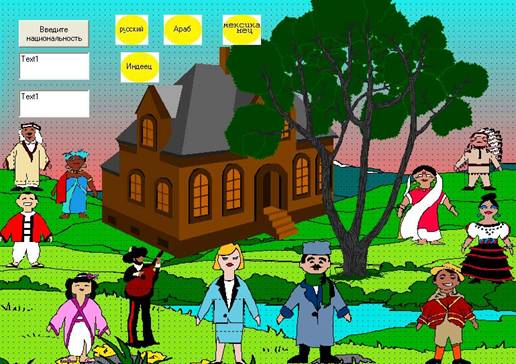
Рис 1
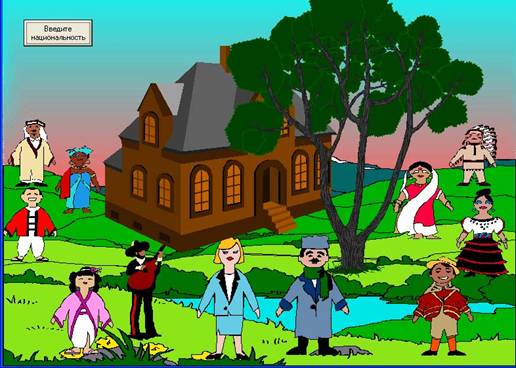
Рис 2(после загрузки проекта)
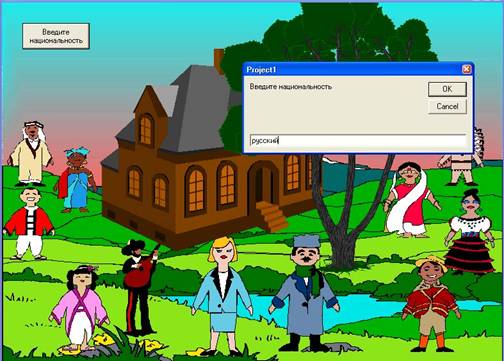
Рис 3(после щелчка на кнопку).
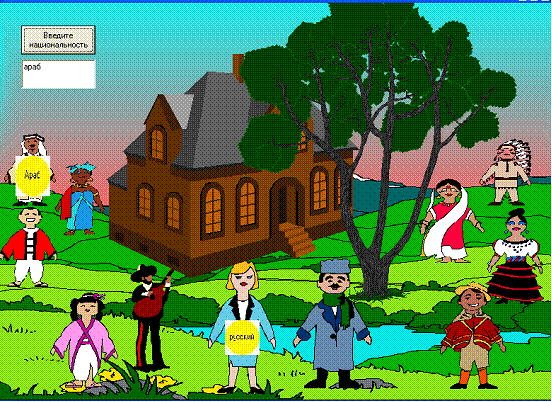
Рис 4(после ввода национальности).
Дважды кликнете на кнопку и введите код:Программный код
( 1 вариант кода)
Option Explicit
Private Sub cmdOcenka_Click()
Dim a As Integer
Dim b As String
b = InputBox("Введите национальность")
txt1.Visible = True
txt1.Text = b
If b = "русский" Then a = 1 ' а - переменная
If b = "индеец" Then a = 2
If b = "араб" Then a = 3
If b = "мексиканец" Then a = 4
Select Case a 'Выбрать значение переменной
Case 1: 'Если она равна 1 , то в изображении Image15 появляется желтый круг - изображение Image14
If b = "русский" Then Image15.Picture = Image14.Picture
Case 2:
If b = "индеец" Then Image16.Picture = Image21.Picture
Case 3:
If b = "араб" Then Image17.Picture = Image19.Picture
Case 4: If b = "мексиканец" Then Image18.Picture = Image20.Picture
Case Else
MsgBox "Вы сделали ошибку!!!", vbCritical, "!!!" ' Если пользователь не 'ввёл текст, то выдаём сообщение об ошибке
End Select
End Sub
2 вариант кода.
Option Explicit
Private Sub cmdOcenka_Click()
Dim a As Integer
Dim b As String
b = InputBox("Введите национальность")
txt1.Visible = True
txt1.Text = b
If b = "русский" Then a = 1
If b = "индеец" Then a = 2
If b = "араб" Then a = 3
If b = "мексиканец" Then a = 4
Select Case a 'Выбрать значение переменной
Case Is = 1 'Если она равна 1
If b = "русский" Then Image15.Picture = Image14.Picture
Case Is = 2
If b = "индеец" Then Image16.Picture = Image21.Picture
Case Is = 3
If b = "араб" Then Image17.Picture = Image19.Picture
Case Is = 4
If b = "мексиканец" Then Image18.Picture = Image20.Picture
Case Else
MsgBox "Вы сделали ошибку!!!", vbCritical, "!!!" ' Если пользователь не 'ввёл текст, то выдаём сообщение об ошибке
End Select
End Sub
IV. Итог урока. Вы познакомились с командой SELECT CASE.
V. Домашнее задание. Выучить теорию.
