


Партнерка на США и Канаду по недвижимости, выплаты в крипто
- 30% recurring commission
- Выплаты в USDT
- Вывод каждую неделю
- Комиссия до 5 лет за каждого referral
</applet>
Для определения текста, его внешнего вида и анимационного эффекта служат следующие параметры, которые можно передать аплету:
text | Строка текста, анимацию которой требуется выполнить. По умолчанию — "Welcome to Java!" ("Добро пожаловать в Java!"). |
font | Шрифт, который должен использовать аплет. По умолчанию — "TimesRoman". |
style | Стиль шрифта: обычный (plain), полужирный (bold) или курсив (italic). По умолчанию -"plain". |
fgcolor | Цвет текста, выраженный в виде слова либо в форме строки из трех разделенных двоеточиями (:) RGB-значений (см. задание параметра bgcolor в приведенном выше коде). Возможные словесные значения цветов — red (красный), blue (синий), green (зеленый), yellow (желтый), white (белый), orange (оранжевый), cyan (голубой), magenta (пурпурный) и black (черный). По умолчанию — "black". |
bgcolor | Фоновый цвет аплета, выраженный либо как слово (см. задание параметра fgcoior в приведенном выше коде), либо как строка из трех разделенных двоеточиями (:) RGB-значений. Возможные словесные значения цветов — те же, что и для fgcoior. По умолчанию — "lightgray" (светлосерый). |
type | Определяет, будет аплет увеличивать или уменьшать размер всех символов в строке текста вместе — blink (мерцание) или независимо — wave (волна). Кроме мерцания и волны, вы можете установить атрибут type равным random (случайный) и предоставить выбор эффекта (из двух), используемого при анимации текста, компьютеру посетителя. По умолчанию— "wave" (волна). |
max | Максимальный размер символа в пунктах. По умолчанию — "28". |
min | Минимальный размер символа в пунктах. По умолчанию — "8". |
align | Можно выровнять текст по левому краю, по правому краю или отцентрировать между краями аплета. По умолчанию — "center" (по центру). |
Если вы хотите использовать анимированный текст в качестве гиперссылки, просто поместите аплет (как изображение-гиперссылку) между начальным и конечным дескрипторами привязки (<а></а>). Установите атрибут href в начальном дескрипторе якоря равным URL-адресу Web-страницы, которую браузер должен будет вывести, когда посетитель выполнит щелчок на анимированном тексте.
Отображение и печать календаря на любой год с помощью аплета
Когда вы просите пользователей ввести определенную дату (например, при бронировании номера в гостинице) или задать временной диапазон (например, спрашивая, в течение какого времени пользователь не работал), имеет смысл предоставить пользователям возможность обращаться к календарю. Таким образом, ваши посетители сочтут аплет calendar.class весьма полезным в случаях, когда необходимо посмотреть дату, но печатного календаря под рукой нет. Аплет calendar.class, написанный Керри Ньюманом (Kerry Newman), позволяет посетителям не только просматривать, но также распечатывать копию календаря на весь год — любой по выбору посетителя.
ПРАКТИКУМ
Аплет calendar.class вместе с исходным кодом доступен на сайте издателя русскоязычной редакции этой книги. Внешний вид календаря, который выводит упомянутый аплет, показан на рис. 9.15.
Скопировав архив KNCaiendar.zip в папку на своем компьютере, извлеките из него файл calendar.class. Чтобы с помощью аплета вывести на Web-странице календарь, скопируйте .class-файл в туже папку, где находится Web-страница. Затем вставьте показанные ниже строки в HTML-код страницы, туда, где должен находиться календарь:
<applet code = "calendar. class" width = "780" height = "680" </applet>
Изменить внешний вид или размеры календаря с помощью параметров нельзя. Однако посетители вашего сайта могут с помощью кнопок "FontColor" (цвет шрифта) и "BackColor" (цвет фона) на календаре изменять цвета текста и фона.
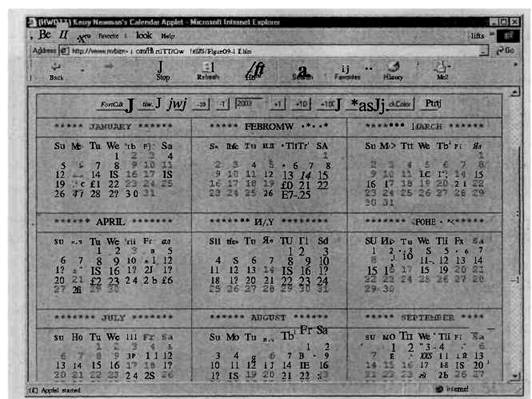
Рис. 9.15. Календарь, отображаемый аплетом calendar. class
Конечно же, в файл KNCaiendar.zip входит исходный Java-код (файл calendar.java). Следовательно, если на вашем компьютере установлен компилятор Java, например, тот, который входит в состав бесплатного комплекта инструментальных средств разработчика программного обеспечения на Java, доступного на Web-сайте Sun Microsystems, вы всегда сможете изменить аплет так, чтобы он принимал параметры, например, начальную дату, требуемые цвета и размер шрифта.
Отображение с помощью аплета отрывка,
случайным образом выбранного из текстового файла
Одна из сложных задач, связанных с дизайном Web-сайта, состоит в поддержании новизны содержимого. Аплет PetQuotes.class позволяет отображать отрывки, взятые из текстового файла, по одному за раз. Случайно выбирая отрывок для отображения, аплет наверняка будет отображать новый отрывок каждый раз, когда браузер посетителя извлекает Web-страницу (см. рис. 9.16).
Аплет PetQuotes.class вместе с исходным кодом доступен на сайте издателя русскоязычной редакции этой книги. Скопировав архив PetQuotes.zip в папку на своем компьютере, извлеките из него файлы PetQuotes.class и PetQuotes.txt. Затем скопируйте два файла (PetQuotes.class и PetQuotes.txt) в папку, где находится код Web-страницы. После этого вставьте показанные ниже строки в HTML-код страницы, туда, где должен выводиться отрывок текста:
<applet code = "РеtQuotes. class" width = "410" height = "72"
<param name = "font" value = "Arial">
<param name = "font_size" value = "24">
<param name = "color" value = "black">
<param name = "bgcolor" value = "white">
</applet>
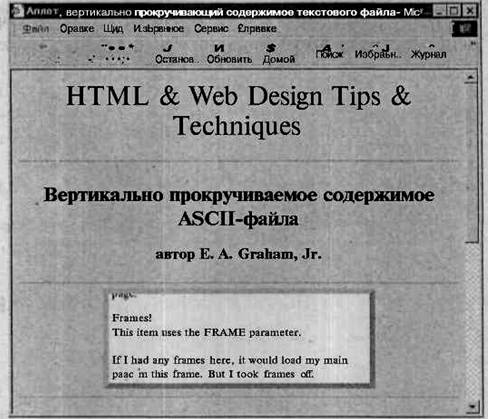
Рис. 9.16. Цитата, выведенная на экран аплетом PetQuotes. class
Для определения внешнего вида текста и цвета фона служат следующие параметры, которые можно передать аплету:
font | Шрифт, который должен использовать аплет. По умолчанию — "Times Roman" . |
font_size | Размер шрифта в пунктах. По умолчанию — "18". |
color | Цвет текста. Возможные значения — black (черный), white (белый), lightgray (светло-серый), gray (серый), darkgray (темно-серый), red (красный), pink (розовый), orange (оранжевый), yellow (желтый), green (зеленый), magenta (пурпурный), cyan (голубой) и blue (синий). По умолчанию — "black" |
bgcolor | Цвет фона. Возможные значения — black (черный), white (белый), lightgray (светло-серый), gray (серый), darkgray (темно-серый), red (красный), pink (розовый), orange (оранжевый), yellow (желтый), green (зеленый), magenta (пурпурный), cyan (голубой) и blue (синий). По умолчанию - "white". |
Чтобы предоставить аплету для отображения свои собственные цитаты, анекдоты или иные отрывки текста, отредактируйте соответствующим образом файл PetQuotes.txt. В первой строке файла введите число строк текста в файле. Затем на второй и последующих строках введите строки текста, которые должны будут отображаться. Вводите каждый отрывок и его источник на отдельных строках в форме <отрывок текста>| |<источник>. Обратите внимание на символ двойной прямой черты (| |) между текстом каждой цитаты или отрывка и источником (то есть автором) цитаты или отрывка. Приведенный ниже текст демонстрирует пример содержимого, которое можно поместить в файл PetQuotes.txt:
Некоторые люди вершат во сне великие дела. Другие допоздна не ложатся спать и эти дела делают. || Аноним
Иногда крик стоит больше, чем диссертация.|| Ральф Вальдо Эмерсон
Я две недели сидела на диете, но все, что мне удалось потерять, - это две недели. || Тотти Филдс
Создание с помощью аплета навигационного меню,
выполняющегося в отдельном окне
Создавая Web-сайт, вы стремитесь сделать так, чтобы посетитель сайта легко мог переходить с одной страницы на другую или "перескакивать" на конкретную страницу. Если посетителям приходится проходить через 15 документов, чтобы добраться до нужной им страницы, некоторые из них сделают закладку на этой странице, но большинство просто-напросто отправятся на другой Web-сайт, на котором проще ориентироваться. Чтобы облегчить навигацию по сайту, на каждую его страницу можно поместить меню, состоящее из гиперссылок. Единственная проблема, связанная с навигационными меню, состоит в том, что на больших сайтах такие меню могут занимать немало места из-за большого количества гиперссылок, которые приходится поддерживать.
К счастью, с помощью аплета MenuApplet.class можно выводить навигационное меню, содержащее до 400 гиперссылок — не жертвуя при этом пространством на экране в ущерб содержимому Web-сайта. Поскольку аплет отображает меню в новом окне, вам потребуется выделять место только для одной кнопки на каждой странице сайта, тем самым предоставляя посетителям возможность вызывать навигационное меню, когда оно им понадобится (см. рис. 9.17).
Более того, аплет помогает организовать страницы на вашем сайте, позволяя разбивать страницы сайта на 20 категорий с 20 пунктами меню на каждую категорию.
ПРАКТИКУМ
Аплет MenuApplet.class вместе с исходным кодом доступен на сайте издателя русскоязычной редакции этой книги. Скопировав архив MenuApplet.zip в папку на своем компьютере, извлеките из него два .class-файла (MenuApplet.class и LabelButton.class), .ini-файл (MenuApplet.ini) и Web-страницу меню (menu.html). После того, как вы отредактируете содержимое .ini и .html-файлов (как это сделать, рассказывается чуть ниже), скопируйте .class-файлы, MenuApplet.ini и menu.html в туже папку, где находятся Web-страницы, в которые необходимо вставить кнопки "Site Menu" ("Меню сайта") для вызова аплета MenuApplet.class.
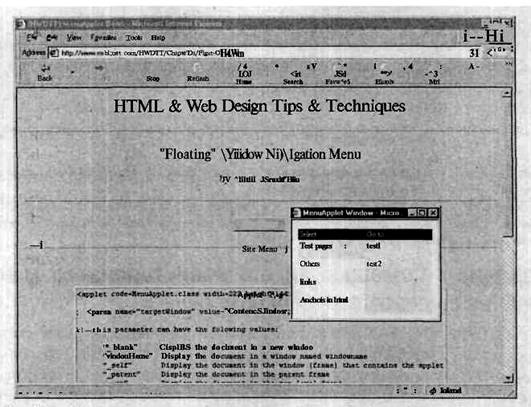
Рис. 9.17. Навигационное меню, открытое в плавающем (новом) окне в результате
щелчка на кнопке на Web-страниие
Файл MenuApplet.ini содержит категории и пункты меню, которые посетитель увидит в выведенном на экран аплетом меню. В этом .ini-файле содержатся строки двух типов: строки, которые начинаются и заканчиваются знаком плюс (+), и строки, которые начинаются с обратной косой черты (\). Строки, которые начинаются (и заканчиваются) знаком плюс (+),— это категории меню, которые аплет отображает в своем левом столбце, под заголовком "Select" ("Выберите"). Строки, начинающиеся с обратной косой черты (\), - это пункты меню, которые аплет отображает в своем правом столбце, озаглавленном "Go То" ("Перейти на ..."). Когда посетитель щелкает на категории в столбце "Select", аплет отображает пункты меню в выбранной категории в столбце "Go То". Аналогично, когда посетитель щелкает на пункте меню в столбце "Go To", аплет дает Web-браузеру указание извлечь и отобразить Web-страницу в окне, имя которого передается аплету в параметре targetwindow (он рассматривается далее в этой главе).
Откройте файл MenuApplet.ini в текстовом редакторе и замените содержимое файла на свои собственные категории и пункты меню. Открыв файл в первый раз, вы увидите строки, похожие на приведенные ниже:
+Тестовые страницы+
\Тестовая страница 1\ "test_html/testl. html"
\Тестовая страница 2\ "test_html/test2.html"
+ССЫЛКИ+
\Диасофт\ "http://www. diasoft. "
\NVBizNet\ "http://www. "
Чтобы добавить в меню категорию, наберите текст категории между знаками плюс (+), как набраны записи категорий +Тестовые страницы+ и +Ссылки+ в данном примере. Для добавления в категорию пунктов меню наберите текст пункта меню между символами обратной косой черты, а за ним — в двойных кавычках относительный или URL-адрес, который должен будет извлечь браузер. В данном примере \Тестовая страница 1\ — пункт меню в категории "Тестовые страницы", a "test_htmi/testi.html" — относительный адрес Web-страницы, которую браузер должен извлечь, когда посетитель щелкнет на пункте меню "Тестовая страница 1". Обратите внимание, что каждый пункт меню необходимо определять внутри категории, при этом каждая категория может содержать не больше 20 пунктов меню.
Заглянув в содержимое Web-страницы меню (menu.html), вы увидите, что она содержит код, аналогичный приведенному ниже, который внедряет аплет MenuApplet.class в Web-страницу:
<applet code = "MenuApplet. class" width = "222" height = "144">
<param name = "targetWindow" value = "LoadHere">
<param name = "fontType" value = "TimesRoman">
<param name = "fontstyle" value = "0">
</applet>
Имейте в виду, что аплет MenuApplet.class позволяет отображать навигационное меню в окне, отличном оттого, в котором отображаются Web-страницы сайта. Таким образом, вы внедряете аплет меню в его собственную Web-страницу (в данном примере menu.html), а не в HTML-код какой-то из страниц с содержимым сайта.
Чтобы персонализировать аплет, откройте Web-страницу меню menu.html в текстовом редакторе и установите необходимые значения следующих трех параметров:
targetwindow | Окно, в котором аплет должен будет отображать Web-страницу, извлеченную после щелчка на пункте меню. По умолчанию - "self". |
fontType | Шрифт, которым аплет должен отображать категории и пункты меню. По умолчанию — "Helvetica". |
fontstyle | Число от 0 до 3, которое определяет стиль шрифта текста меню, 0 = обычный, 1 = полужирный, 2 = курсив и 3 = полужирный курсив. По умолчанию — "0". |
Чтобы посетители смогли получить доступ к меню, вставьте в свои Web-страницы, туда, где должна будет находиться кнопка, щелчок на которой приводит к открытию навигационного меню, следующее определение формы:
<form>
<input type = "button" name = "NavButton" value = "Меню сайта"
onClick = "window. open('menu. html', 'SiteNavMenu', menubar = no,
height = 166, width = 244')"
</form>
В данном примере определение формы содержит стандартную кнопку с надписью "Меню сайта". Как только посетитель щелкнет на этой кнопке, Web-браузер выполнит JavaScript-код, связанный с кнопкой, который откроет Web-страницу меню (menu. html) внедренную с именем SiteNavMenu. Аплет MenuApplet.class (внедренный в Web-страницу menu.html) отобразит затем навигационное меню в окне SiteNavMenu.
Последнее, что вам необходимо принять в расчет — это размер окна, в котором аплет MenuApplet.class должен отображать навигационное меню. Чтобы вычислить высоту окна, вернитесь к определению меню, которое вы создали в MenuApplet.ini, и определите, чего больше в вашем меню — категорий или пунктов меню в одной категории. Затем воспользуйтесь формулой
высота = (n + 1) * 18,
где n - максимальное число категорий или максимальное число ссылок в одной категории (выбрать большее).
Чтобы вычислить ширину, воспользуйтесь формулой
ширина >= 12 + (р * 7) + (q * 1) ,
где р — число символов в самом длинном названии категории, a q — число символов в самом длинном пункте меню.
Вычислив высоту и ширину, присвойте полученные значения атрибутам height и width в начальном дескрипторе <applet> HTML-кода Web-страницы меню (то есть в файле menu.html). Затем возьмите вычисленные значения высоты и ширины аплета, добавьте к каждому из них 20 и присвойте полученные значения параметрам height и width, которые передаются JavaScript-кодом функции window.open, в дескрипторе ввода <input> для кнопки "Меню сайта".
Дополнительным преимуществом использования аплета является то, что вы сможете в любое время вносить изменения в навигационное меню (модифицируя файл MenuApplet.ini), причем эти изменения, будут мгновенно отражаться на всех страницах, в которые была вставлена кнопка "Меню сайта". (В случае вставленной в каждую страницу традиционной навигационной панели вам пришлось бы вносить одни и те же изменения в меню многократно — на каждой странице сайта.)
Прокручивание содержимого файла по вертикали
в прямоугольной области на экране с помощью аплета
Если вам нужно прокручивать одну строку текста горизонтально на экране, браузер Internet Explorer позволяет задать прокручиваемый текст между начальным и конечным дескрипторами бегущей строки (<marquee></marquee>). Чтобы получить более гибкое решение, можно написать JavaScript-сценарий, выполняющий ту же функцию, поскольку браузер Netscape Navigator не поддерживает дескрипторы бегущей строки, но и Netscape Navigator, и Internet Explorer поддерживают JavaScript. Если, же вы хотите отображать на экране несколько строк текста одновременно и прокручивать текст по горизонтали, вам понадобится нечто большее, чем простая бегущая строка; вам понадобится аплет NewsScroller.
Аплет NewsScroller, написанный -мл. (Е. A. Graham, Jr.), позволяет прокручивать текст из ASCII-файла вертикально внутри прямоугольной области на Web-странице, как показано на рис. 9.18.
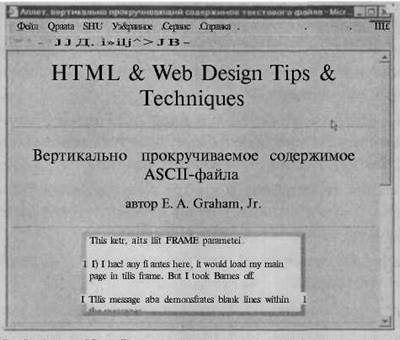
Рис.9.18. Аплет NewsScroller, прокручивающий текст вертикально
в прямоугольной области на Web-страниц
Внутри входного файла, который будет отображаться, аплет позволяет обозначить одно - и многострочные заголовки, сообщения и гипертекст — причем все своими цветами.
ПРАКТИКУМ
Аплет NewsScroller вместе с исходным кодом доступен на сайте издателя русскоязычной редакции этой книги. Скопировав архив NewsScroller.zip в папку на своем компьютере, извлеките из него файлы Scroller.jar и News.txt. Затем, чтобы использовать аплет на своей Web-странице, скопируйте файл Java-архива Scroller.jar и файл новостей News.txt в ту же папку, где находится Web-страница. Затем вставьте приведенные ниже строки в HTML-код Web-страницы, туда, где должен появляться прокручиваемый текст:
<applet code = "crackers. Scroller. NewsScroller. class"
Archive = "scroller. jar" width = "400" height = "150">
<param name = "DataFile" value = "News. txt">
<param name = "ClickColor" value = "#0000FF">
<param name = "HeadColor" value = "#FF0000">
<param name = "Font" value = "Serif">
<param name = "FontSize" value = "18">
<param name = "MousePause" value = "" >
<param name = "TopPause" value = "0">
<param name = "Refresh" value = "0">
<param name = "Foreground" value = "#000000">
<param name = "Background" value = "#FFFFFF">
<param name = "Border" value = "8" >
<param name = "Picture" value="bggif. gif">
<param name = "Target" value = "top">
<param name = "SleepTime" value = "30">
<param name = "ScrollBy" value = "l">
</applet>
Для настройки аплета испольхуются следующие параметры:
DataFile | Относительный или URL-адрес файла с заголовками, гипертекстовыми ссылками и сообщениями, которые необходимо отображать. По умолчанию - "News.txt". |
ClickColor | Цвет (выраженный в виде шестнадцатеричного триплета), с использованием которого аплет будет выводить текст гиперссылок из файла данных. По умолчанию - "#0000FF" (синий). |
HeadColor | Цвет (выраженный в виде шестнадцатеричного триплета), с использованием которого аплет будет выводить текст заголовков из файла данных. По умолчанию — "#FF0000" (красный). |
Font | Шрифт, которым будет отображаться текст, определенный в файле данных. По умолчанию — "Serif". |
Fontsize | Размер шрифта прокручиваемого текста. По умолчанию — "12". |
MousePause | Если передан этот параметр, даже со значением пустой строки (""), аплет NewScroller прекратит прокручивать текст, когда посетитель наведет курсор мыши на аплет, и начнет прокручивать текст заново, когда посетитель уберет курсор с аплета. Чтобы прокручивание текста не |
TopPause | Время (в миллисекундах), в течение которого каждый заголовок должен задерживаться у верхнего края области просмотра. По умолчанию — "0". |
Refresh | Время (в минутах), по прошествии которого аплет начинает повторное чтение файла новостей. По умолчанию — "0" (то есть не повторять). |
Foreground | Цвет (выраженный в виде шестнадцатеричного триплета), с использованием которого аплет будет выводить текст сообщений из файла данных. По умолчанию — "#000000" (черный). |
Background | Цвет (выраженный в виде шестнадцатеричного триплета) фона аплета. По умолчанию — "#FFFFFF" (белый). |
Border | Ширина в пикселях границы вокруг аплета. По умолчанию — "0". |
Picture | Относительный или URL-адрес файла с графическим изображением, которое будет использоваться в качестве фона аплета. |
Target | Окно, в котором аплет дает Web-браузеру указание отобразить Web-страницу, извлеченную браузером, когда посетитель щелкает на гипертекстовой ссылке в прокручиваемом тексте. |
SleepTime | Время ожидания (в миллисекундах) между обновлениями. По умолчанию — "30". |
ScrollBy | Число пикселей, на которое аплет прокручивает текст в течение каждого цикла обновления. По умолчанию - " 1". |
Для того чтобы определить текст, отображаемый аплетом, откройте и модифицируйте в текстовом редакторе содержимое файла, заданного в параметре DataFile (по умолчанию это файл News.txt). Файл новостей состоит из заголовка, гиперссылки, фрейма, сообщения и метки завершения, которые обозначаются следующими дескрипторами:

|
Из за большого объема этот материал размещен на нескольких страницах:
1 2 3 4 |
