

Партнерка на США и Канаду по недвижимости, выплаты в крипто
- 30% recurring commission
- Выплаты в USDT
- Вывод каждую неделю
- Комиссия до 5 лет за каждого referral
Создание нескольких разделов на жёстком диске
Для установки в компьютере двух операционных систем (Windows и Linux) необходимо на жёстком диске создать для каждой из них разделы. Кроме этого, для выполнения учащимися заданий или проектов и в той, и другой системах представляется целесообразным (если объём диска достаточно велик, от 40 Гбайт и более) создать третий раздел с файловой системой NTFS, которая поддерживается Windows и Linux.
В связи с тем, что загрузчик Linux корректно определяет уже установленные операционные системы, первой желательно устанавливать Windows XP.
Таким образом, исходная задача:
- установить Windows XP как первую операционную систему; в ходе установки Windows создать на жёстком диске три раздела; установить Windows в первом разделе; после установки Windows отформатировать третий раздел (файловая система NTFS).
Предполагается, что:
- имеется компакт-диск с Windows XP; в BIOS установлена возможность загрузки с компакт-диска.
В ходе установки Windows один из этапов – создание и выбор раздела жёсткого диска для размещения файлов операционной системы:
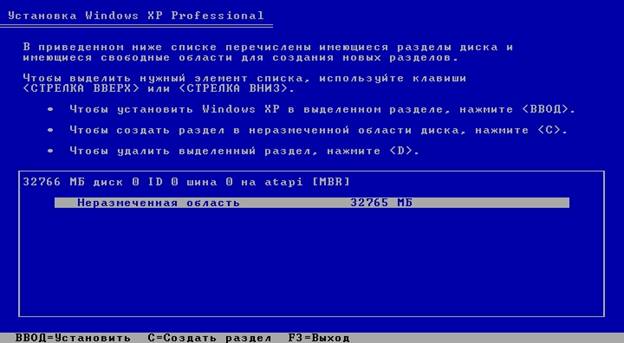
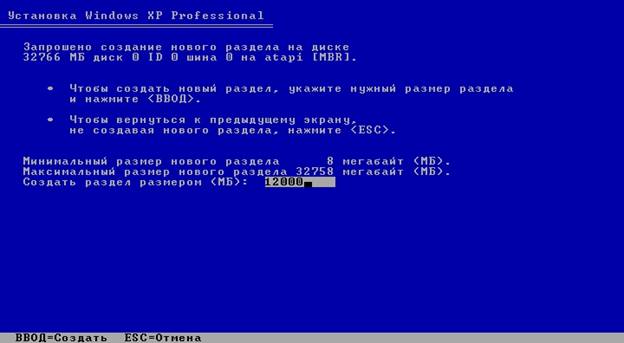
1. Нажмём клавишу <С> для создания нового раздела. Зададим объём раздела 12 Гбайт для установки операционной системы Windows (при желании и возможности этот раздел желательно увеличить до 20 ГБ):
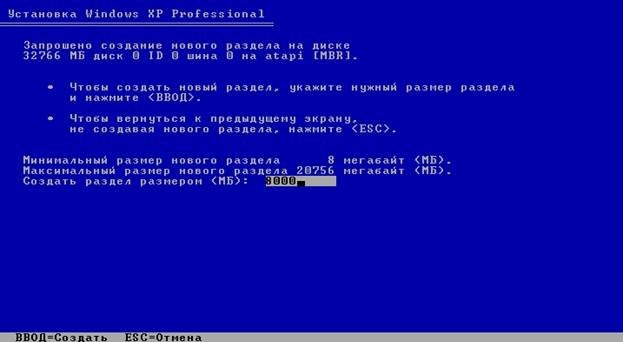
2. После нажатия <Enter> создадим раздел для хранения данных, общих для операционных систем Windows и Linux. Поскольку для установки AltLinux вполне достаточно 12 ГБ, то для этого раздела отводится всё оставшееся место на диске. В нашем случае это 8 ГБ:
3. Разделы для Linux создадим при его установке, а пока займёмся установкой Windows.
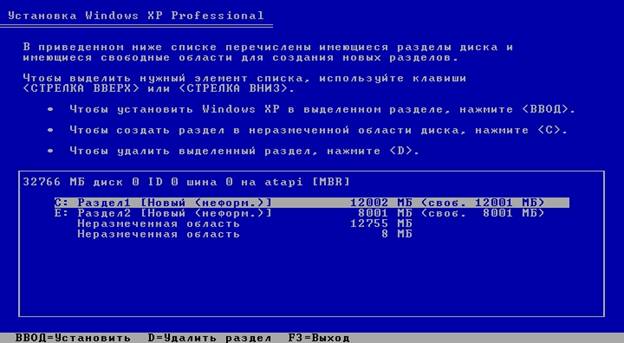
4. В приведенном выше рисунке видно, что выбран первый раздел с именем С:. Поскольку именно сюда будет выполнена установка Windows, нажимаем <Enter>:
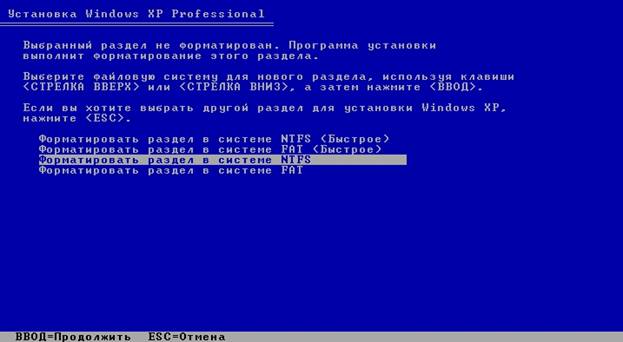
5. Для Windows будем использовать файловую систему NTFS. Так как именно этот вариант является текущим, нажимаем <Enter>. Раздел форматируется:
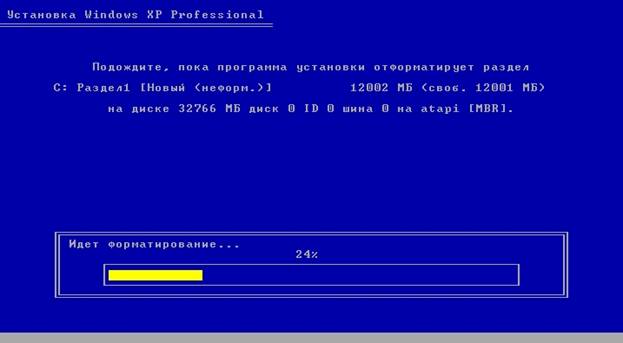
Далее установка идет обычным порядком. После ее завершения и первой загрузки Windows нужно отформатировать третий раздел, задав файловую систему NTFS.
6. Теперь можно приступать к установке второй операционной системы AltLinux.
