


Партнерка на США и Канаду по недвижимости, выплаты в крипто
- 30% recurring commission
- Выплаты в USDT
- Вывод каждую неделю
- Комиссия до 5 лет за каждого referral
Инструкция по дистанционному обучению
Чтобы выбрать курс дистанционного обучения для изучения материала или сдачи экзамена, необходимо:
1. 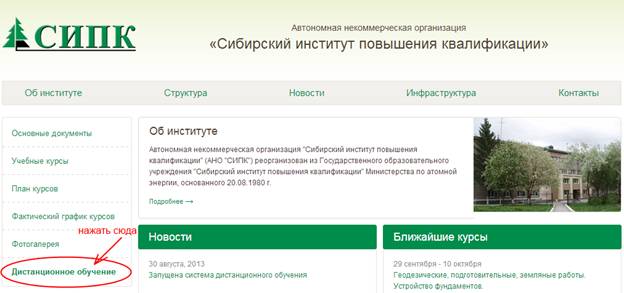 Зайти на сайт «АНО СИПК» по ссылке http://www. *****, и перейти в раздел «Дистанционное обучение», как показано на рисунке ниже, или перейти по прямой ссылке http://www. *****/distance/;
2. В разделе дистанционное обучение скачать «Заявку слушателя», заполнить и отправить менеджеру по электронной почте *****@***ru.
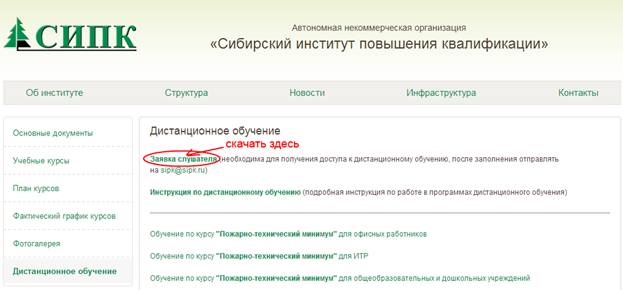
3. Из списка выбрать необходимый дистанционный курс;
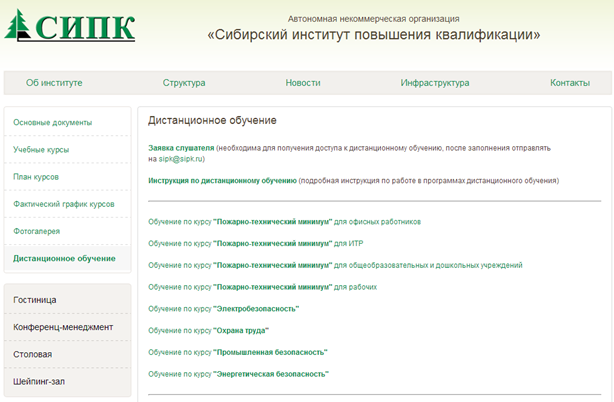
При выборе курсов «Пожарно-технический минимум», «Электробезопасность» смотрите «Раздел 1. Инструкция по учебной программе moodle», при выборе «Промышленная безопасность», «Энергетическая безопасность» смотрите «Раздел 2. Инструкция по учебной программе Олимпокс», при выборе «Охрана труда» смотрите «Раздел 3. Инструкция для курса охрана труда».
Раздел 1. Инструкция по учебной программе «moodle» (для курсов «Пожарно-технический минимум», «Электробезопасность»)
1. 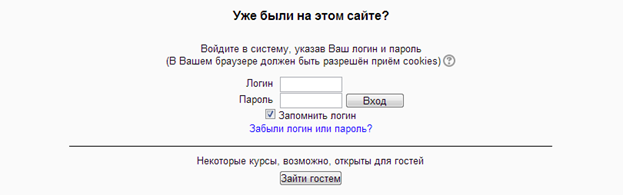 При выборе курсов: «Пожарно-технический минимум», «Электробезопасность» откроется страница http://moodle. *****, в которой необходимо будет ввести логин/пароль и нажать кнопку «вход». Ваш логин/пароль будет выдан с ящика *****@***ru после заполнения организацией «Заявки слушателя».
2. 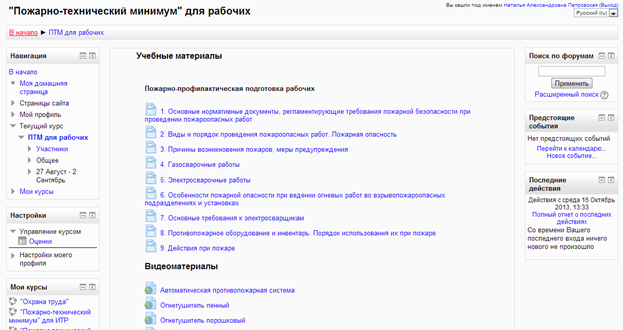 После входа под своим логином, открывается страница, в которой доступен необходимый курс;
3. 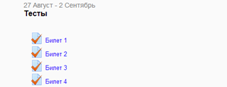 Для прохождения экзамена необходимо опустить страницу курса до конца и выбрать необходимый билет из теста;
4. 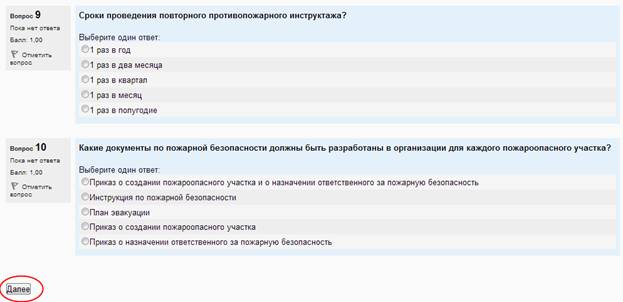 После выбора билета нажмите кнопку «Начать тестирование», откроется страница с вопросами, отметьте правильные ответы из теста, после выполнения, нажмите кнопку «Далее»;
5. Откроется страница, в которой можно будет ещё раз изменить свои ответы, при полной уверенности в правильности прохождения теста нажмите кнопку «Отправить всё и завершить тест»;
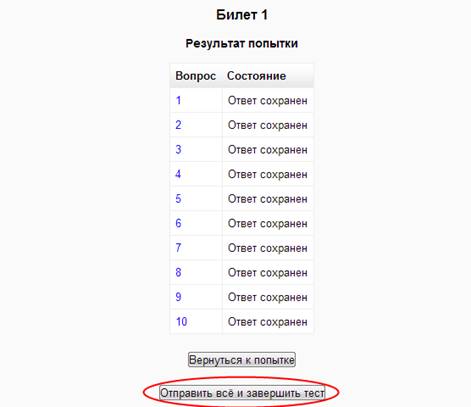
6.  Откроется страница с итоговым результатом, при успешном выполнении теста, появится сообщение «Поздравляем, Вы успешно прошли тест!», если в ходе теста было допущено много ошибок, высветится сообщение «Вы не прошли тест, рекомендуем повторно ознакомиться с учебным материалом и повторить тест на другом билете!»
При возникновении любых вопросов по программе дистанционного обучения звоните по телефону или пишите на электронную почту: *****@***ru
Раздел 2. Инструкция по учебной программе «Олимпокс» (Для курсов «Промышленная безопасность», «Энергетическая безопасность»)
1. 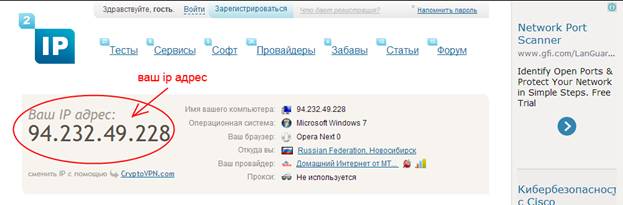
Для доступа к учебной программе «Олимпокс» необходимо узнать свой ip адрес, перейдя по ссылке ***** с рабочей станции, на которой будет проходить изучение материала или сдача экзамена, и указать его в «Заявке слушателя»;
2. 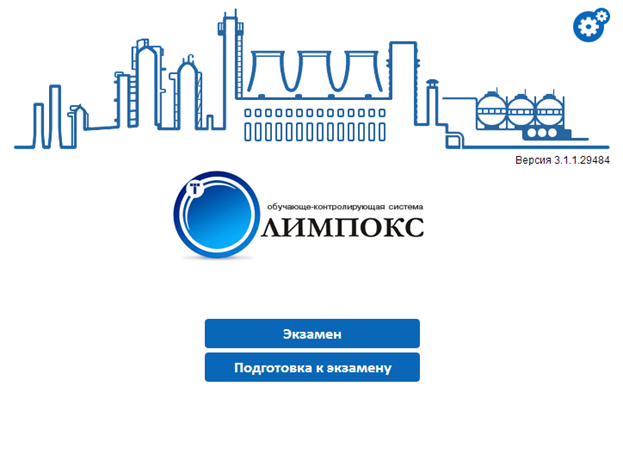 При выборе курсов: «Промышленная безопасность», «Энергетическая безопасность» откроется страница http://www. *****:9001, в которой необходимо будет выбрать интересующий раздел, т. е. «Экзамен» или «Подготовка к экзамену»;
3. 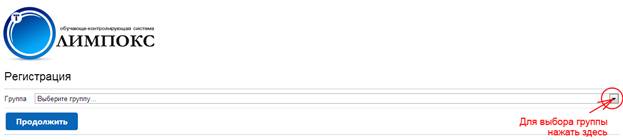
После выбора интересующего раздела, появится окно регистрации, в котором необходимо будет выбрать свою организацию и нажать «Продолжить».
4.
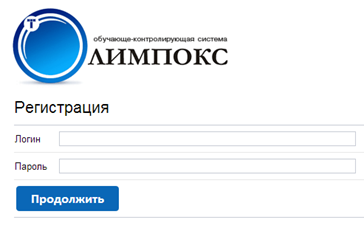 |
На следующей странице необходимо указать свой логин/пароль и нажать кнопку «Продолжить». Логин/пароль Вам будут предоставлены после отправления «заявки слушателя» на электронный ящик *****@***ru;
5. После проделанных действий Вам будут доступны материалы для самостоятельного изучения и билеты к экзамену.
При выборе раздела «Подготовка к экзамену» Вам будет доступен список курсов, из которого нужно выбрать интересующий и приступить к изучению материала.
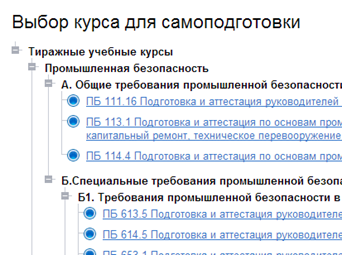
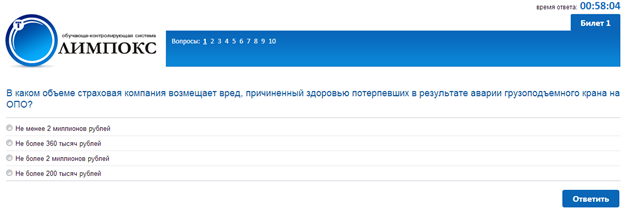
При выборе раздела «Экзамен» будет доступен список курсов, а после выбора необходимого курса будет представлена возможность отвечать на билеты и узнать результат;
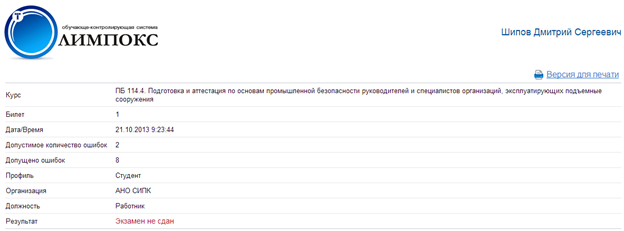 После завершения ответов на вопросы теста высветится итоговая таблица, в которой будет указан результат.
При возникновении любых вопросов по программе дистанционного обучения звоните по телефону или пишите на электронную почту: *****@***ru
Раздел 3. Инструкция для курса «Охрана труда»
1.
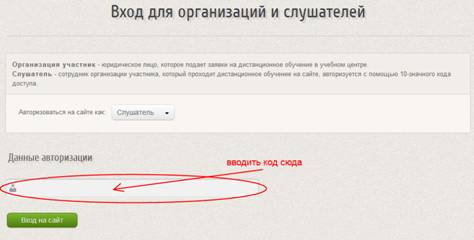 |
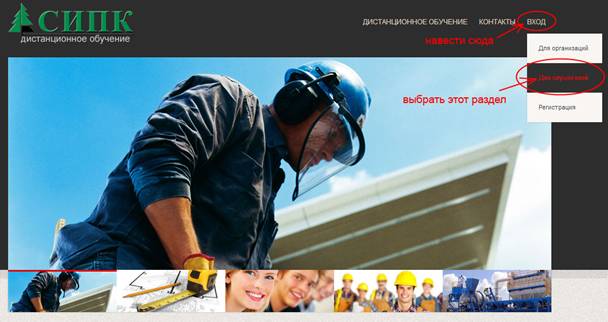
При выборе курса «Охрана труда» откроется страница http://trud. *****, в которой необходимо будет навести мышкой на правый верхний угол на кнопку «Вход», в открывшейся вкладке нужно выбрать раздел «Для слушателей»;
2. 
В поле «Данные авторизации» ввести личный код доступа, который ранее был выдан менеджером, и нажать кнопку «Вход на сайт»;
3. 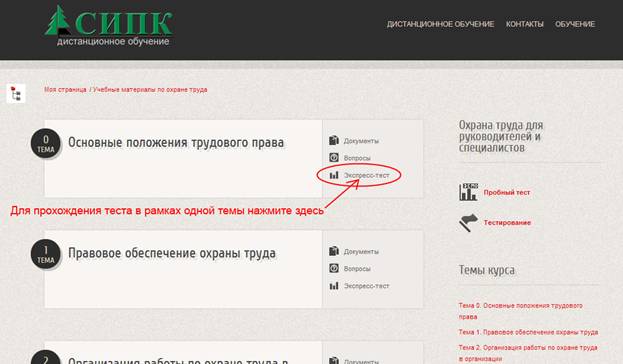 После входа по коду, появится возможность изучить учебные материалы, а после самостоятельной подготовки, можно попробовать пройти тест в рамке одной темы, для этого необходимо нажать кнопку «Экспресс-тест»;
4.
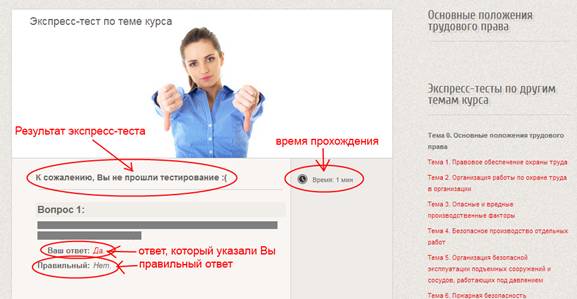 |
Во время прохождения «Экспресс-теста» пользователю будут доступны вопросы и список ответов, из которых следует выбрать правильный. После окончания теста, высветится окно с результатом, при правильном ответе на вопрос, ответ будет отмечен зеленым цветом, при неправильном ответе, красным, и будет указан верный ответ;
5. 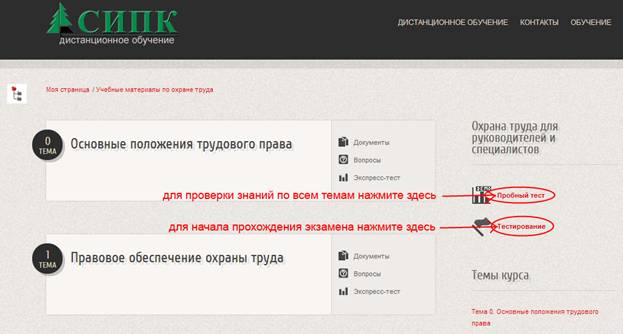
Для тренировки и проверки своих знаний по всем темам, можно выбрать «Пробный тест», для начала прохождения экзамена, выберите «Тестирование»;
6.
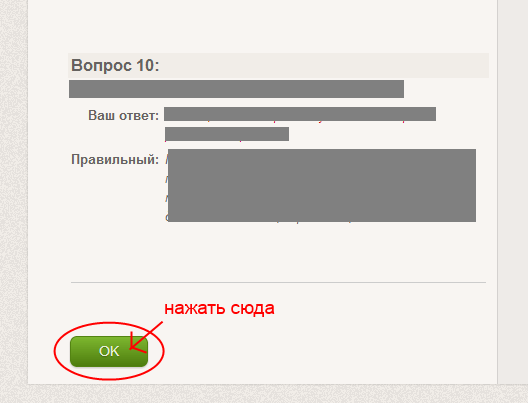 |
После сдачи экзамена в разделе «Тестирования» высветится окно результата, которое необходимо пролистать до конца и нажать кнопку «ОК»
7. 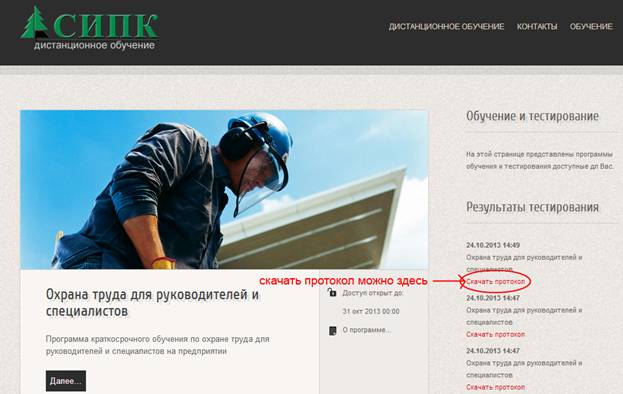
Скачать «Протокол» результата тестирования можно на следующей странице, или выбрать вкладку обучение – моя страница.
При возникновении любых вопросов по программе дистанционного обучения звоните по телефону или пишите на электронную почту: *****@***ru
