


Партнерка на США и Канаду по недвижимости, выплаты в крипто
- 30% recurring commission
- Выплаты в USDT
- Вывод каждую неделю
- Комиссия до 5 лет за каждого referral
Инструкция пользователя ETMS для ПК (Мед. представитель)
Функционал Медицинского представителя (далее – МП) в ETMS можно разделить на 2 части:
1. Заведение активной базы клиентов
2. Отражение активностей
1. Заведение активной базы клиентов
Для заведения активной базы клиентов используются 2 справочника:
§ Справочник «Организации»
§ Справочник «Клиенты»
В справочнике «Организации» МП закрепляет за собой список тех организаций, с которыми он планирует работать. К каждой организации МП привязывает клиентов. Клиенты организации – физические лица из справочника «Клиенты», с которыми МП контактирует при посещении той или иной организации.
1.1 Справочник «Организации»
Закрепление организации за МП
В справочнике «Организации» МП доступен список всех организаций, находящихся на его территории. Но активность он может производить только с теми организациями, которые отмечены, как активные, т. е. закреплены за МП.
Чтобы закрепить за собой организацию нужно перейти к справочнику организаций. (Выбрать пункты меню Справочники – Активности – Организации). Проверить, что кнопка  на панели инструментов нажата. В области слева, в древовидной структуре справочника регионов выбрать нужный город или АО (для Москвы). На экране отобразится список всех организаций данного города/АО.
Выбрать из списка необходимую организацию, правой кнопкой мыши вызвать контекстное меню и выбрать пункт «Активно». (Рис 1).
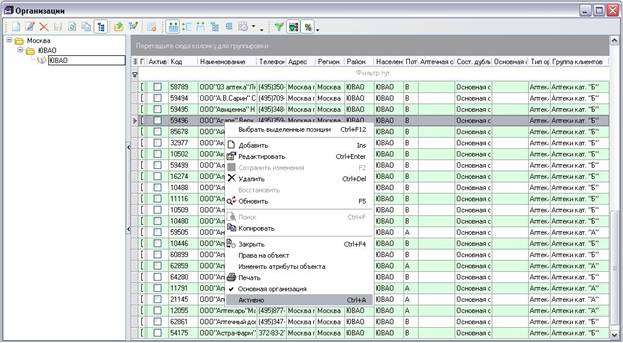
Рис. 1
В строке выбранной организации установится соответствующий признак (Рис. 2)

Рис. 2
Заведение новой организации
Если МП не нашел в списке справочника нужную ему организацию, он может самостоятельно добавить в справочник новую запись.
Для заведения новой организации необходимо в справочнике «Организации» правой кнопкой мыши вызвать контекстное меню и выбрать пункт «Добавить». Открывается форма создания новой организации (Рис 3)
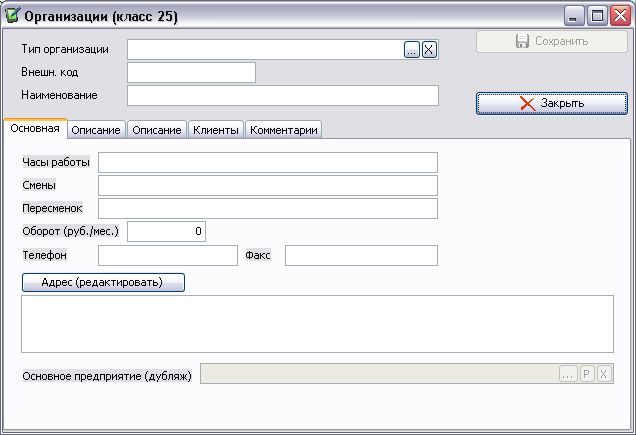
Рис. 3
На главной странице открывшейся формы заполнить следующие поля:
Наименование поля | Назначение и источник данных |
Тип организации | Выбирается МП из справочника «Тип организации». Обязательно для заполнения. |
Внешн. код | Не заполняется. |
Наименование | Заполняется МП. Обязательно для заполнения |
Часы работы | Заполняется МП. |
Смены | Заполняется МП. |
Пересменок | Заполняется МП. |
Оборот (руб./мес.) | Заполняется МП при выборе типа организации – «Аптека». В зависимости от внесенного значения Аптеке присваивается соответствующая категория:
|
Телефон | Заполняется МП. Обязательно для заполнения |
Факс | Заполняется МП. |
Адрес | Заполняется МП. Обязательно для заполнения. Для добавления адреса нажать кнопку «Адрес (редактировать)» в открывшейся форме «Адреса» (Рис. 4) заполнить следующие поля:
|
Основное предприятие (дубляж) | Содержит наименование основной организации, если данная организация помечена, как дублирующая. |
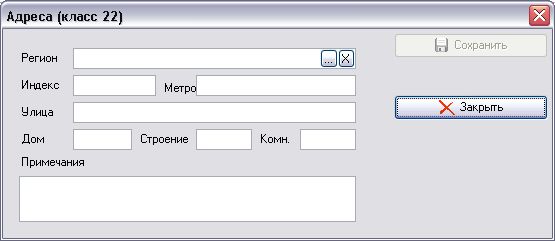
Рис. 4
Для занесения дополнительной информации об организации используются следующие закладки:
· Закладка «Описание»
Состав полей раздела зависит от типа выбранной организации.
Тип организации – Аптека
Для Аптек в разделе описания доступны следующие поля
Наименование поля | Назначение и источник данных |
Коммерческая/Муниципальная | Позволяет МП выбрать тип Аптеки. |
Аптечная сеть | Выбирается МП из справочника «Сеть аптек» если аптека – сетевая. |
Единый центр принятия решений | Признак устанавливается МП, если стратегия закупок аптеки координируется из общего центра принятия решений. |
Аптечный пункт | Признак устанавливается МП, если организация является аптечным пунктом. |
Льгота | Признак наличия льгот. Устанавливается МП. |
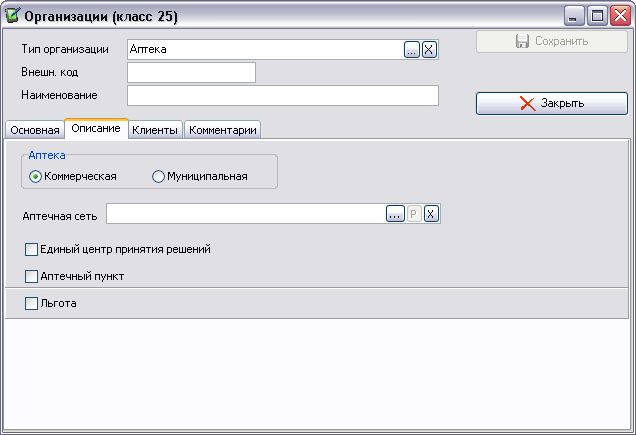
Рис. 5
Тип организации – ЛПУ
Для ЛПУ в разделе описания доступны следующие поля
Наименование поля | Назначение и источник данных |
Поликлиника/Стационар | Позволяет МП выбрать тип ЛПУ. |
Специализация организации | При выборе типа – «Поликлиника» МП может добавить одну или несколько записей с указанием специальности и количества врачей данной специальности в организации. Для этого необходимо правой кнопкой мыши вызвать контекстное меню и выбрать пункт «Добавить». (Рис.6) |
Ведомственный | Признак может быть установлен МП при выборе типа ЛПУ – «Стационар». |
Количество коек | Указывается МП при выборе типа ЛПУ – «Стационар». |
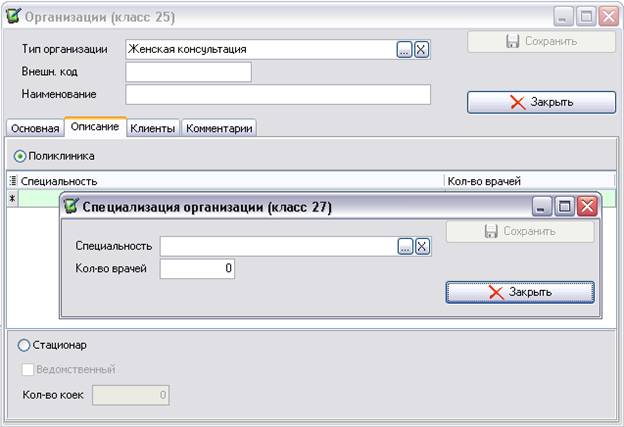
Рис.6
Тип организации – Дистрибьютор
Для Дистрибьюторов в разделе описания доступны следующие поля (Рис.7)
Наименование поля | Назначение и источник данных |
Филиал/ГП | Позволяет МП выбрать тип Дистрибьютора. |
Льгота | Признак наличия льгот. Устанавливается МП. |
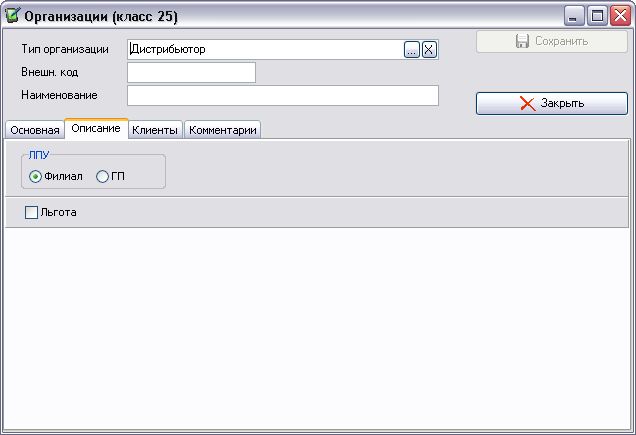
Рис. 7
· Закладка «Клиенты»
Перейдя на закладку «Клиенты» МП может добавить сотрудников данной организации из справочника «Клиенты».
Для этого в соответствующей области правой кнопкой мыши вызвать контекстное меню и выбрать пункт «Добавить» (Рис. 8).
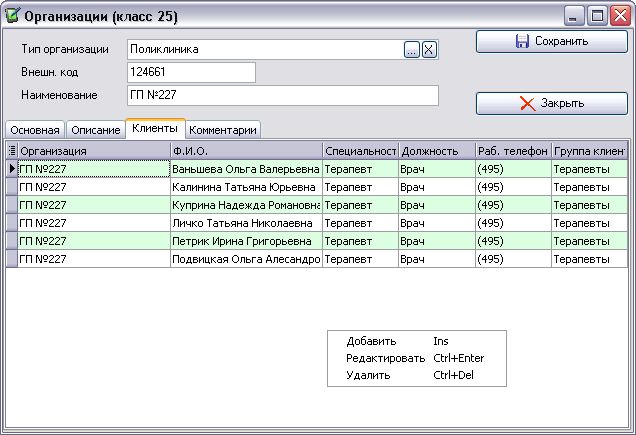
Рис. 8
В появившейся форме «Клиент в организации» (Рис 9) заполнить поля:
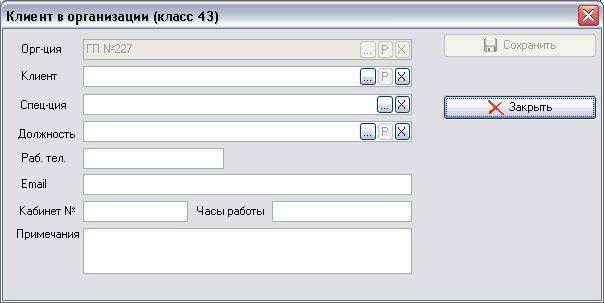
Рис. 9
Наименование поля | Назначение и источник данных |
Организация | Заполняется автоматически из справочника «Организации». Обязательно для заполнения |
Клиент | Выбирается МП из справочника «Клиенты». Обязательно для заполнения.
|
Специализация | Выбирается МП из справочника «Специальность». В данном поле МП выбирает специальность врача в данной организации. Введенное значение может отличаться от основной специальности клиента в справочнике «Клиенты», т. к. клиент может работать в одной (или нескольких) организациях по разным специальностям. ! На основании данных поля клиент относится к той или иной группе клиентов. |
Должность | Выбирается МП из справочника «Должность». Обязательно для заполнения. |
Раб. телефон | Заполняется МП |
Заполняется МП | |
Кабинет № | Заполняется МП |
Часы работы | Заполняется МП |
Примечание | Заполняется МП |
· Закладка «Комментарии»
Данный раздел предназначен для внесения дополнительных комментариев об организации.
После заполнения всех необходимых закладок формы нажать «Сохранить». Организация добавится в список справочника.
Редактирование записей справочника
МП имеет возможность редактировать любую организацию из списка справочника. Для этого необходимо навести курсор на нужную организацию, правой кнопкой мыши вызвать контекстное меню и выбрать пункт «Редактировать». После внесения изменений в доступные для редактирования поля нажать «Сохранить».
Пометка дублирующих записей справочника
Если список справочника содержит две записи по одной той же организации, то МП может отметить их как основную и дублирующую. Для этого необходимо перетащить строку с дублирующей записью на строку с основной записью. При этом в поле «Состояние дублирования» у одной организации проставится значение «Основная организация»
Удаление записей справочника
МП имеет возможность удалить любую организацию из списка справочника. Для этого необходимо навести курсор на нужную организацию, правой кнопкой мыши вызвать контекстное меню и выбрать пункт «Удалить».
1.2 Справочник «Клиенты»
В справочнике «Клиенты» МП доступен список всех клиентов на своей территории, но активность он может производить только с клиентом, который является сотрудником организации, закрепленной за МП.
Заведение нового клиента
Для создания нового клиента необходимо перейти к справочнику клиентов: Справочники – Активности – Клиенты. В открывшемся списке правой кнопкой мыши вызвать контекстное меню и выбрать пункт «Добавить». (Рис. 10)
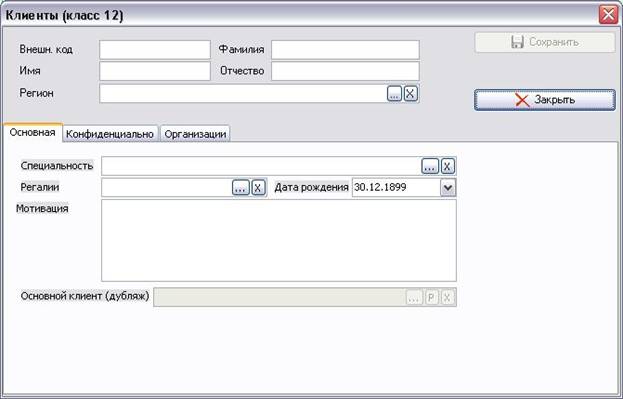
Рис. 10
На главной странице открывшейся формы заполнить следующие поля:
Наименование поля | Назначение и источник данных |
Внешн. код | Не заполняется. |
Фамилия | Заполняется МП. Обязательно для заполнения |
Имя | Заполняется МП. Обязательно для заполнения |
Отчество | Заполняется МП. Обязательно для заполнения |
Регион | Заполняется МП. Обязательно для заполнения |
Специальность | Выбирается МП из справочника «Специальность». В данном поле выбирается основная специальность клиента. Каждый клиент может работать в одной (или нескольких) организациях по разным специальностям. Специальность клиента непосредственно в организации выбирается при закреплении клиента за организацией. |
Регалии | Выбирается МП из справочника «Регалии» |
Дата рождения | Заполняется МП |
Мотивация | Заполняется МП |
Основной клиент (дубляж) | Содержит наименование основного клиента, если данный клиент помечен, как дублирующий. |
Для занесения дополнительной информации по клиенту используются соответствующие закладки:
· Закладка «Конфиденциально»
Раздел «Конфиденциально» предназначен для занесения личных данных клиента. Введенные данные будут доступны только самому МП.
Наименование поля | Назначение и источник данных |
Телефоны | Заполняется МП |
Дом | Заполняется МП |
Сот | Заполняется МП |
Заполняется МП | |
Заметки | Заполняется МП |
· Закладка «Организации»
Раздел предназначен для занесения организаций, в которых работает клиент.
Для добавления организации клиента необходимо в соответствующей области правой кнопкой мыши вызвать контекстное меню и выбрать пункт «Добавить». В появившейся форме «Организации клиента» заполнить поля:
Наименование поля | Назначение и источник данных |
Организация | Выбирается МП из справочника «Организации». Обязательно для заполнения.
|
Клиент | Заполняется автоматически из справочника «Клиенты». |
Должность | Выбирается МП из справочника «Должность». Обязательно для заполнения. |
Раб. телефон | Заполняется МП |
Заполняется МП | |
Кабинет № | Заполняется МП |
Часы работы | Заполняется МП |
Примечание | Заполняется МП |
После заполнения всех необходимых закладок формы нажать «Сохранить». Клиент добавится в список справочника.
Редактирование записей справочника
МП имеет возможность редактировать информацию о любом клиенте из списка справочника. Для этого необходимо навести курсор на нужного клиента, правой кнопкой мыши вызвать контекстное меню и выбрать пункт «Редактировать». После внесения изменений нажать кнопку «Сохранить».
Пометка дублирующих записей справочника
Если список справочника содержит две записи по одному и тому же клиенту, то МП может отметить их как основную и дублирующую. Для этого необходимо перетащить строку с дублирующей записью на строку с основной записью. При этом в поле «Состояние дублирования» у одного клиента проставится значение «Основной клиент»
Удаление записей справочника
МП имеет возможность удалить любого клиента из списка справочника. Для этого необходимо навести курсор на нужного клиента, правой кнопкой мыши вызвать контекстное меню и выбрать пункт «Удалить».
2. Отражение активностей
Активность является отражением деятельности МП. Активности подразделяются на рабочие, нерабочие и административные.
· К рабочим активностям относятся визит и презентация
· К нерабочим - отпуск, болезнь
· К административным – выставка, тренинг, ремонт автомобиля и т. п.
Рассмотрим пример отражения рабочей активности:
2.1 Планирование новой рабочей активности
Раздел «Активности» доступен в меню системы «Действия → Активности».
Открывается окно управления активностями МП. На календаре выбрать период или дату, за которую будут отображены активности. (Рис. 11)
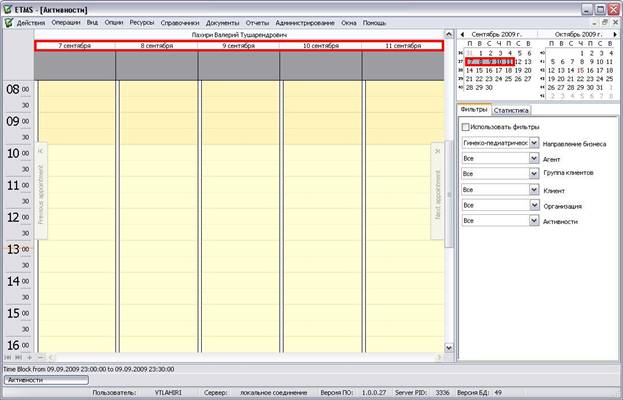
Рис. 11
Выделить промежуток времени, который планируется потратить на активность. Правой кнопкой мыши вызвать контекстное меню и выбрать пункт «Добавить». (Рис. 12)
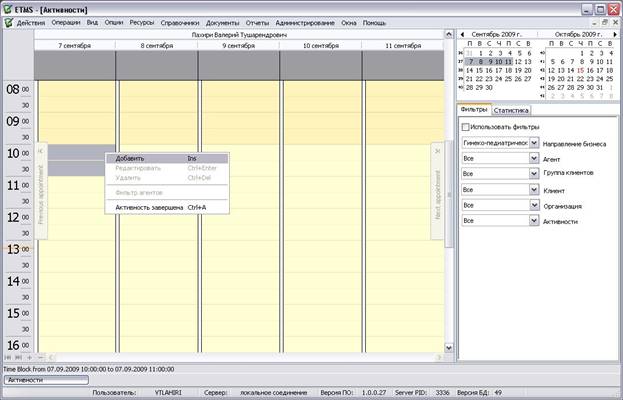
Рис. 12
Открывается форма новой «Активности». Форма представляет собой «шапку» и область закладок. Состав закладок определяется данными, которые пользователь введет в «шапке» формы. (Рис. 13)
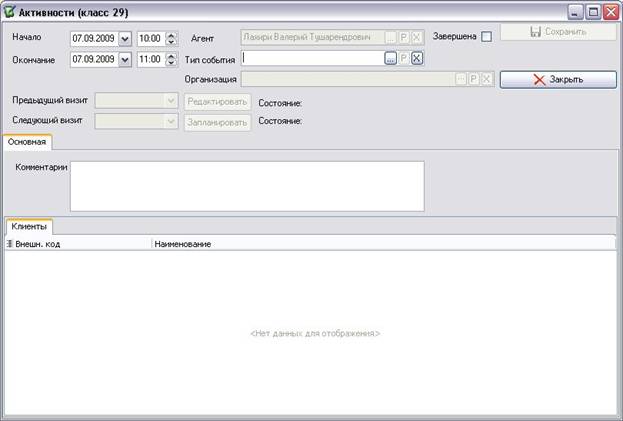
Рис. 13
«Шапка» документа содержит следующие поля:
Наименование поля | Назначение и источник данных |
Начало | Дата и время начала активности. Заполняются автоматически. Данные можно изменить откорректировать в формы активности. |
Окончание | Дата и время начала активности. Заполняются автоматически. Данные можно изменить откорректировать в формы активности. |
Агент | Ф. И.О. МП. Заполняется автоматически из справочника «Агенты». |
Тип события | Выбирается из справочника «Вид активности». В зависимости от типа выбранной активности МП доступен различный функционал. |
Группа клиента | Поле отображается только при выборе Тип события из папки «Рабочие». Выбирается из справочника «Группы клиентов». |
Организация | Организация, которую агент планирует посетить. Поле активно только при выборе типа событий - «Рабочие». Выбирается из списка справочника «Организации», относящихся к выбранной группе клиента. |
Предыдущий визит | Дата предыдущего визита в выбранную организацию. Если предыдущий визит завершен, то дата отображается зеленым цветом. Для перехода к предыдущему визиту необходимо нажать кнопку «Редактировать». |
Следующий визит | В соответствии с цикловым расписанием для выбранной группы клиента система автоматически рассчитывает и предлагает дату следующего визита. При необходимости, предложенную дату можно изменить. Для того, чтобы запланировать следующий визит нужно нажать кнопку «Запланировать», при этом напротив поля «Следующий визит» устанавливается признак «План», и открывается форма планируемого на выбранную дату визита с заполненными данными «шапки».* Дата текущего визита отмечена в поле «Предыдущий визит». (Рис. 14) Для сохранения активности нажать кнопку «Сохранить». *Следующий визит планируется на то же время, что и текущий. В случае, если на планируемую дату и время МП уже запланирована другая активность, то появляется соответствующее системное сообщение о том, что визит перенесен на свободное время выбранной даты. (Рис. 15) При необходимости, МП может перейти на выбранную дату и перенести активность на более подходящее время. |
Выполнено | Признак автоматически проставляется после завершения активности МП. |
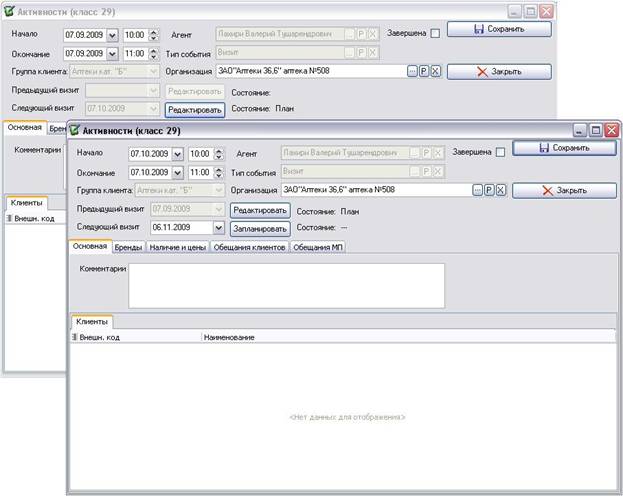
Рис. 14
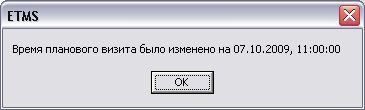
Рис. 15
После заполнения «шапки» необходимо заполнить следующие разделы формы:
· Закладка «Основная»
В данном разделе МП добавляет клиентов, к которым планируется визит в данной организации, а также комментарии к активности.
Для добавления клиента необходимо из области «Клиенты» вызвать контекстное меню и выбрать пункт «Добавить».
Открывается окно «Клиенты в организации» (Рис 16), которое содержит список сотрудников выбранной организации.
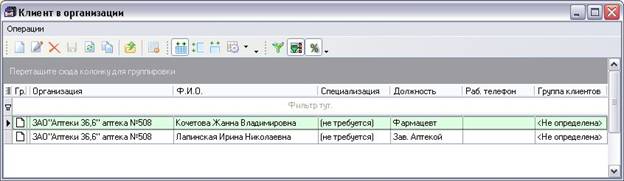
Рис. 16
Двойным нажатием выбрать клиента, к которому планируется визит, клиент добавится форму новой активности (Рис. 17)

Рис. 17
· Закладка «Бренды»
Данный раздел содержит список препаратов, которые должен продвигать МП в рамках текущего планового визита из циклового расписания. В зависимости от приоритета, установленного бренду, МП распределяет время, отведенное им на продвижение каждого препарата во время визита.
При необходимости, МП может изменить приоритетность препарата, а также удалить или добавить препарат из общего списка текущего циклового расписания. (Рис.18)
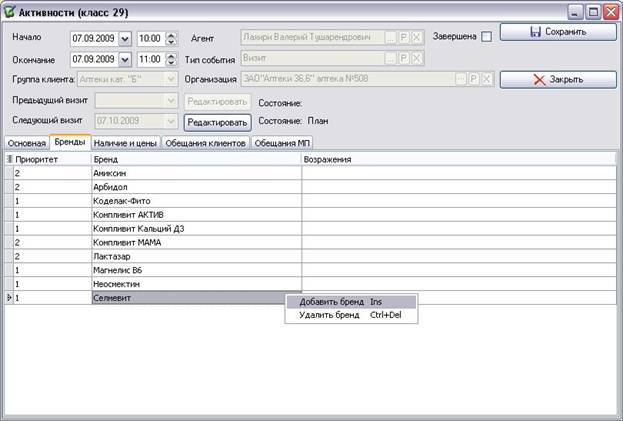
Рис. 18
После заполнения формы плановой активности нажать кнопку «Сохранить», закрыть форму. Активность запланирована. (Рис. 19)
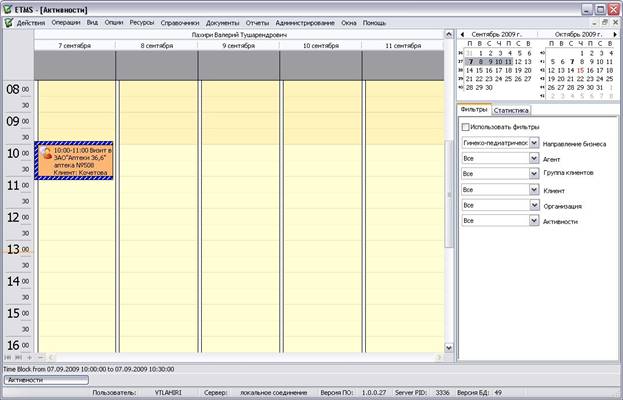
Рис. 19
2.2 Проставление результатов рабочей активности
После визита МП открывает форму запланированной активности и вносит информация в следующие разделы:
· Закладка «Наличие и цены»
Раздел активен только для типа организации – «Аптеки». В разделе отображается список всех форм выпуска, относящихся к данному направлению бизнеса. После визита МП отмечает дефектуру, и, при необходимости, цены препаратов. (Рис. 20)
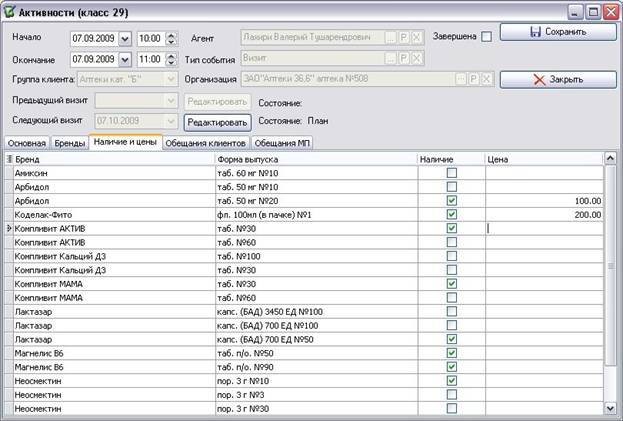
Рис. 20
· Закладка «Обещания клиентов»
Данный раздел предназначен для занесения информации по договоренностям с клиентом, достигнутым в результате визита.
В зависимости от должности клиента в организации МП может взять с него различные обещания:
Врач – выписать препарат
Фармацевт – продать/рекомендовать препарат
Провизор, заведующий аптекой – закупить препарат
Для добавления обещания перейти к закладке, нажать правой кнопкой мыши на свободное поле и в появившемся контекстном меню выбрать пункт «Добавить». В появившемся окне (Рис. 21) заполнить следующие поля:
Наименование поля | Назначение и источник данных |
Действие | Выбирается МП из выпадающего списка, данные подтягиваются из справочника «Вид договоренности». |
Клиент | Выбирается из списка Клиентов данной активности. |
Препарат | МП выбирает препарат с указанием формы выпуска, по которому по результатам встречи есть договоренность с клиентом. Выбор из выпадающего списка формы, данные подтягиваются из справочника «Бренды» |
Обещание | Текстовое поле, предназначенное для занесения информации о договоренности, если в поле действие выбрано значение «Другое». |
Кол-во (по плану) | Планируемое количество единиц продукции, по которому клиент дает обещание. Заполняется МП. |
Выполнить | Срок выполнения обещания. Устанавливается МП. |
Факт | Фактическое количество единиц продукции, с которым клиент осуществил действие согласно договоренности. Фактические данные МП может заполнить только в завершенной активности. |
Выполнено | Признак проставляется автоматически, при заполнении поля «Факт». |
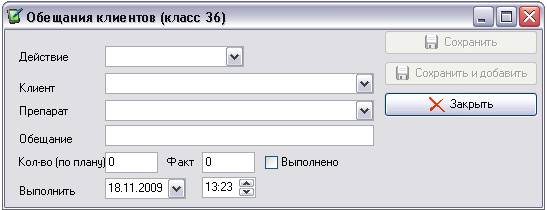
Рис. 21
Нажать кнопку «Сохранить» – в окне закладки добавляется строка нового обещания. (Рис. .22)
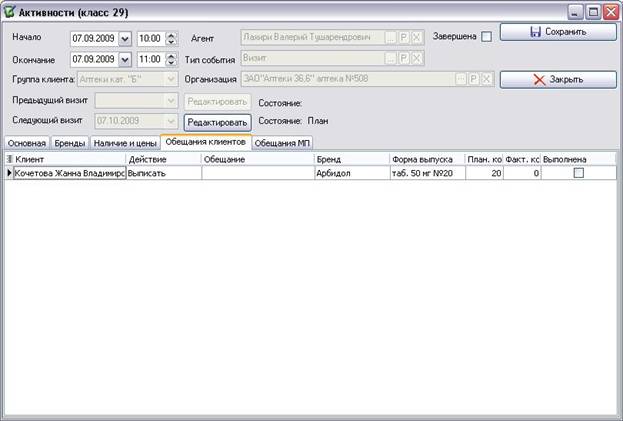
Рис. 22
· Закладка «Обещания МП»
У МП перед Клиентом также могут возникать обязательства. Например, принести рекламную продукцию.
Наименование поля | Назначение и источник данных |
Клиент | Выбирается из списка Клиентов данной активности. |
Обещание | Текстовое поле, в которое МП заносит информацию о своем обязательстве перед клиентом. |
Выполнить | Срок выполнения обещания. Устанавливается МП. |
Выполнено | Признак проставляется автоматически, при заполнении поля «Факт». |
При нажатии кнопки «Сохранить» в раздел добавляется строка нового обещания. (Рис. 23)
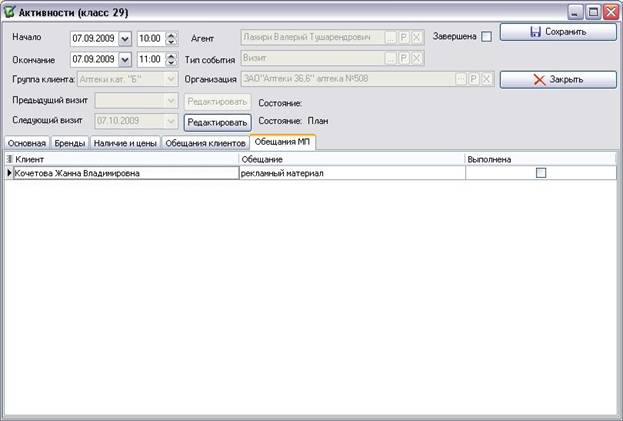
Рис. 23
· Закладка «Презентация»
Закладка доступна при выборе рабочего типа события – «Презентация». (Рис. 24)
В данном разделе заносится информация о проведенной презентации.
Раздел содержит следующие поля:
Наименование поля | Назначение и источник данных |
Тема | Тема презентации. Заполняется МП. |
Участники презентации | Позволяет внести данные о врачах, присутствовавших на презентации. Для добавления записи об участниках вызвать контекстное меню. В открывшейся форме ввода участников презентации (Рис. 25) заполнить поля: · Специальность (выбирается из справочника «Специальность») · Количество врачей |
Клиенты на презентации | Позволяет внести данные о Клиентах, присутствовавших на презентации. Для добавления записи о Клиенте вызвать контекстное меню. В открывшейся форме ввода участников презентации (Рис. 26) заполнить поля: · Клиент (Выбирается из справочника «Клиенты») · Вид участия (Лектор/Слушатель) |
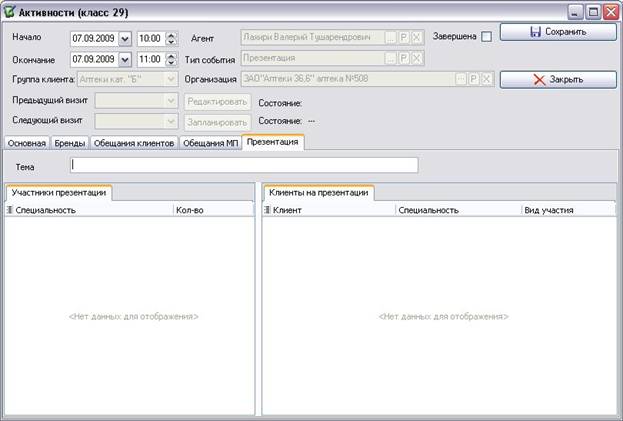
Рис. 24
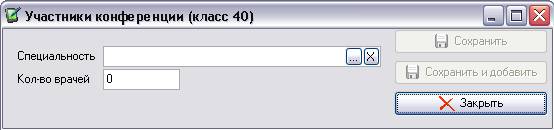
Рис 25

Рис 26
2.3 Завершение рабочей активности
После заполнения информации о результатах визита нажать «Активность завершена».
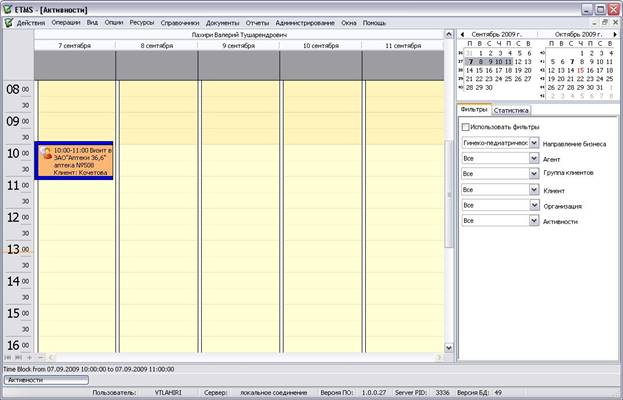
Рис. 27
Для активности по группе клиентов Аптеки обязательно должен быть заполнен раздел «Наличие и цены», в противном случае система выведет сообщение об ошибке.
Для активностей по группам, отличным от Аптек, обязательно должно быть заведено хотя бы одно обещание клиента, в противном случае система выводит сообщение об ошибке.
2.4 Проставление результатов договоренности
При следующем посещении клиента МП уточняет результат выполнения обещания, данного клиентом, и заносит полученные данные в раздел обещаний предыдущего визита.
Для перехода к предыдущему визиту необходимо открыть форму текущего визита, удостовериться, что предыдущий визит завершен (Состояние: Выполнено). Занести результаты возможно только в завершенную активность.
Нажать кнопку «Редактировать» напротив даты предыдущего визита.
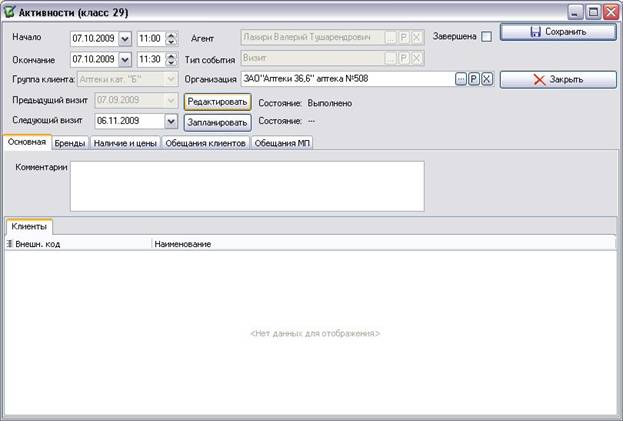 Рис. 28
В открывшейся форме предыдущего визита перейти в раздел обещания клиента, открыть нужное обещание на редактирование и проставить факт:
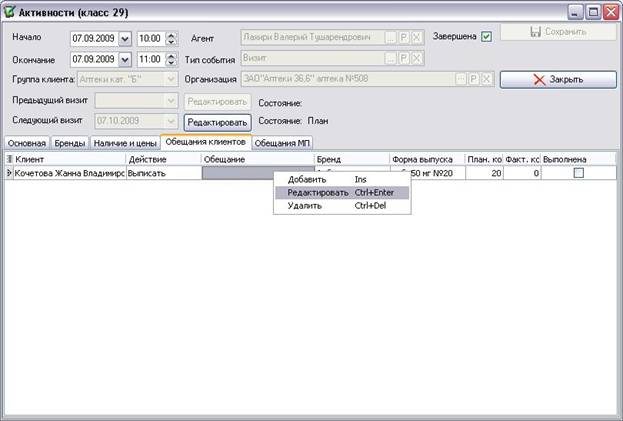 Рис. 29
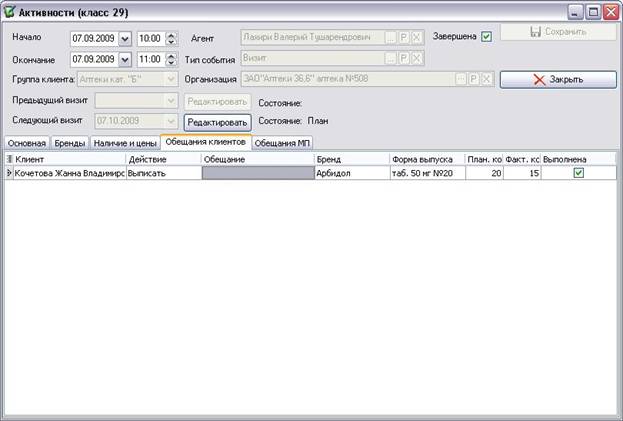 Рис. 30
Нажать кнопку «Закрыть».
2.5 Нерабочие и административные активности
Для заведения нерабочей активности выбирается временной период, открывается форма новой активности, в поле «Тип события» выбирается необходимое событие (нерабочее – болезнь, отпуск и т. д. или административное – ремонт автомобиля, НЦС и т. д.). При необходимости, в поле «Комментарии» вносится дополнительная информация о событии.
После завершения события нажать правой кнопкой на активность, и в появившемся контекстном меню выбрать пункт «Активность завершена».
2.6 Удаление активности
При необходимости, МП может удалить незавершенную активность, выбрав соответствующий пункт в контекстном меню. После подтверждения удаления активность будет удалена из календаря.
2.7 Просмотр статистики по активностям
Для удобства работы с активностями, МП имеет возможность отслеживать статистику выполнения своих активностей и ее соответствие плану циклового расписания.
Для этого в разделе «Активности» реализованы 2 закладки:
Закладка «Фильтры»
Позволяет выборочно отображать информации по активностям за определенный период времени. Для этого в качестве параметров фильтрации используются следующие поля:
Наименование поля | Назначение и источник данных |
Использовать фильтр | Если признак установлен, на экране отображаются активности с учетом введенных параметров |
Направление бизнеса | Направление бизнеса МП. Выбирается автоматически из одноименно справочника. |
Агент | МП доступна только запись о нем самом. |
Группа клиентов | Группы клиентов, относящиеся к данному направлению бизнеса. Выбирается МП из одноименного справочника. |
Клиент | Выбирается МП из списка клиентов-сотрудников организаций, которые за ним закреплены. |
Организация | Выбирается МП из списка всех активных организаций МП. Подтягивается из справочника «Организации». |
Активности | Выбирается МП списка. Позволяет отсортировать активности по состоянию: Плановые/Выполненные |
В результате на экране отображаются только активности, которые удовлетворяют заданным параметрам (Рис. 31)
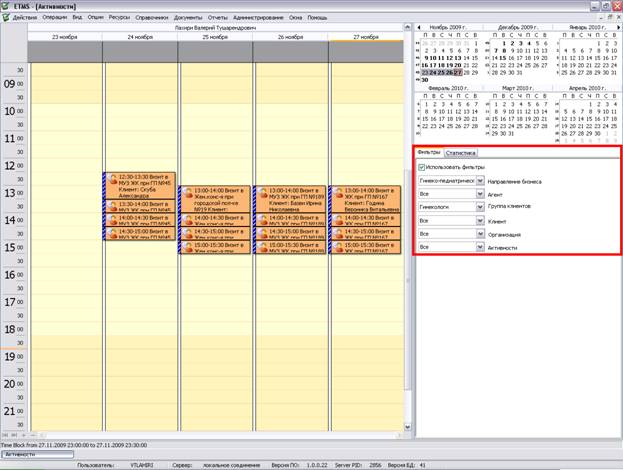
Рис. 31
Закладка «Статистика»
Позволяет просматривать сводную информации по активностям за выбранный период и оценить ее соответствие плану циклового расписания. (Рис. 32)
Наименование поля | Назначение и источник данных |
Расчет статистики | Если признак установлен, то на экране отображается таблица статистики, которая содержит следующие поля: · Группа клиентов (Группа клиентов из циклового расписания) · Агент (ФИО МП) · Направление бизнеса (Направление бизнеса МП) · План (Плановое количество визитов согласно цикловому расписанию) · Факт (Фактическое количество завершенных визитов пользователя) |
Расчет статистики (за период) | При выборе признака в таблице отображаются статистика за весь период, который отображен на календаре. В данном случае: Ноябрь – Апрель |
Расчет статистики (выделение) | При выборе признака в таблице отображается статистика за выделенный период. В данном случае – за рабочую неделю. |
Плановые активности | При выборе признака, в поле «Факт» будет отображаться количество всех рабочих активностей МП (как завершенных, так и запланированных). |
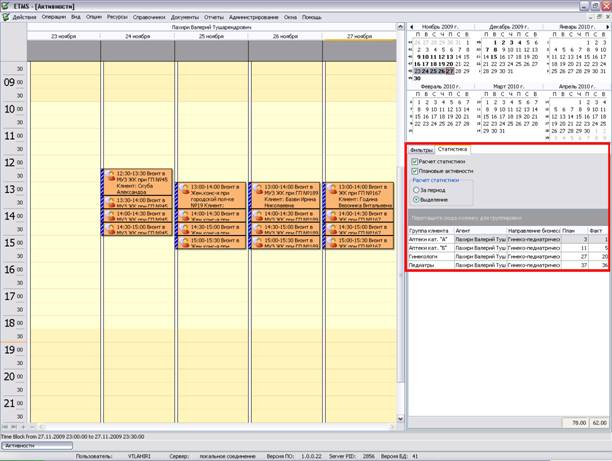
Рис. 32
