


Партнерка на США и Канаду по недвижимости, выплаты в крипто
- 30% recurring commission
- Выплаты в USDT
- Вывод каждую неделю
- Комиссия до 5 лет за каждого referral
Документ может содержать несколько вложений, одним из которых является сам отчет в формате XML, а остальные содержат другие прикрепленные документы.
Для работы с ЭД «Отчеты» следует перейти в пункт меню «Документы / Оперативная отчетность / Отчеты / Отчеты». Откроется ЭФ списка документов, представленная на рисунке 121.
5.8.2.1. Доступные операции
На АРМ НУБП доступны следующие операции над ЭД «Отчеты»:
– просмотр ЭД;
– просмотр и печать вложенного отчета.
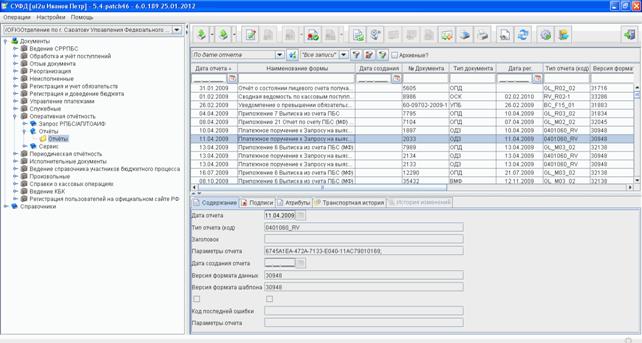
Рисунок 121. ЭФ списка документов «Отчеты»
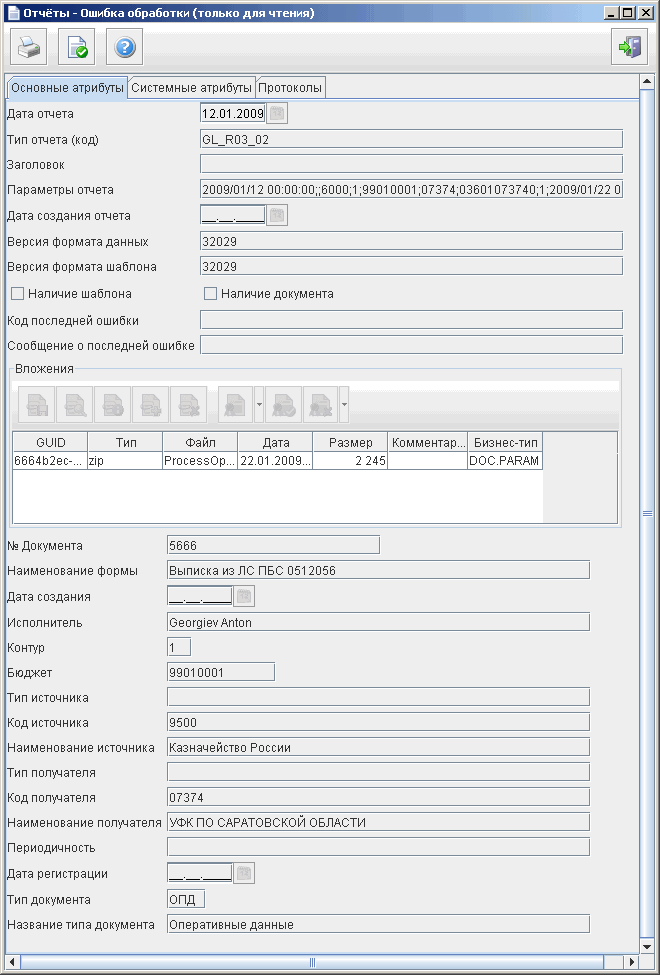
Рисунок 122. ЭФ «Отчеты». Закладка «Основные атрибуты»
5.8.2.2. Экранная форма документа
ЭФ «Отчеты» представлена на рисунке 122. Форма содержит следующие закладки:
– «Основные атрибуты»;
– «Системные атрибуты»;
– «Протоколы».
На закладке «Основные атрибуты» (рисунок 122) показана общая информация об отчете, в блоке «Вложения» содержится вложенный файл отчета.
Перечень полей приведен в таблице 54. Значения полей передаются из OEBS и недоступны для редактирования.
Таблица 54. Описание полей документа «Отчеты»
№ | Наименование поля | Описание поля | Дост. на редакт. | Значение по умолчанию | Автозап. |
Закладка «Основные атрибуты» (рисунок 122) | |||||
1. | Дата отчета | Дата отчета | - | - | - |
2. | Тип отчета (код) | Тип отчета (код) | - | - | - |
3. | Заголовок | Заголовок отчета | - | - | - |
4. | Параметры отчета | Параметры отчета | - | - | - |
5. | Дата создания отчета | Дата создания отчета | - | - | - |
6. | Версия формата данных | Версия формата данных отчета | - | - | - |
7. | Версия формата шаблона | Версия формата шаблона отчета | - | - | - |
8. | Наличие шаблона | Флаг наличия шаблона | - | - | - |
9. | Наличие документа | Флаг наличия документа | - | - | - |
10. | Код последней ошибки | Код последней ошибки | - | - | - |
11. | Сообщение о последней ошибке | Сообщение о последней ошибке | - | - | - |
Закладка «Основные атрибуты», табличный блок «Вложения» | |||||
12. | GUID | Уникальный идентификатор (GUID) вложения | - | - | - |
13. | Тип | Тип вложения | - | - | - |
14. | Файл | Файл вложения | - | - | - |
15. | Дата | Дата вложения | - | - | - |
16. | Размер | Размер вложения | - | - | - |
17. | Комментарий | Комментарий | - | - | - |
18. | Бизнес-тип | Бизнес-тип вложения | - | - | - |
19. | № документа | № документа | - | - | - |
20. | Наименование формы | Наименование формы документа | - | - | - |
21. | Дата создания | Дата создания документа | - | - | - |
22. | Исполнитель | Исполнитель документа | - | - | - |
23. | Контур | Контур, из которого поступил документ | - | - | - |
24. | Бюджет | Код бюджета | - | - | - |
25. | Тип источника | Тип источника | - | - | - |
26. | Код источника | Код источника | - | - | - |
27. | Наименование источника | Наименование источника | - | - | - |
28. | Тип получателя | Тип получателя | - | - | - |
29. | Код получателя | Код получателя | - | - | - |
30. | Наименование получателя | Наименование получателя | - | - | - |
31. | Периодичность | Периодичность | - | - | - |
32. | Дата регистрации | Дата регистрации документа | - | - | - |
33. | Тип документа | Тип документа | - | - | - |
34. | Название типа документа | Название типа документа | - | - | - |
Для просмотра отчета следует сначала открыть ЭФ «Отчеты», затем установить курсор на строку в табличном блоке «Вложение» и нажать кнопку  «Просмотреть». Для просмотра информации о файле нужно нажать на кнопку
  «Просмотреть информацию о вложении». Для сохранения файла под другим именем необходимо нажать на кнопку
  «Сохранить». Распечатать файл отчета можно посредством кнопки
  «Напечатать».

|
Из за большого объема этот материал размещен на нескольких страницах:
1 2 3 4 5 6 7 8 9 10 11 12 13 14 15 16 17 18 19 20 21 22 23 24 25 26 27 28 29 30 31 32 33 34 |
