


Партнерка на США и Канаду по недвижимости, выплаты в крипто
- 30% recurring commission
- Выплаты в USDT
- Вывод каждую неделю
- Комиссия до 5 лет за каждого referral
Создание Web-страницы с помощью Microsoft Office FrontPage
/Занятие 1/
Цель: сформировать методы работы создания Web-страницы с помощью Microsoft Office FrontPage 2003.
Содержание занятия:
Знакомство с интерфейсом и назначением программы. Просмотр презентации «Web-дизайн» и с комментариями педагога. Просмотр в качестве примера Web-сайта «Живой уголок». Настройка программы для работы (панели инструментов, режимы разработки страницы). Использованием таблиц, при размещении информации на странице, графические объекты, интерактивные кнопки, бегущая строка, фотоколлекция. Практическая работа «Создание Web-страницы».
Термины:
: Web-страница
: Web-сайт
: Гиперссылка
: Гипертекстовый документ
: Браузер
: Web-дизайн
: Интерактивные кнопка
: Бегущая строка
: Web-компоненты
Приложения:
1. Раздаточный материал-теория.
2. Карточка с заданиями практической работы.
3. Диск с презентацией и сайтом.
Раздаточный материал-теория
Web-страница — это документ «Всемирной паутины», который содержит текстовую и (или) графическую информацию, а также ссылки на другие документы Internet (необязательно на Web-страницы).
Web-сайт –это совокупность Web - страниц, принадлежащих частному лицу или организации и размещена на каком-либо Web-сервере (от англ. Site - участок).
Гиперссылка - это фрагмент текста или графический объект, в котором встроен невидимый для пользователя указатель на другую часть документа или на другой файл.
Гипертекстовый документ - это документ, который на ряду с обычной текстовой или граф. информацией содержит ссылки на другие документы, причем эти ссылки встроены в текстовые фрагменты или графические объекты.
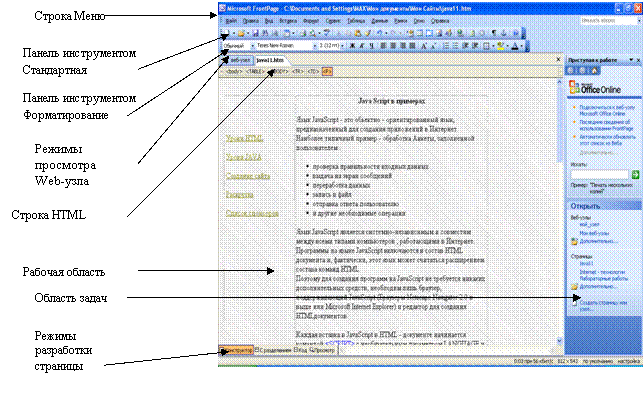 |
Карточка с заданиями практической работы
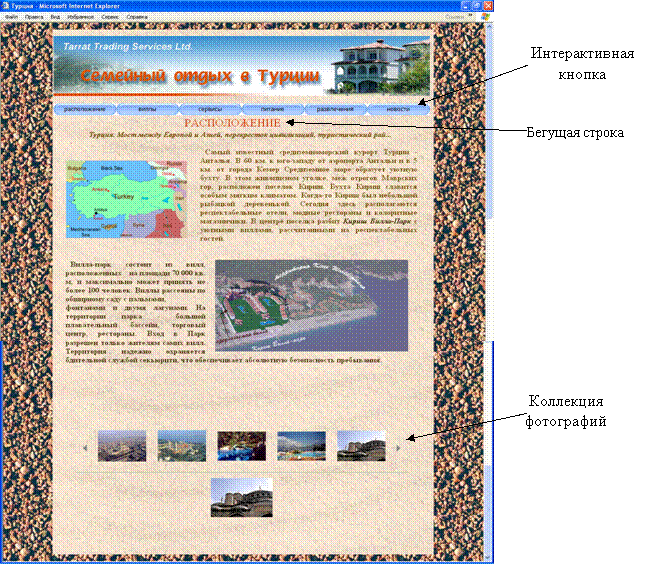 |
Задание: Создать Web-страницу по образцу, представленному ниже.
1. Открыть программу MS FrontPage (Пуск>Программы>Microsoft Office> MS FrontPage)
2. Для создания новой Web-страницы выберите команду Файл>Создать. В правой части окна в области задач укажите параметр Пустая страница.
3. Сохраните страницу в паку Мастер класс (Файл>Сохранить) под именем Turcia.
4. 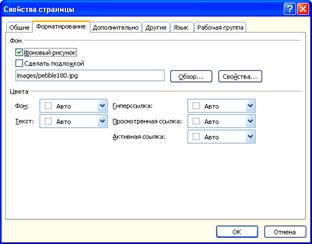 Залить фон картинкой images/pebble180.jpg. Для этого выполните следующие действия: (см. рис.)
a.  Выберите команду Формат>Фон
b.  Перейдите на вкладку Форматирование.
c. Установите флажок Фоновый рис.
d.  С помощью кнопки Обзор выбрать фоновый рисунок. images/pebble180.jpg.
e. Нажать на кнопку ОК.
5. Создать таблицу с указанными ниже параметрами. Для этого выполните следующие действия: (см. рис.)
a. 
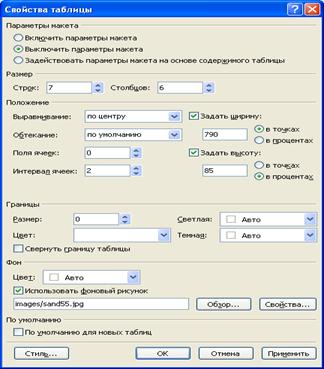 Выбрать команду Таблица>Вставить>Таблица, в открывшемся диалоговом окне Свойства таблицы установите параметры таблицы предложенные ниже (см. рис.)
b.  Указать размер таблицы 7 строк и 6 столбцов.
c.  Установить выравнивание таблицы по центру.
d. 
 Задать ширину таблицы 790 точек, высоту 85%.
e. Интервал ячеек 2
f.  Задать невидимые границы таблицы, т. е. размер границы равно 0.
g. 
 Залить фон таблицы рисунком. Установите галочку в поле Использовать фоновый рисунок. Через Обзор найдите файл images/sand55.jpg
h. Нажмите кнопку Применить.
6. Объедините все ячейки первой строки:
a. Выделите всю строку.
b. Выполните команду меню Таблица>Объединить ячейки.
7. Разместите в объединенной ячейке рисунок images/line1.jpg, выполнив команду меню Вставка>Рисунок>Из файла.
8. Выделите рисунок и выполните команду меню Формат>Свойства. Прейдите на вкладку Вид. Задайте ширину рисунка 790 точек, высоту 160 точек.
9. По предложенному ниже алгоритму в каждой ячейке второй строки таблицы создайте соответствующую кнопку:
a. Установите текстовый курсор в первой ячейке строки
b. 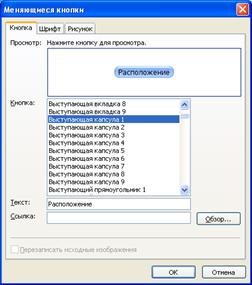 Выполните команду Вставка>Веб-компонент, в открывшемся окне тип компонента Динамические эффекты, а эффект Интерактивная кнопка. Нажмите кнопку Готово.
c. 

 В появившемся окне меняющиеся кнопки перейдите на вкладку кнопка.
d. Выберите тип кнопки Выступающая капсула.
e. 
 В поле текст введите текст который должен располагаться на кнопке.
f. 
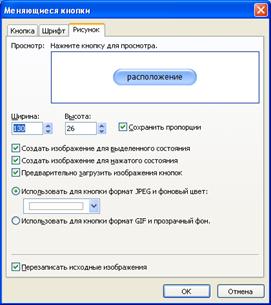
 Перейти на вкладку Рисунок
g. Задать ширину кнопки 130 Высоту 26 пикселей.
h. Нажать на кнопку ОК.
10. Просмотреть результат в режиме просмотра. (Щелкнуть мышью по слову Просмотр в нижнем левом углу).
11. Вернуться в режим Конструктор (Щелкнуть мышью по слову Коструктор в нижнем левом углу)
12. Объединить все ячейки третьей строки по алгоритму, описанному в Задании 6.
13. Создать в третьей строке таблицы бегущую строку: Выполните команду Вставка>Веб-компонент, в открывшемся окне тип компонента Динамические эффекты, а эффект Бегущая строку
a. 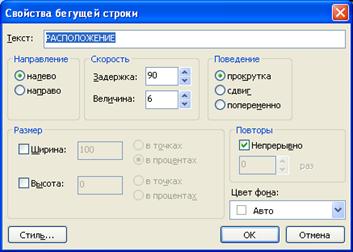 . В открывшемся окне Свойства бегущей строки установить следующие параметры
-  В поле Текст напишите слово Расположение
- 

 Укажите направление налево
-  Задержка 90
- Величина 6
-  И Поведение Прокрутка
- В поле повторы установите флажок Непрерывно
- Нажмите ОК.
b. Выполните команду Формат>Шрифт, и выполните произвольные настройки.
14. Просмотреть результат в режиме просмотра. (Щелкнуть мышью по слову Просмотр в нижнем левом углу).
15. Вернуться в режим Конструктор (Щелкнуть мышью по слову Коструктор в нижнем левом углу)
16. Объединить все ячейки четвертой строки по алгоритму, описанному в Задании 6. И заполнить по образцу.
17. Объединить первые две ячейки пятой строки по алгоритму, описанному в Задании 6.
18. Объединить 3,4,5,6 ячейки пятой строки по алгоритму, описанному в Задании 6. Т. о. пятая строка должна состоять из двух ячеек.
19. В первую ячейку пятой строки вставить рисунок images/map1.jpg, выполнив команду меню Вставка>Рисунок>Из файла.
20. Выделите рисунок и выполните команду меню Формат>Свойства. Прейдите на вкладку Вид. Задайте ширину рисунка 250 точек, высоту 170 точек.
21. Во вторую ячейку пятой строки скопировать текст из файла Анталия.txt
22. Объединить все ячейки шестой строки по алгоритму, описанному в Задании 6.
23. Расположить в шестой строке текст из файла Вилла-парк.txt и рисунок images/03_fullview. jpg
24.  Объединить все ячейки седьмой строки по алгоритму, описанному в Задании 6.
25. Создать в седьмой строке фото коллекцию:
a. Установить курсор в седьмую строку
b.  Выполните команду Вставка>Веб-компонент, в открывшемся окне тип компонента Коллекция фотографий, а вариант Набор слайдов
c. Нажмите кнопку Готово
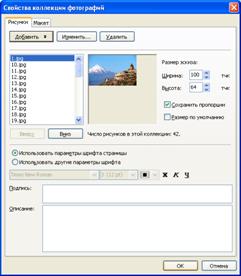
d.  В открывшемся окне Свойства коллекции фотографий нажать кнопку Добавить >Рисунки из файлов
e. Открыть папку images/Tur и выделить в ней все файлы, нажать кнопку открыть
f. В окне Свойства коллекции фотографий должен появиться список файлов, составляющий фото коллекцию.
g. Нажать ОК
26. Сохранить Web-страницу.
27. Просмотреть страницу в режиме просмотра. (Щелкнуть мышью по слову Просмотр в нижнем левом углу).
28. Закрыть MS Front Page.
29. Просмотреть готовую страницу в браузере Internet Explorer:
a. Открыть программу Internet Explorer.
b. Открыть файл Turcia.html (Файл>Открыть).
