Партнерка на США и Канаду по недвижимости, выплаты в крипто
- 30% recurring commission
- Выплаты в USDT
- Вывод каждую неделю
- Комиссия до 5 лет за каждого referral
| 1. Добавлены подразделы (без ограничений по вложенности) |

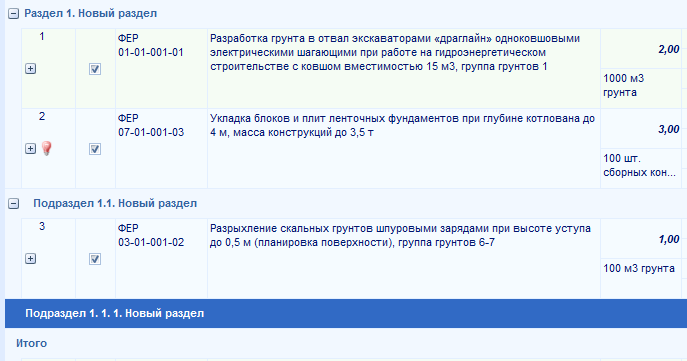
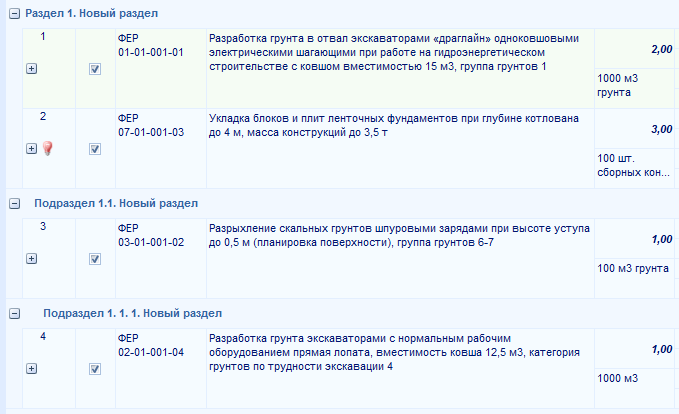
В версии 2.3 для каждого нового документа, созданного по новому шаблону, теперь по умолчанию включено два уровня разделов (разделы и подразделы). При необходимости можно включить любое количество подразделов без ограничений по вложенности.
|
| 2. Реализована возможность сворачивать/разворачивать разделы (подразделы) |
Если раздел / подраздел содержит много расценок и подразделов, раздел или подраздел можно свернуть. При этом расценки свернутого раздела / подраздела будут временно скрыты.
При необходимости свернутые разделы / подразделы можно снова развернуть.
|
| 3. Маска для формирования имени раздела/подраздела |
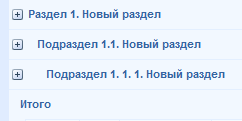
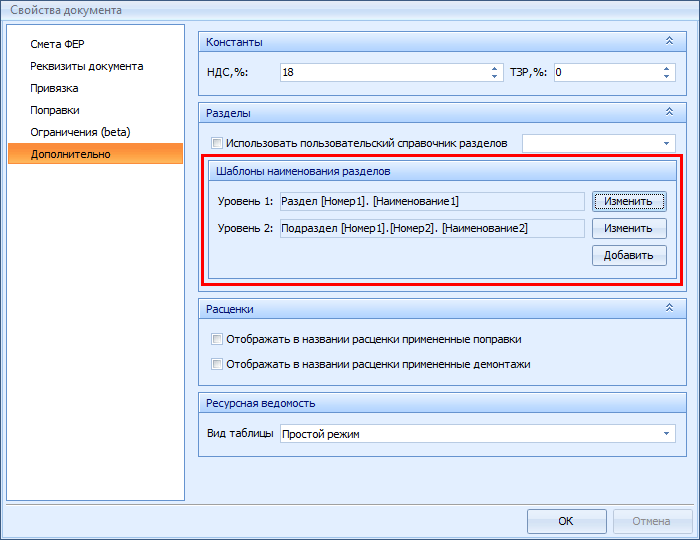
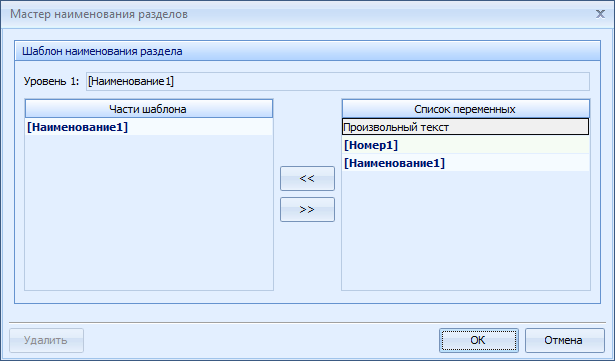
Начиная с версии 2.3 в каждом новом документе, созданном по новому шаблону, включены разделы и подразделы. По умолчанию для разделов и подразделов задан стандартный шаблон наименования (маска). Для раздела / подраздела любого уровня можно создать пользовательский шаблон наименования раздела.
Шаблон можно создать при помощи Мастера наименований разделов. Шаблон может включать редактируемые и не редактируемые переменные: номер, наименование, произвольный текст (редактируемая переменная) и другие.
|
| 4. Добавлена возможность перемещать подразделы |
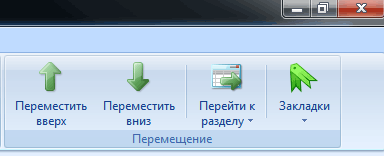
Подразделы как и разделы можно перемещать в документе при помощи команд Переместить вверх и Переместить вниз, расположенных на вкладке Главная. Разделы и подразделы, входящие в состав акта, перемещать нельзя.
|
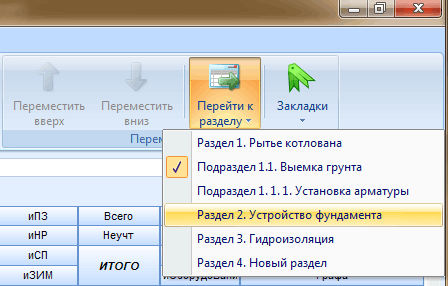
| 5. На ленту "Главная" добавлена кнопка "Перейти к разделу" |
В документе, содержащем большое количество разделов и расценок, быстро перейти к необходимому разделу или подразделу теперь можно при помощи команды Перейти к разделу.
|
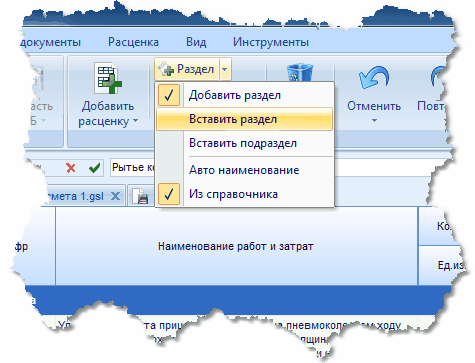
| 6. Реализована возможность вставки раздела в любом месте документа |
Раздел как и подраздел теперь можно вставить в любом месте документа (в том числе разделить существующий раздел при вставке нового).
|
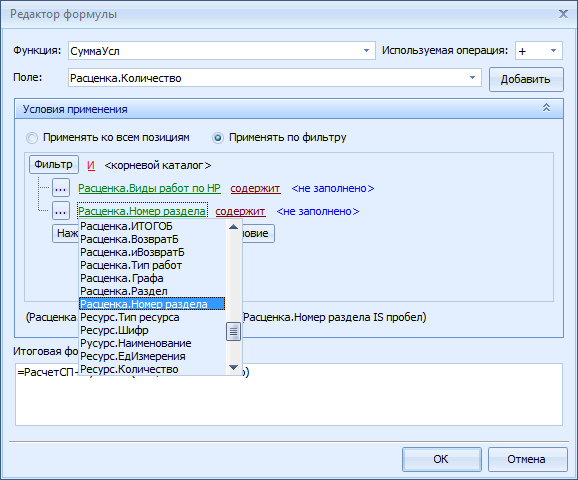
| 7. Добавлены условия "по номеру раздела" во все фильтры |
Начиная с версии 2.3 во все фильтры добавлено условие "по номеру раздела".
|
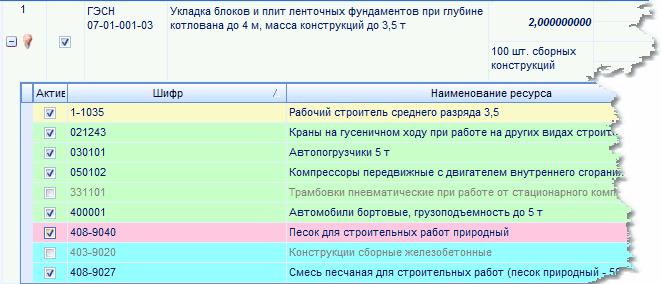
| 8. Реализована "активность" ресурсов расценок |
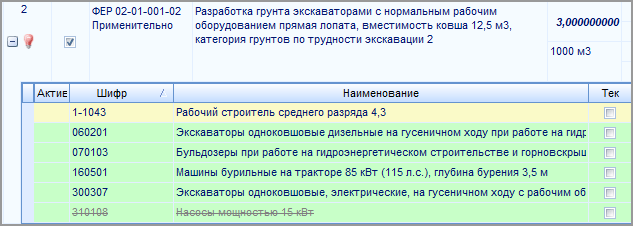
Начиная с версии 2.3 ресурсы можно временно исключить (деактивировать) из сметного расчета, не удаляя их из списка подчиненных ресурсов расценки. В сметах, созданных по ГЭСН, активность можно менять для всех ресурсов. В сметах, созданных по ТЕР / ФЕР, деактивировать можно только неучтенные ресурсы. Неактивные ресурсы отображаются серым цветом. Они не учитываются в расчете и не попадают в ресурсную ведомость.
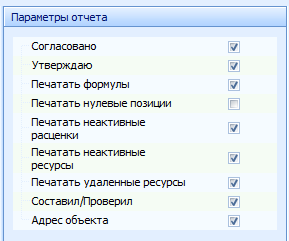
При выводе сметы на печать неактивные ресурсы по умолчанию печатаются серым цветом с пометкой о том, что ресурс не учитывается в расчете. Если в параметрах печатной формы снять флажок Печатать неактивные ресурсы, то они не будут выводиться на печать.
|
| 9. Удаленные ресурсы отображаются "зачеркнутыми" |
При удалении тредозатрат, машин и механизмов, а также учтенных ресурсов с изменением единичной расценки, удаляемые ресурсы помечаются как удаленные. Они при этом остаются в списке ресурсов расценки, но отображаются зачеркнутыми и выделяются серым цветом. При этом в ячейку Шифр дописывается Применительно.
|
| 10. Реализован вынос ресурса из расценки при его удалении |
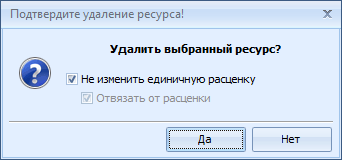
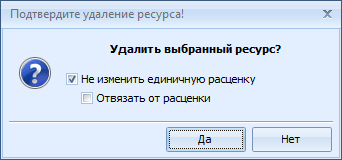
При удалении ресурсов, которые "нельзя" удалять из расценки (учтенные в расценке ресурсы), производится автоматическая отвязка ресурсов от расценки. При этом удаляемые ресурсы добавляются на уровень расценки со знаком "минус".
Неучтенные или абстрактные ресурсы, а также замененные, но неучтенные ресурсы можно удалять из расценки без каких-либо ограничений. Автоматической отвязки от расценки при удалении ресурса данного типа не предусмотрено. Этот параметр можно задать на усмотрение пользователя - пометить соответствующий флажок.
|
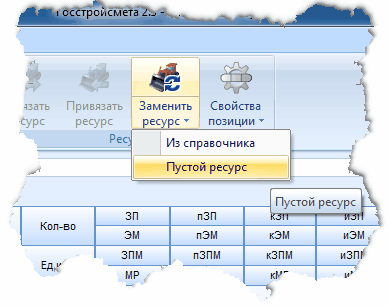
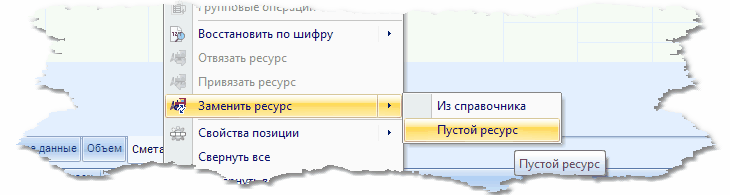
| 11. Добавлена возможность замены "ресурса" на "пустой ресурс" |
Любой ресурс (кроме трудозатрат), можно заменить на пустой ресурс - незаполненную строку типа "ресурс".
Аналогичная команда добавлена также в контекстное меню.
|
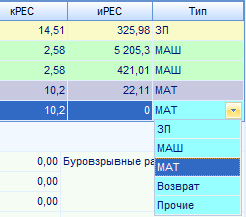
| 12. Для свободных ресурсов можно указывать их тип (мат, маш и. т.д) |
|
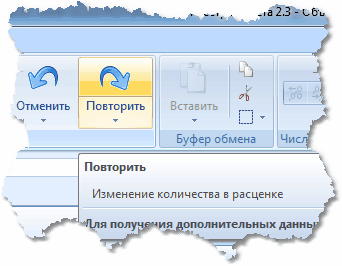
| 13. Реализована функция ReDO (Повторить) |
Отмененные операции можно повторить.
|
| 14. Реализована возможность выбора конечного пункта отмены (повтора) действия |
Отменять и повторять операции можно по одной или по нескольку операций подряд. Для этого в меню команды Отменить или Повторить необходимо выбрать операцию, которая соответствует конечному пункту отмены или повтора.
|
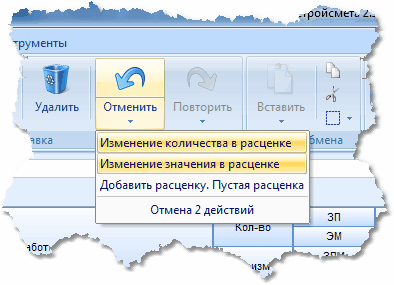
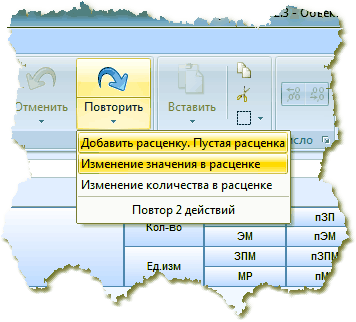
| 15. Неограниченное количество действий по отмене (повтору) |
Количество отмен и повторов на текущий сеанс работы не ограничено - все операции отображаются в меню команды Отменить или Повторить.
|
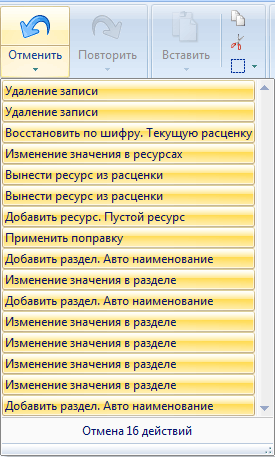
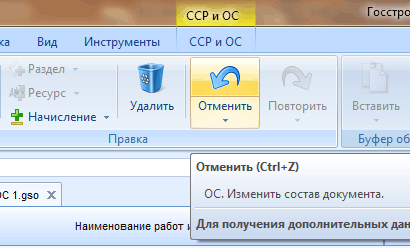
| 16. Добавлена функция отмены (повтора) действий при работе с ОС и ССР |
Отменять и повторять операции можно также в объектных и сводных сметных расчетах.
|
| 17. Реализован экспорт чертежей из AutoDesk Revit |
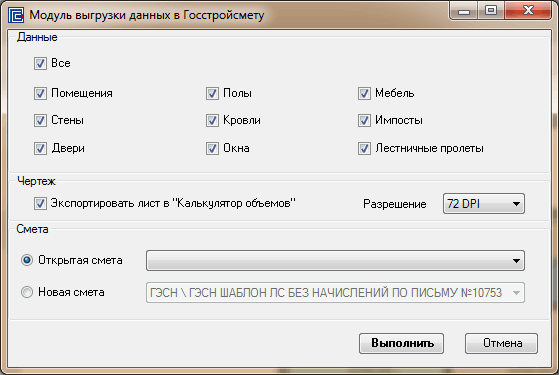
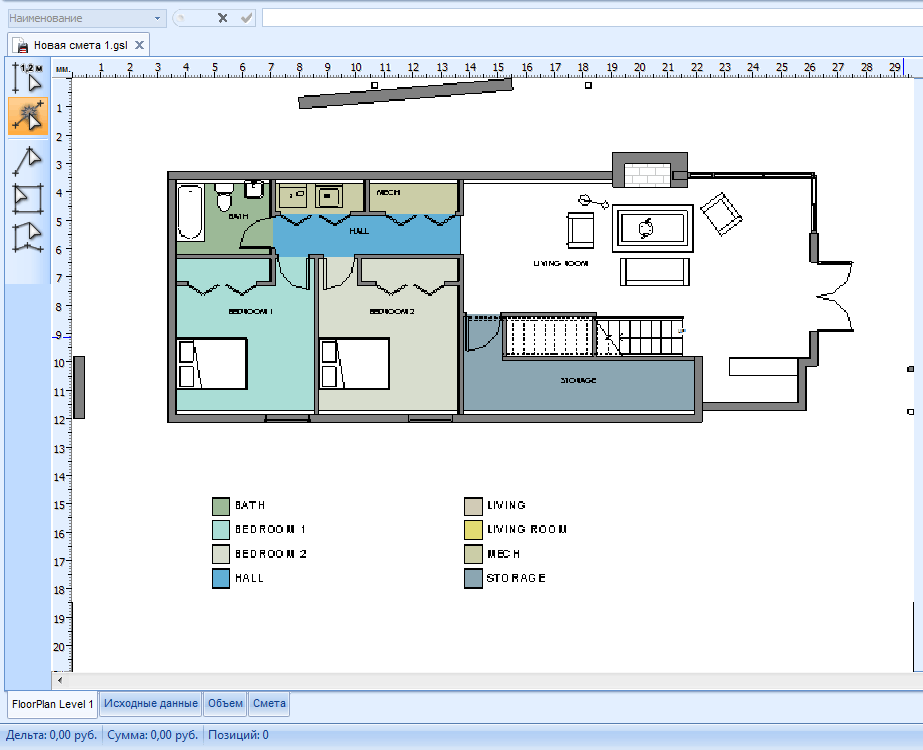
Начиная с версии 2.3 из САПР AutoDesk Revit можно экспортировать в ГОССТРОЙСМЕТА не только исходные данные и данные об объемах, но и чертежи. Для этого необходимо выделить чертеж и отметить соответствующий флажок в параметрах выгрузки.
Каждый чертеж загружается в Калькулятор объемов на отдельную вкладку Чертеж.
|
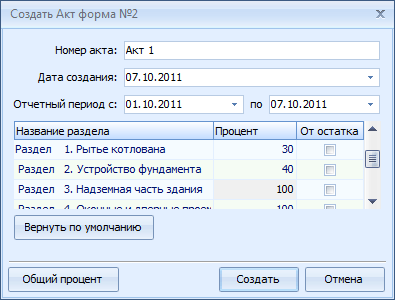
| 18. Добавлена возможность выбора процентов выполнения по разделам сметы в окне "Создать Акт по форме 2" |
Чтобы проставить процент выполнения по разделам, необходимо нажать кнопку По разделам... и задать проценты выполнения для каждого раздела индивидуально.
|
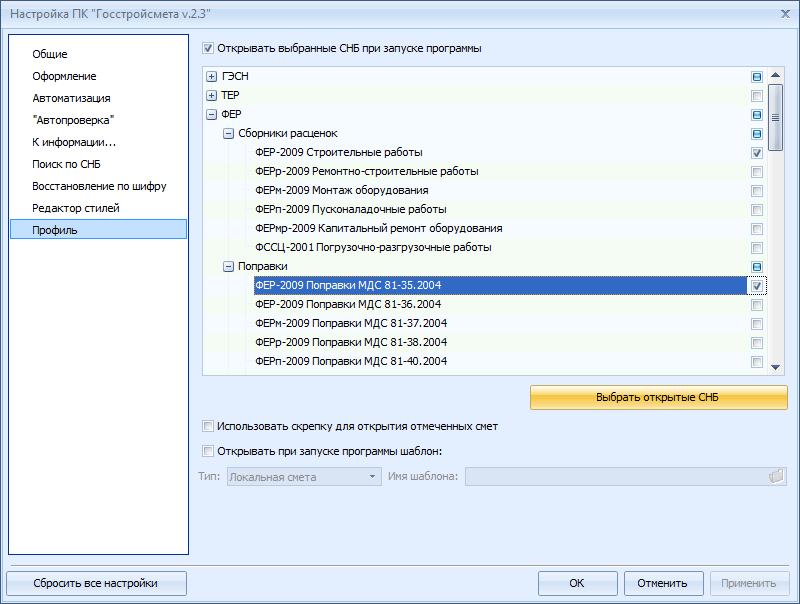
19. В настройках программы добавлена вкладка "Профиль":
Данный функционал обеспечивает:
| a. Выбор СНБ, которые будут открываться при запуске программы (запуск с – nostyle игнорирует профиль) | |
В настройках программного комплекса на вкладке Профиль можно выбрать справочники, которые будут автоматически открываться во время запуска программного комплекса.
|
| b. Автоматический выбор открытых на текущий момент баз с затиранием ранее выбранных («Выбрать открытые СНБ») | |
Чтобы во время запуска программного комплекса автоматически запускать открытые в данный момент справочники, в настройках программного комплекса на вкладке Профиль пометьте флажок Открывать выбранные СНБ при запуске программы и нажмите кнопку Выбрать открытые СНБ.
|
| c. «Использовать скрепку» для открытия «приколотых» смет при запуске программы | |
Чтобы во время запуска программного комплекса автоматически открывать документы, закрепленные в списке Последние документы, в настройках программного комплекса на вкладке Профиль пометьте флажок Использовать скрепку для открытия отмеченных смет.
|
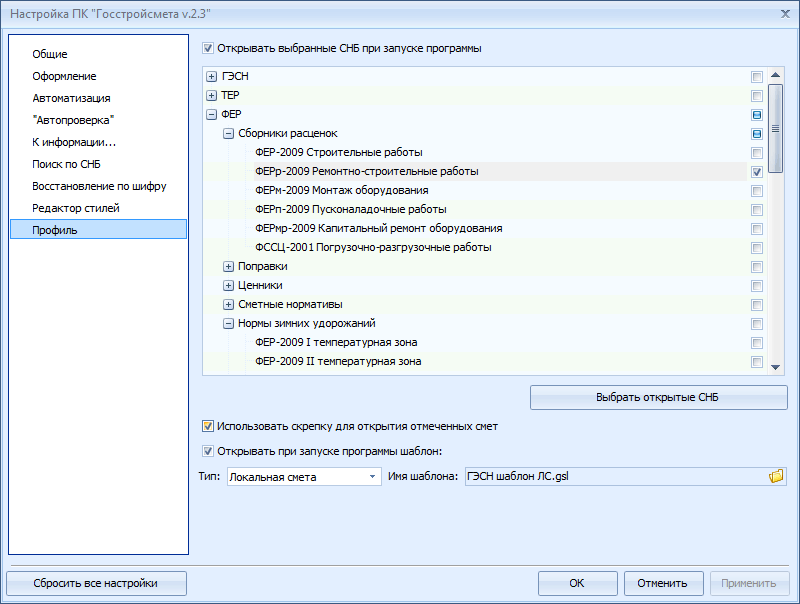
| d. «Открывать при запуске программы шаблон:» для автоматического создания новой сметы на основе указанного шаблона | |
Чтобы во время запуска программного комплекса автоматически создавать смету по выбранному шаблону, в настройках программного комплекса на вкладке Профиль пометьте флажок Открывать при запуске программы шаблон и выберите тип документа и шаблон в соответствующих полях.
|
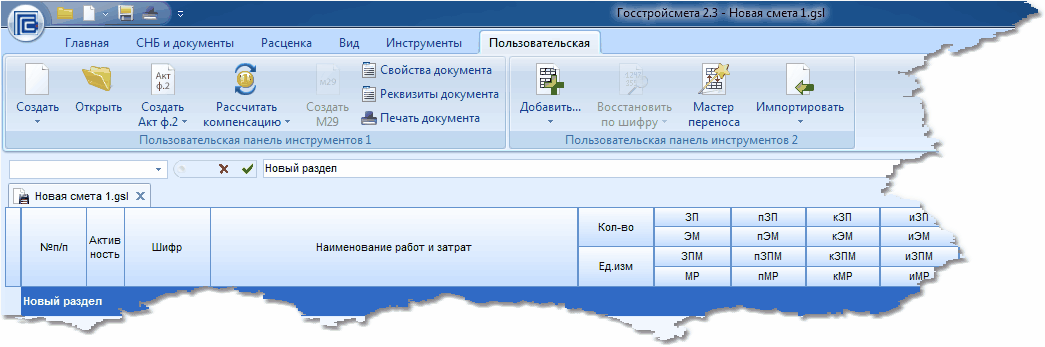
| 20. Реализована возможность создания пользовательской ленты с собственным набором кнопок |
В программном комплексе ГОССТРОЙСМЕТА команды и функции, которые чаще всего используются, можно собрать в одном месте - на одной вкладке ленты. Для этого нужно включить пользовательскую вкладку ленты и добавить на нее персональный набор команд.
|
| 21. Реализована версия программы Portable Госстройсмета (с возможностью установки на внешних носителях или на флеш-ключах защиты) |
Во время установки программного комплекса ГОССТРОЙСМЕТА можно выбрать портативный вариант установки - установить ГОССТРОЙСМЕТА на флэшку или переносной диск (в том числе на ключ Guardant с дополнительной флэш-памятью). Порядок установки портативной версии совпадает с порядком установки обычной версии ГОССТРОЙСМЕТА (кроме выбора путей к файлам и ввода кода активации). |
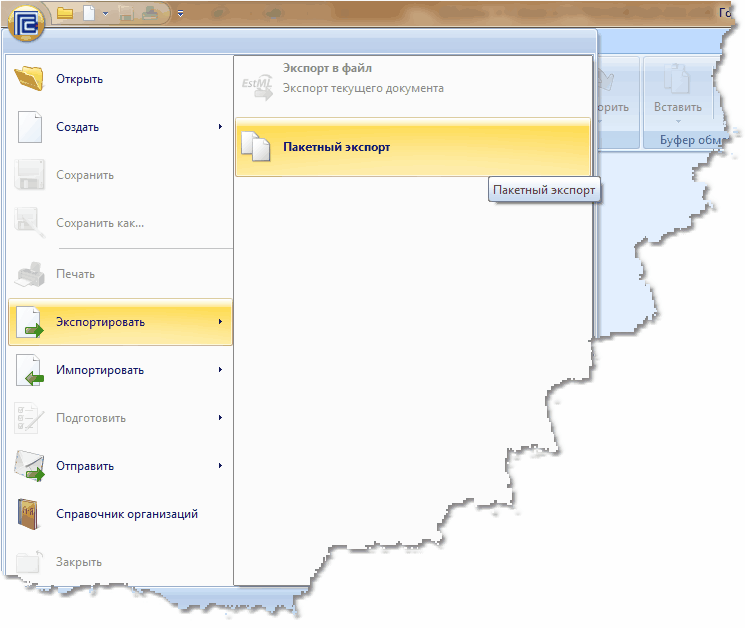
| 22. Реализован функционал "Пакетный экспорт" в разные форматы |
Функция пакетного экспорта позволяет экспортировать одну или несколько смет в выбранные форматы.
|
| 23. Возможность загружать пользовательские виды таблиц через систему обновлений |
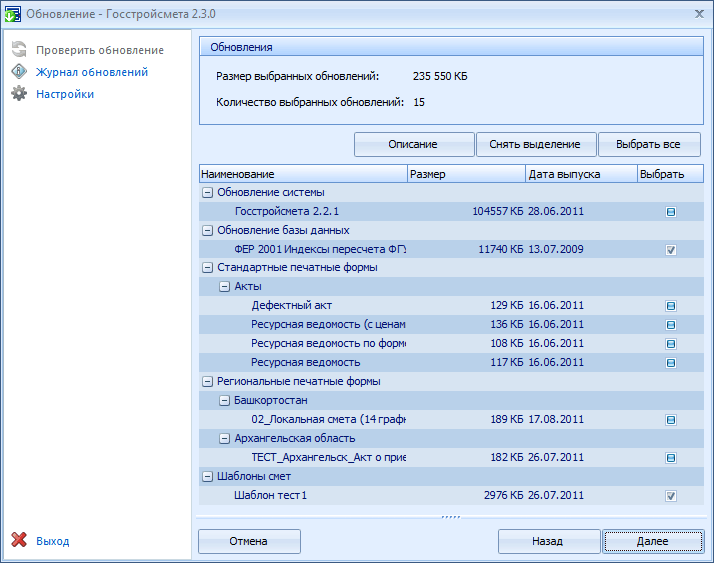
Система обновления программного комплекса начиная с версии 2.3 поддерживает загрузку и установку пользовательских видов таблиц (при их наличии в перечне компонентов для обновления). |
| 24. Обновление печатных форм, шаблонов смет, файла Справки, а также видов таблиц через updater |
Обновления для программного части ГОССТРОЙСМЕТА и для печатных форм обязательны для установки. Установку остальных найденных обновлений можно выбрать в соответствии с предпочтениями пользователя.
|
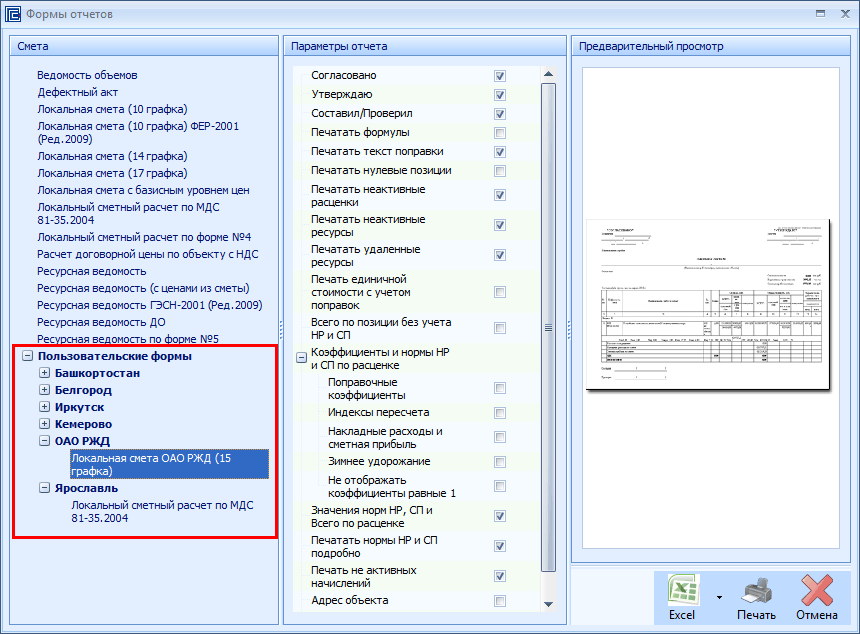
| 25. Пользовательские печатные формы доступны в окне "Печать" из папки Users |
При выводе документов на печать в окне Формы отчетов можно выбрать пользовательские печатные формы.
Файлы пользовательских печатных форм загружаются через систему обновления. Они расположены в папке "Папка установки ГОССТРОЙСМЕТА\Печать\users". |
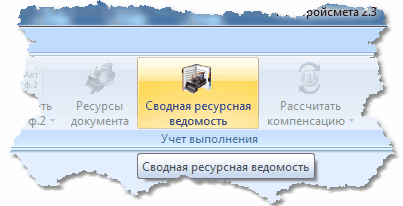
| 26. Реализована "Сводная ресурсная ведомость" для нескольких документов |
Функция составления сводной ресурсной ведомости позволяет создать ресурсную ведомость не только на одну смету, но и на несколько смет, созданных по одному типу СНБ. Этой функцией можно воспользоваться сразу же после запуска программного комплекса - открывать документы для составления сводной ресурсной ведомости не нужно.
|
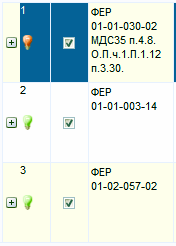
| 27. Добавлена "лампочка" на возможность применения поправки из "Поправок документа" для позиции |
Если к позиции сметы можно применить поправку из поправок документа, и это - единственное условие проверки, которое активно, то цвет лампочки автоматической проверки будет зеленый. Если наряду с данным условием проверки будет активно еще какое-либо условие, то цвет лампочки будет красным (красный цвет - приоритетный).
|
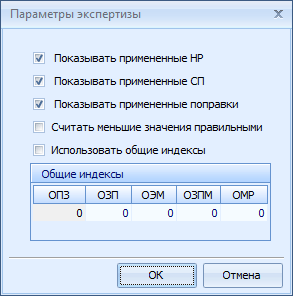
| 28. Доработки по модулю Экспертизы |
В модуль Экспертизы добавлены дополнительные параметры: Считать меньшие значения правильными и Использовать общие индексы.
|
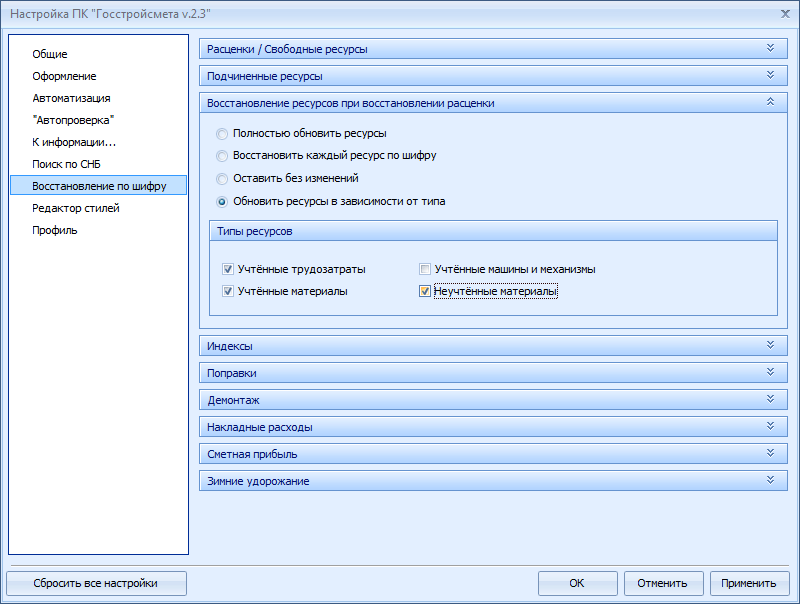
| 29. В функции "Восстановить по шифру" реализован параметр для восстановления трудозатрат |
При восстановлении расценки можно обновлять ресурсы в зависимости от типа.
|
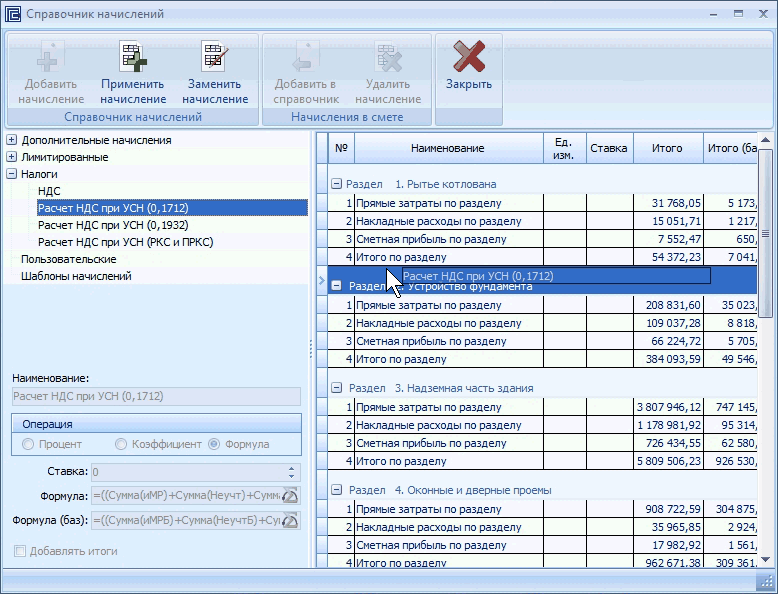
| 30. Реализована возможность перетаскивания начислений в "Справочнике начислений" |
В Справочнике начислений начисления теперь можно перетаскивать мышью из одной области окна в другую.
|
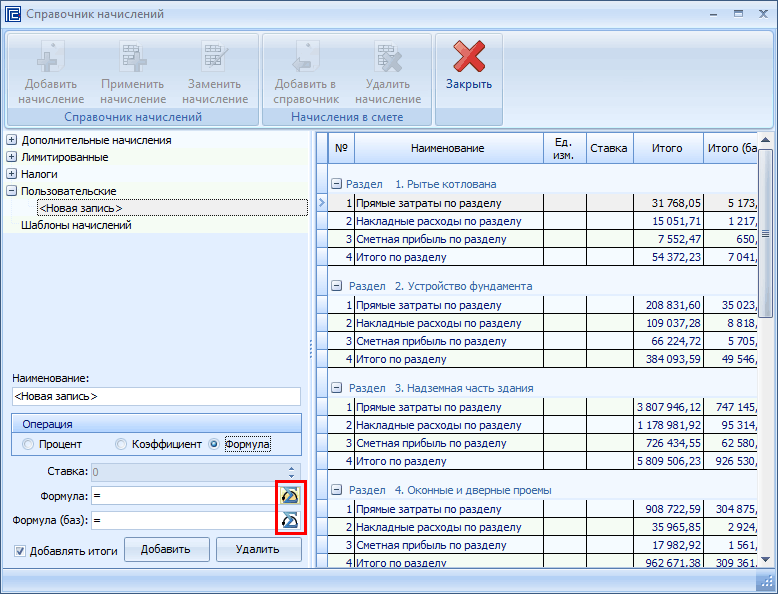
| 31. Добавлена возможность использования "Редактора формул" при добавлении пользовательских начислений в "Справочник начислений" |
В Справочнике начислений при создании пользовательских начислений по типу Формула можно использовать Редактор формул для создания или редактирования формулы.
|
| 32. В "Начислениях" при нажатии Insert срабатывает функция "Добавить начисление из справочника" |
При добавлении начисления при помощи горячей клавиши Insert выполняется добавление начисления из справочника (открывается окно Справочника начислений, в котором можно выбрать начисление для добавления в смету). |
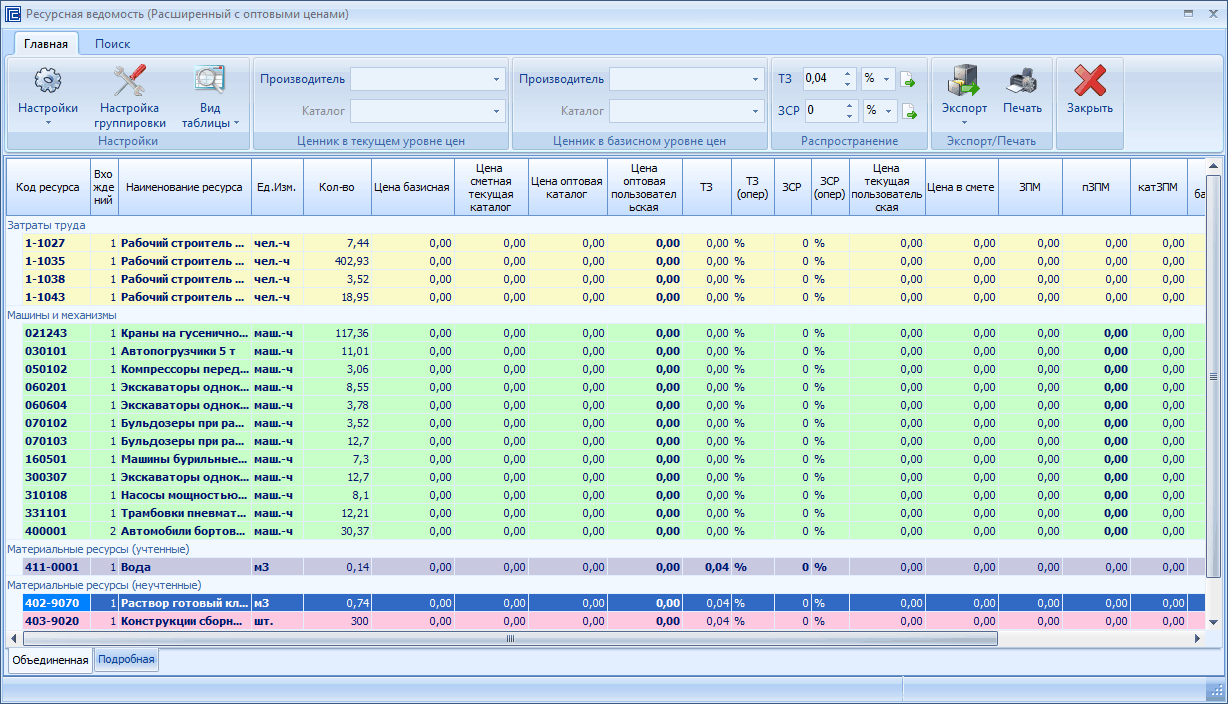
| 33. Добавлены вкладки "Объединенная" и "Подробная" в окне "Ресурсная ведомость" |
В нижней части окна Ресурсная ведомость расположены 2 новые вкладки: Объединенная и Подробная. На вкладке Подробная отображаются все ресурсы, даже те, которые повторяются в различных позициях сметы. На вкладке Объединенная повторяющиеся ресурсы объединяются. Чтобы настроить правила группировки ресурсов, необходимо выбрать команду Настройка группировки и в открывшемся одноименном окне пометить флажками параметры группировки.
|
| 34. Добавлено сохранение последних настроек пользователя при создании локальных смет |
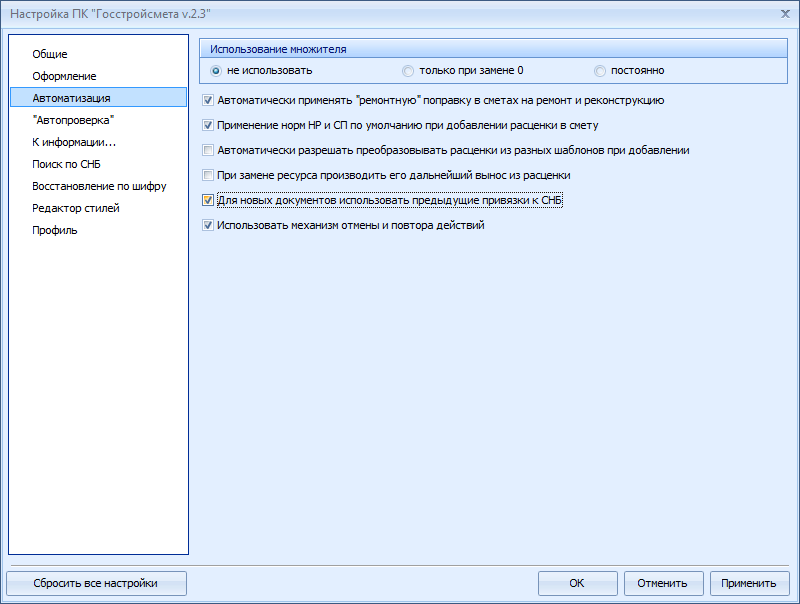
При создании нового документа по умолчанию выделяются тип СНБ и шаблон документа. Более того, можно также включить функцию сохранения последней пользовательской привязки, чтобы каждый раз при создании новой сметы в свойствах документа автоматически выбиралась привязка, которая была задана пользователем в прошлый раз. По умолчанию данная функция выключена в настройках программного комплекса.
|
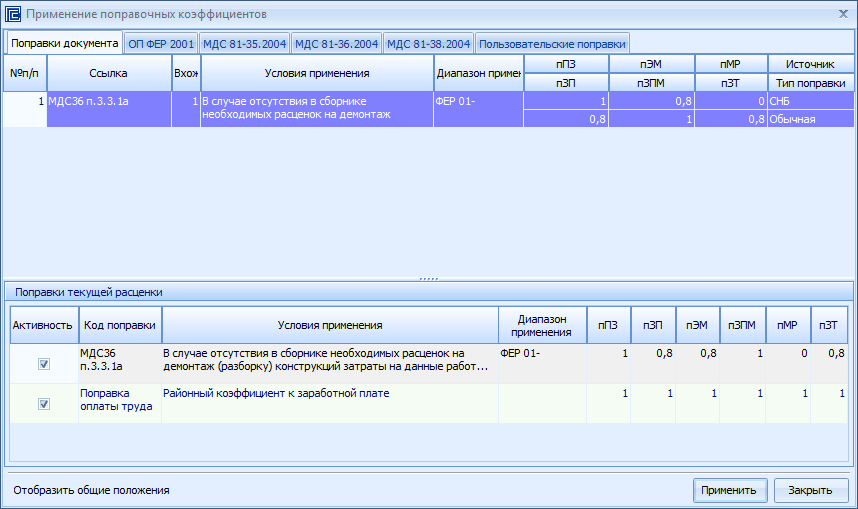
| 35. В окне "Применение поправочных коэффициентов" добавлена область, в которой отображаются примененные ранее поправки |
В окне Применение поправочных коэффициентов на вкладке Поправки документа отображаются поправки, примененные ранее в данном документе. В области Поправки текущей расценки отображаются поправки, примененные ранее к текущей расценке.
|
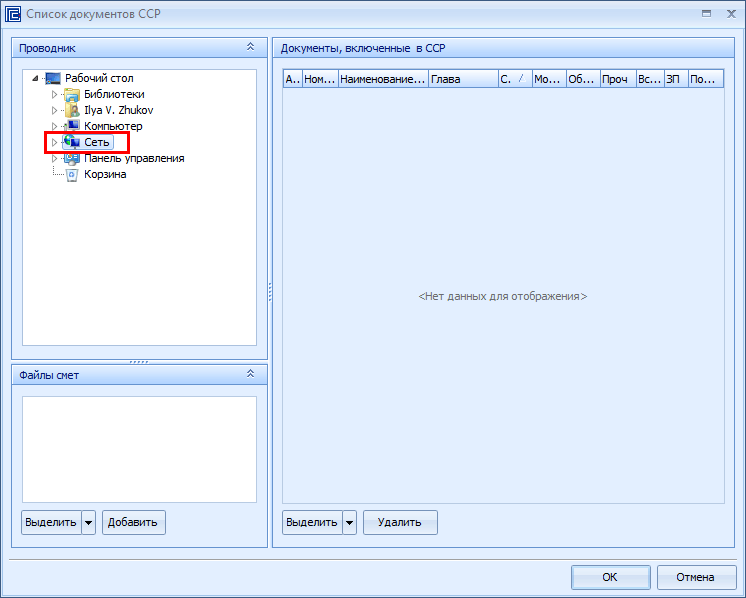
| 36. Добавлена возможность открытия и добавления смет в ОС и ССР из любой папки в сети |
|
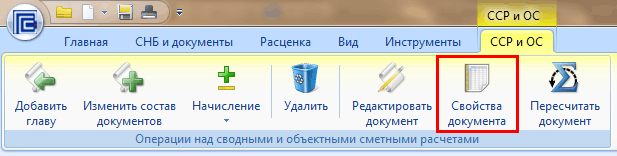
| 37. На ленте ОС и ССР добавлена кнопка "Свойства документа" |
|
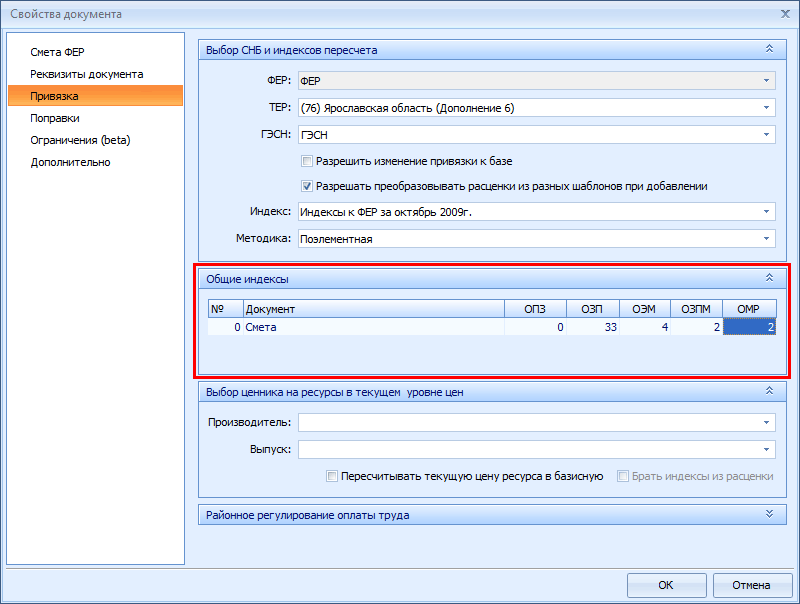
| 38. Область "Общие коэффициенты" перемещена на вкладку "Привязка" |
Общие коэффициенты переименованы в Общие индексы и перенесены на вкладку Привязка.
|
| 39. Добавлена формула =СуммаГрафБ() |
СуммаГрафБ() - сумма значений для строк, указанных в скобках, в базисных ценах. Например:
|

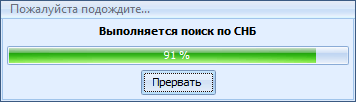
| 40. Добавлено прерывание глобального поиска по СНБ |
Во время глобального поиска по СНБ (команда Поиск по СНБ на вкладке СНБ и документы) на экране отображается окно с индикатором прогресса поиска. Если поиск длится очень долго (например, если выбрано очень много справочников), можно нажать кнопку Прервать, чтобы отменить поиск и задать новые параметры.
|
| 41. Реализовано перетаскивание расценок мышкой |
Начиная с версии 2.3 расценки в смете можно перетаскивать из раздела / подраздела в раздел / подраздел при помощи мыши.
Если расценку перетащить в текущую позицию нельзя, то значок перетаскивания рядом с курсором будет заменен на запрещающий значок.
|