

Партнерка на США и Канаду по недвижимости, выплаты в крипто
- 30% recurring commission
- Выплаты в USDT
- Вывод каждую неделю
- Комиссия до 5 лет за каждого referral
Терминал самообслуживания
Решение проблем
Версия документа: 0.1-mts
Содержание
1. Вход в сервисное меню.. 3
1.1 Вход из заблокированного терминала. 3
1.2 Вход из работающего терминала. 4
2. Терминал заблокировал интерфейс. 5
2.1 Настройка устройств. 6
2.1.1 Вкладка «Управление устройствами». 6
2.1.2 Модем. 6
2.1.3 Локальная сеть. 9
2.1.4 Купюроприемник. 9
2.1.5 Фискальный регистратор. 9
2.1.6 Сканер штих-кода. 10
2.1.7 Сторожевой таймер. 11
2.2 Другие причины проблем. 11
3. Терминал еще не зарегистрирован. 12
3.1 Не настроено устройство связи. 12
3.2 Регистрация. 12
3.3 Произошла ошибка регистрации. 12
4. Логи. 13
4.1 Просмотр файлов логов. 13
4.2 Просмотр логов в сервисном меню на вкладке Журналы.. 14
4.3 Сохранение логов с терминала на внешний носитель. 16
5. Закрытие приложения. 17
6. Перезагрузка терминала. 17
2. Вход в сервисное меню
2.1 Вход из заблокированного терминала
Чтобы зайти в сервисное меню, нужно:
1. Нажать на яйцо в логотипе МТС:

2. Ввести пароль администратора:
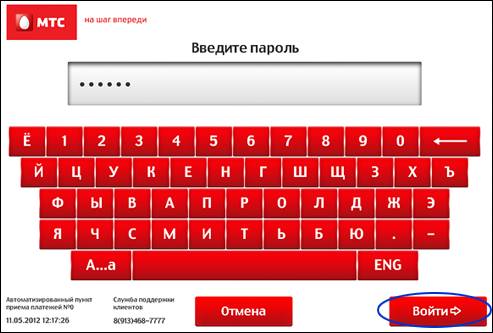
3. Открывается сервисное меню. В нём перейти на вкладку «Управление устройствами».
ЗАМЕЧАНИЕ.
Некоторые экраны не реагируют на слишком сильное касание, в этом случае не нужно нажимать на экран еще сильнее. Достаточно касаться такого экрана слегка.
Если терминал все равно не реагирует на нажатия, нужно перезапустить ПО АТМ.
2.2 Вход из работающего терминала
Войти в сервисное меню терминала можно следующим способом: в Рабочем экране ввода платежей выберите оплату любого сотового оператора и наберите секретный номер, затем введите пароль.
Внимание.
Секретный номер по умолчанию - 955 , Его необходимо заменить на другой в настройках терминала.
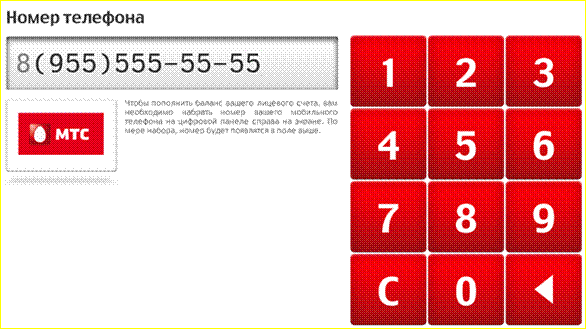
После того, как вы набрали секретный номер, откроется Окно ввода пароля продавца.
Наберите свой пароль продавца, который вы использовали при регистрации терминала, и нажмите Войти:
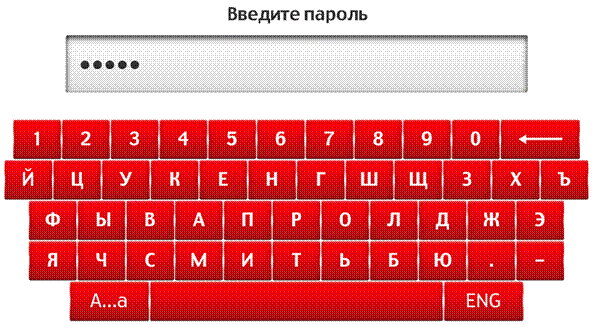
Если пароль введен верно, откроется Сервисное меню терминала.
При работе в сервисном меню использовать виртуальную клавиатуру – виртуальная клавиатура включается щелчком по значку  в панели вкладок и убирается повторным щелчком.
3. Терминал заблокировал интерфейс
Терминал заблокирован, если он отображает страницу «Терминал временно не работает».
Интерфейс зарегистрированного терминала блокируется:
- при ошибках устройств:
o не работает купюроприемник
o не работает ФР, если в качестве устройства печати выбран ФР
o не работает принтер, если в качестве устройства печати выбран принтер и в настройках выбрана опция Блокировать интерфейс при ошибках принтера.
- при отсутствии связи
- если не заданы поставщики услуг
- при недостатке средств на счету агента, если задана такая настройка в технических параметрах терминала на сервере
На терминале возможен переход в сервисное меню из заблокированного экрана для просмотра журнала и решения проблемы.
3.1 Настройка устройств
На вкладке «Управление устройствами» в первую очередь следует обратить внимание на статусы устройств. Бывают статусы:
· IDLE – устройство настроено и готово к работе
· STOPPED – устройство остановлено
· INTIALIZING – устройство найдено и происходит его инициализация.
Когда терминал не принимает платежи, на вкладке «Управление устройствами» все использующиеся устройства должны быть в состоянии IDLE.
3.1.1 Вкладка «Управление устройствами»
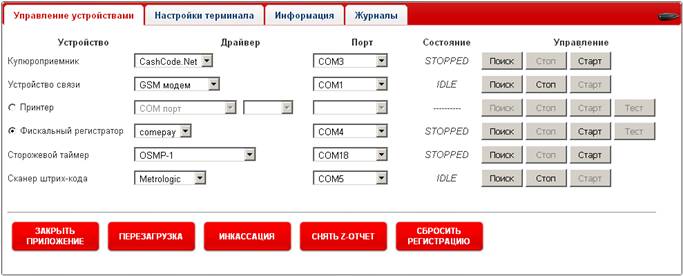
На вкладке Управление устройствами расположены основные команды управления терминалом, а также список устройств, их состояние и команды управления.
Возможность остановки/запуска каждого отдельного устройства из сервисного меню с помощью команд Старт и Стоп в строке устройства. Команда Поиск используется для автоматического поиска устройств на выбранном порту. Команда Тест используется для проверки связи с устройством.
На рисунке ниже показаны такие драйвера и порты, какие должны быть выбраны на терминалах МТС.
3.1.2 Модем
Статус INTIALIZING
Скорее всего модем завис.
1. Отключить все ненужные соединения
1. Зайти в Пуск / Панель управление / Сетевые подключения и удалить все GPRS соединения.
АТМ сам создаст необходимое GPRS соединение.
2. Соединение по локальной сети отключить и после отключения тоже удалить.
Причина: у локальной сети приоритет перед GPRS-соединением. Если есть локальная сеть, GPRS не будет работать.
3. Визуально проверить модем
a. Лампочки моргают часто. Модем не может установить связь с оператором.
i. Проверить сим-карту
ii. Проверить антенну.
b. Лампочки моргают раз в две секунды. Модем нашел оператора.
i. Проверить другие неполадки.
4. Проверить работоспособность модема
5. Сбросить питание с модема
Отсоединить от модема телефонный провод.
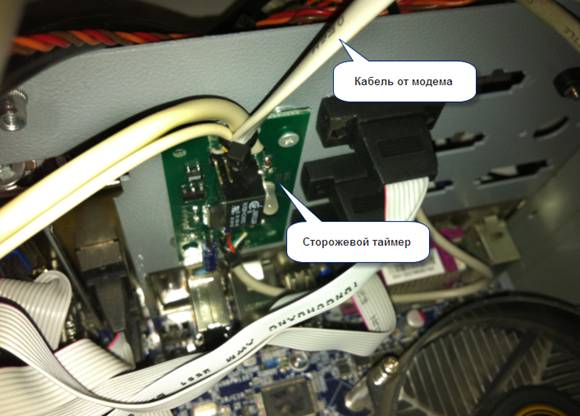
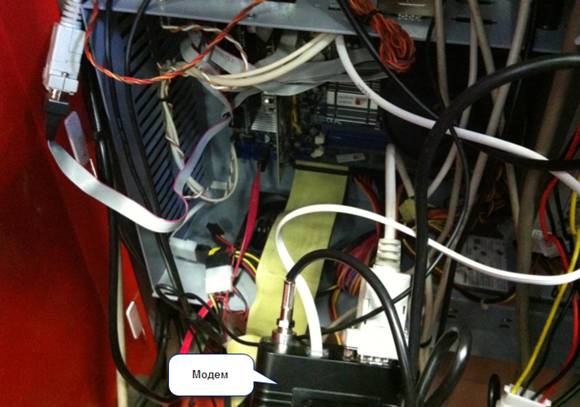
6. Проверить, что модем подключен через сторожевой таймер
На картинках ниже: из середины верхней крышки системного блока выходит белый провод – это кабель от модема, и туда же идет USB-провод сторожевого таймера.
7. Перезагрузить Windows
Нажать кнопку Перезагрузка на вкладке «Управление устройствами» или перезагрузиться средствами Windows.
Статус STOPPED
Скорее всего модем не найден на указанном порту.
1. Выбрать порт (COM1) и нажать Поиск.
2. Дождаться сообщения о том, найдено ли указанное устройство на указанном порту
a. Если найдено, нажать Пуск.
b. Если не найдено, выбрать другой порт и повторить поиск.
3.1.3 Локальная сеть
Искать проблемы в кабеле, розетке, сетевой карте, драйверах, настройках, фаерволах и т. д.
Если терминал выходит в Интернет через GSM модем, то для него требуется указать порт. Если терминал подключен к локальной сети, то поле Порт будет недоступно.
3.1.4 Купюроприемник
1. Должен быть выбран порт COM3, драйвер CCnet
2. Проверить кабель соединения с компьютером
3. Проверить кабель питания купюроприемника
4. Проверить, что закрыта крышка купюроприемника
5. Проверить, что внутри нет зажеванных купюр
6. Проверить соединение кассеты
3.1.5 Фискальный регистратор
1. Должен быть выбран порт COM4, драйвер comepay
2. Проверить кабель соединения ФР с компьютером
3. Проверить кабель питания ФР
4. Проверить индикаторы. Лампочки 1-я и 3-я должны моргать (это верно только для ComePay ФР-1)
5. Протестировать ФР – нажать кнопку Тест, ФР должен напечатать тестовый чек
6. Если ФР не печатает чеки, причина может быть в том, что время закрытия смены истекло, но смена не закрылась по причине каких-то сбоев, Z-отчет не напечатан. В этом случае:
a. Закрыть смену ФР через драйвер ФР (С:\drivers\ФР comepay\fr_cp. exe)
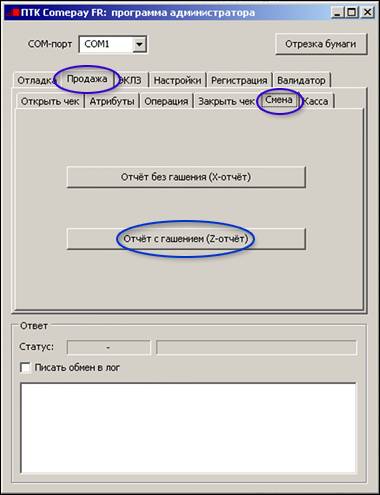
b. Чтобы такого больше не случалось, отметить галочку «Снимать Z-отчеты в буфер» на вкладке «Настройки терминала».
3.1.6 Сканер штих-кода
1. Должен быть выбран драйвер comepay и порт (выбирать порты начиная с COM5) – нажимать Поиск пока не будет найдено устройство на порту.
1. Проверить кабель питания.
2. Сканеру может потребоваться специальный штрих-код. Об этом см. в инструкции к сканеру.
3.1.7 Сторожевой таймер
1. Должен быть выбран драйвер OSMP-1 и порт (выбирать порты начиная с COM5) – нажимать Поиск пока не будет найдено устройство на порту.
3.2 Другие причины проблем
Если настройка устройств не помогла, и терминал остался заблокирован:
1. Поискать причину в логах терминала
2. В очень редких случаях мог быть поврежден файл настроек atm5.ini:
a. Скопировать файл с другого, работающего терминала.
Лучше:
b. Переустановить ПО и настроить заново.
3. Повреждение дистрибутива ПО:
a. Переустановить ПО и настроить заново.
Внимание!
Рекомендуется переустанавливать ПО терминала в ту же папку поверх существующего и соглашаться с предложениями инсталлятора. Это нужно, чтобы сохранить регистрацию терминала.
4. Не докачался с сервера список поставщиков:
a. Если вы только что регистрировали терминал, то нужно подождать несколько минут пока терминал не выйдет «из креста»;
b. В ином случае: удалить файл providers. xml из корневого каталога программы и перезагрузить терминал, чтобы произошла синхронизация с сервером.
4. Терминал еще не зарегистрирован
4.1 Не настроено устройство связи
При первом запуске достаточно указать устройство связи - это необходимо для того, чтобы можно было зарегистрировать терминал. А для того, чтобы терминал работал и принимал платежи, обязательно должен быть установлен и настроен купюроприемник.
1. В Окне регистрации терминала зайдите в Сервисное меню, нажав кнопку Настройки.
2. Перейдите на вкладку Управление устройствами.
3. О том, как настроить устройства, написано выше в главе Настройка устройств.
4. После настройки устройств нажмите Выйти. Вы попадете обратно в окно регистрации.
4.2 Регистрация
1. В окне регистрации введите логин (mts и номер) и пароль (в оба поля введите одинаковый пароль).
2. Терминал получает настройки и загружает список поставщиков. Далее:
a. Если терминал открыл главную страницу с кнопками услуг, значит настройка и регистрация прошли успешно.
b. Если терминал пытается получить настройки и список поставщиков дольше 10 минут, перезагрузите терминал.
c. Если терминал после получения настроек и списка поставщиков «встал в крест», зайдите в сервисное меню и проверьте настройки купюроприемника и фискального регистратора. См. Настройка устройств.
4.3 Произошла ошибка регистрации
1. Проверить дату и время на терминале
Системная дата и время на терминале должны совпадать с реальной датой и временем, в противном случае возможны проблемы с регистрацией. Исправьте дату на правильную средствами Windows.
2. Проверить связь
a. Проверить наличие связи.
Пуск / Выполнить / cmd /
ping online. *****
ping *****
Если пинг есть, открыть сайт *****, ввести запрос в поле поиска и получить ответ. Если все работает, значит, перепроверить настройки GPRS модема на терминале. (см. Настройка устройств). Если есть связь и настройки верные, регистрация может уже пройти к этому моменту.
b. Вручную запустить соединение pinpay
Для этого открыть Управление устройствами /Сетевые соединения.
i. Если соединение установлено, проверить пинг, открыть *****.
ii. Если произошла ошибка соединения, связь GPRS не доступна. Можно либо подключить терминал через локальную сеть либо ждать связи. Проверить порты и драйвера устройств.
iii. Если произошла ошибка модема, следует вернуться к настройкам модема.
3. Терминал уже был зарегистрирован ранее
Необходимо сбросить его регистрацию на сервере. Затем запустить ПО АТМ на терминале и зарегистрировать снова. Если пароль от терминала забыт, нужно отредактировать терминал на сервере и изменить пароль – и этот пароль вводить при регистрации.
5. Логи
5.1 Просмотр файлов логов
Во время работы программа ведет журналы, в которых отражает все проводимые операции. Журналы находятся в папке /logs/.
1. Откройте программу Far Manager.
2. Перейдите в каталог с логами C:\Program Files\pinpay express\ATM\logs\
В ATM5 ведутся журналы:
- common<гггг-мм-дд>.log – журнал обработки событий и платежей;
- devices<гггг-мм-дд>.log – журнал работы устройств;
- network<гггг-мм-дд>.log – журнал сетевого обмена;
- states<гггг-мм-дд>.log – журнал состояний терминала и устройств;
- terminal<гггг-мм-дд>.log – журнал применения конфигурации к терминалу;
- ui< гггг-мм-дд>.log – журнал работы графического интерфейса;
- atm5<гггг-мм-дд>.log – объединенный журнал всех событий (устройств, сетевого обмена, графического интерфейса), в котором события идут в хронологическом порядке;
- starter. log.<гггг-мм-дд>.xml – журнал событий сервиса starter.
В названиях журналов за текущий день нет даты, т. е. они называются common. log, devices. log и т. д.
3. Файл открывается на просмотр по F3.
4. После открытия файла выбрать кодировку UTF8 (нажать Shift + F8) для правильного отображения кириллицы.
5. Закрывается файл нажатием Esc.
5.2 Просмотр логов в сервисном меню на вкладке Журналы
Логи разделяются по уровням серьезности и по категориям. По умолчанию в журнале отображаются все события в обратном хронологическом порядке. Можно найти логи за выбранную дату.
Чтобы увидеть логи только конкретного уровня, выберите уровень в выпадающем списке (Ошибки, Предупреждения, Информация и т. д.)
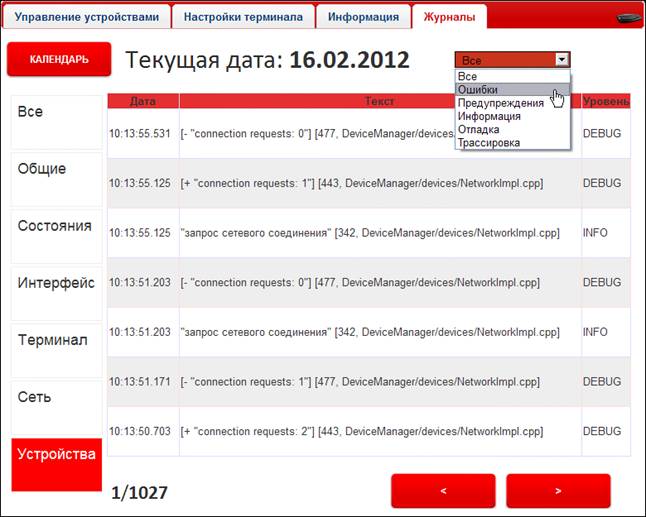
Чтобы просмотреть логи только в одной категории, нажмите слева название категории, например, «Общие», «Сеть» и т. д. Если дополнительно был выбран уровень логов, то в каждой категории будут отображаться логи только этого уровня.
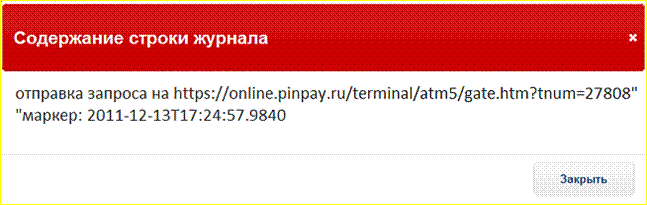
Чтобы увидеть полностью описание события (например, если оно не входит на одну строку), нажмите любое место в этой строке. В открывшемся окне будет показан весь текст события:
Уровни логов:
1. Info – информация
2. Debug – сообщение отладочного уровня
3. Warn – предупреждение
4. Error – сообщение об ошибке
5. Fatal – сообщение о критической ошибке
Категории логов:
1. Общие
2. Состояния
3. Интерфейс
4. Терминал
5. Сеть
6. Устройства
Категориям соответствуют файлы логов.
Календарь
Кнопка Календарь используется для быстрого выбора даты для показа логов. Передвижение в календаре возможно только с шагом по месяцам. Кнопки Предыдущий и Следующий используются для перехода на месяц назад или вперед. Чтобы выбрать день внутри месяца, нажмите соответствующую цифру, день станет выделен в желтую рамку. После того, как вы выбрали день, нажмите кнопку Показать логи.
Чтобы перейти из логов за какой-то день обратно в журнал, нажмите кнопку Календарь и выберите другую дату.
5.3 Сохранение логов с терминала на внешний носитель
1. Зайти в папку где установлен АТМ (C:\Program Files\pinpay express\ATM\logs) в Проводнике Windows.
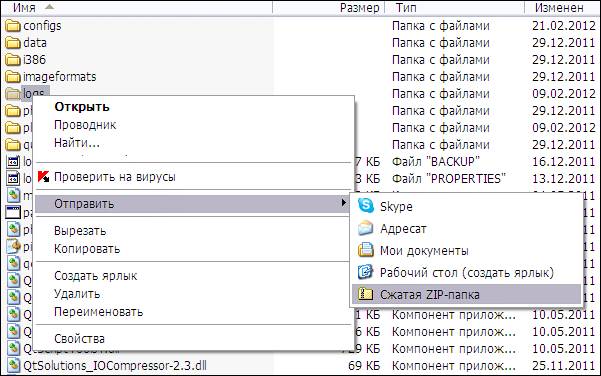
2. Выделить папку logs и вызвать контекстное меню, в котором выбрать Отправить / Сжатая zip-папка.
3. Скопировать сжатую папку на флэшку.
4. Удалить сжатую папку из папки ATM.
6. Закрытие приложения
Выбор команды Закрыть приложение на вкладке «Управление устройствами» вызывает закрытие программы pinpay для АТМ терминала, компьютер продолжает работать.
7. Перезагрузка терминала
Выбор команды Перезагрузка терминала на вкладке «Управление устройствами» вызывает перезагрузку компьютера, на котором установлено ПО pinpay для АТМ терминала.
При отсутствии связи свыше 2 (двух) часов терминал перезагружается автоматически.
