


Партнерка на США и Канаду по недвижимости, выплаты в крипто
- 30% recurring commission
- Выплаты в USDT
- Вывод каждую неделю
- Комиссия до 5 лет за каждого referral
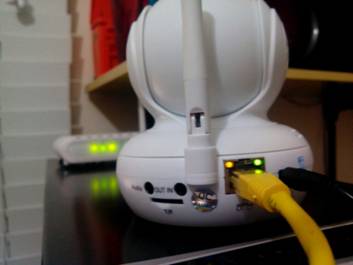
Подключите блок питания к камере. Затем подключите камеру к маршрутизатору с помощью кабеля Ethernet.
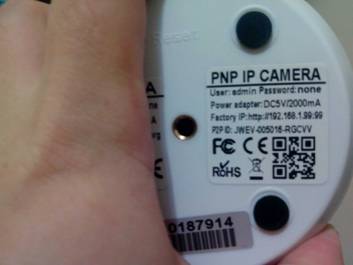
В нижней части камеры указан IP-адрес, который нужно ввести в браузере вашего компьютера (Internet Explorer или Chrome), чтобы начать работу с камерой.
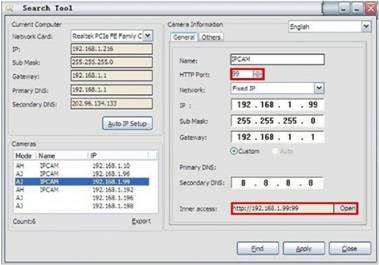
Часто IP адрес, указанный на камере, невозможно использовать в подключаемой сети. Если у вас есть проблемы с поиском камеры по сети, можно использовать программное обеспечение “Search tool. exe ”, которая поставляется на установочном диске.
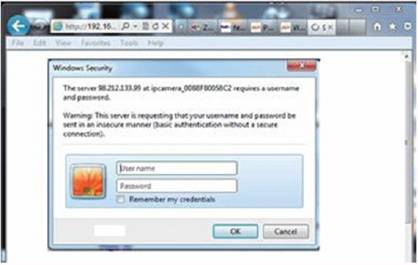
При вводе IP-адреса камеры в браузере появится экран запроса логина и пароля. По умолчанию:
Логин: Admin
Пароль: без пароля
Внимание! Первым делом для защиты доступа к вашей камере, в настройках измените пароль по умолчанию на свой.
Установите плагин ActiveX для вашего браузера:
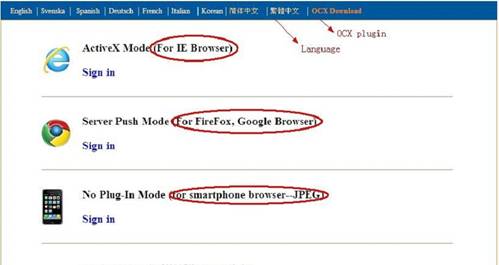
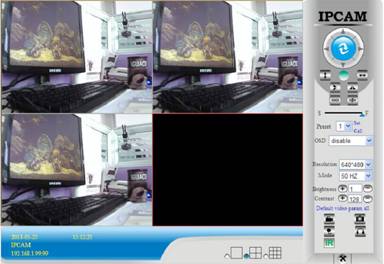
При удачном входе появится главное окно просмотра с камеры:
Если вы не хотите использовать программное обеспечение “Search tool. exe ” каждый раз при включении камеры необходимо отключить функцию DHCP и настроить использование фиксированного IP-адреса. Настройки приведены ниже:
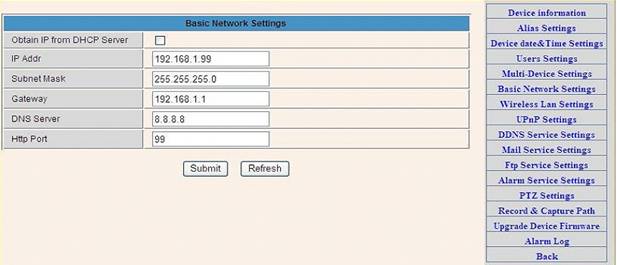
Установите фиксированный IP адрес для камеры, а также измените порт по умолчанию на «8080» или например «99». Не рекомендуется использовать стандартный порт 80, т. к. он используется другими службами.
Введите новый IP адрес и порт (http://192.168.1.99:8080 (или «:99»)) в адресную строку вашего браузера и проверьте соединение с камерой.
Далее, при необходимости, следует включить беспроводное соединение по Wi-Fi:
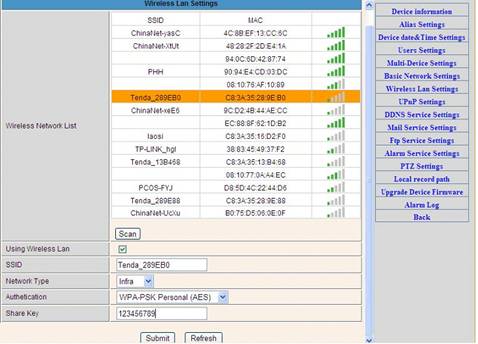
Нажмите кнопку «Scan» для сканирования доступных Wi-Fi сетей. Выберите вашу сеть и подключитесь к ней, введя соответствующий пароль. Теперь кабель можно отключить от камеры.
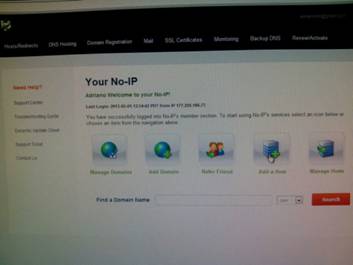
Теперь, когда камера работает в вашей внутренней сети необходимо получить доступ через Интернет. Для этого в камере необходимо включить службу DDNS. Перед добавлением, перейдите на сайт NO-IP, где есть бесплатная услуга создания хоста. Создайте свой аккаунт на NО-IP и добавьте новый «Host».
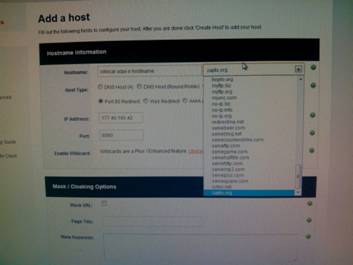
Создайте имя хоста внутри доступных доменов на NO-IP. Например, xxx. no-ip. info, где xxx-любое допустимое цифро-буквенное обозначение. Далее заполните номер порта прописанный ранее в камере («8080» или «99»). При этом IP адрес заполнится автоматически.
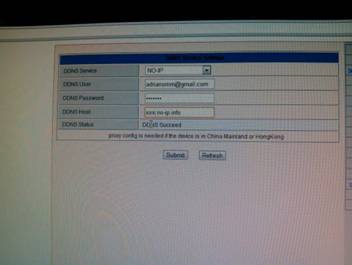
После этого, в настройках камеры DDNS выберите службу NO-IP и заполните данные пользователя: логин и пароль, а также созданный хост (xxx. no-ip. info, где xxx-любое допустимое цифро-буквенное обозначение). Если все правильно настроено, то сама камера будет обновлять IP адрес, и из любого места через Интернет, вы можете подключиться к камере, введя адрес хоста NO-IP в браузере. Для проверки работы службы DDNS используйте стороннюю сеть (мобильный интернет, независимый канал интернета и т. д.), т. к. если компьютер и камера находятся в одной локальной сети, то при неправильном создании хоста или другой ошибке, к камере все равно можно будет подключится.
Последний параметр, который нужно выполнить это переброска портов в маршрутизаторе. Таким образом, в настройках маршрутизатора указывается IP адрес и порт камеры («8080» или «99»).
