


Партнерка на США и Канаду по недвижимости, выплаты в крипто
- 30% recurring commission
- Выплаты в USDT
- Вывод каждую неделю
- Комиссия до 5 лет за каждого referral
Инструкция по работе в системе исполнения регламентов (СИР)
Воронеж 2013 год |
Инструкция по работе в системе исполнения регламентов (СИР) |
Назначение
Настоящая инструкция содержит краткое описание последовательностей действий для обращения пользователя к сервисам межведомственного взаимодействия в системе исполнения регламентов (СИР).
1. Подготовительная часть
Для работы с системой исполнения регламентов (СИР) предварительно на ПК должны быть установлены КриптоПро CSP, VipNet Client, установлен сертификат для входа в СИР.
2. Программные и аппаратные требования
2.1. Требования к программному обеспечению
Для работы с приложением пользователь должен использовать Интернет-браузер Mozilla Firefox версии 11.* и выше, Google Chrome 18.* и выше.
Рекомендация: наилучшее отображение элементов графического интерфейса достигается в браузерах Mozilla FireFox 11.* и выше.
2.2. Требования к аппаратному обеспечению
Клиентское аппаратное обеспечение должно удовлетворять следующим параметрам:
- операционная система: Windows XP SP3 или выше;
- объем оперативной памяти: не менее 1Гб;
- процессор: по характеристикам не ниже Pentium IV и с тактовой частотой не менее 2 Гц;
- дисковое пространство: от 4Гб.
3. Запуск системы
1. Открыть браузер, в адресную строку ввести следующую запись:
https://36.sir. egov. local/portal
(см. Рисунок 1).
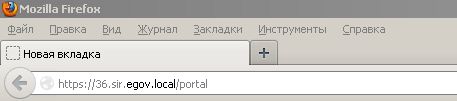
Рисунок 1 - Адресная строка
2. В окне «Запрос идентификации пользователя» выбрать требуемый сертификат для доступа к системе (см. Рисунок 2).
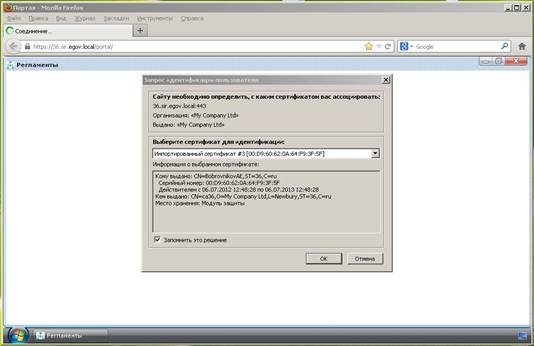
Рисунок 2 - Окно выбора сертификата
3. После запуска системы необходимо убедиться, что на экране в окне интернет-браузера отобразилось главное окно рабочего кабинета пользователя (см. Рисунок 3).
4. Далее следует вызвать меню «Пуск», нажав на кнопку в нижнем левом углу окна и убедиться, что указанные в верхней части меню авторизационные данные относятся к текущему пользователю (см. Рисунок 3).
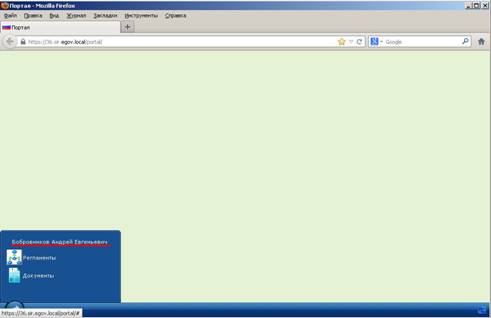
Рисунок 3 - Рабочий кабинет пользователя
Успешное выполнение указных действий свидетельствует о работоспособности системы.
4. Вход в подсистему
Вход в Подсистему «Регламентов» осуществляется после выполнения запуска Системы исполнения регламентов (см. Рисунок 4).
Для входа в Подсистему следует:
1. Нажать на кнопку «Пуск»[1] в нижней части Рабочего кабинета. Будет открыто меню.
2. Выбрать в меню пункт «Регламенты». Будет открыто Главное окно Подсистемы (см. Рисунок 5).
Вход в Подсистему выполнен.
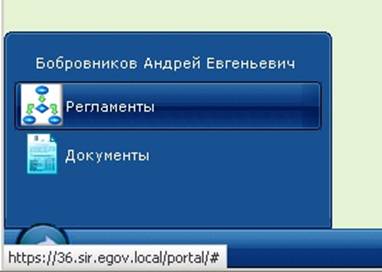
Рисунок 4 – Вход в Подсистему «Регламентов»
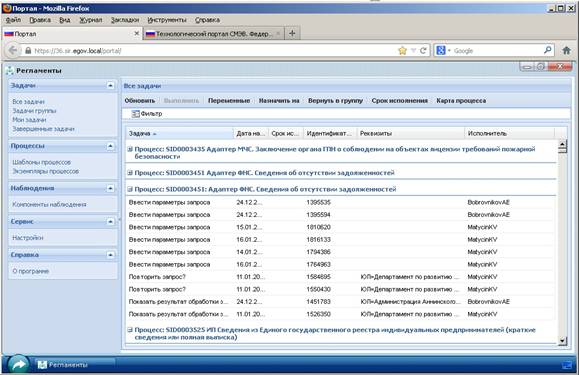
Рисунок 5 - Подсистема регламенты
5. Описание интерфейса системы регламенты
1. Главное окно Подсистемы состоит из следующих областей (см. Рисунок 6):
1) Навигационное меню.
2) Рабочая область.
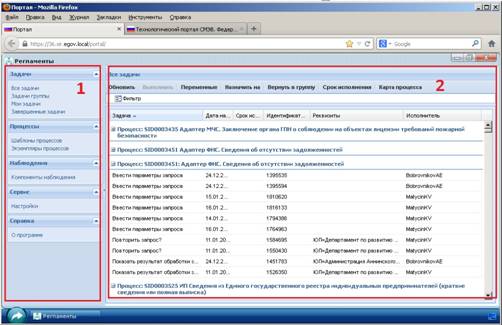
Рисунок 6 - Главное окно Подсистемы
Навигационное меню содержит разделы, доступные пользователю в зависимости от присвоенной ему роли.
2. Рабочая область отображает основное информационное наполнение раздела, выбранного в текущий момент (см. Рисунок 7):
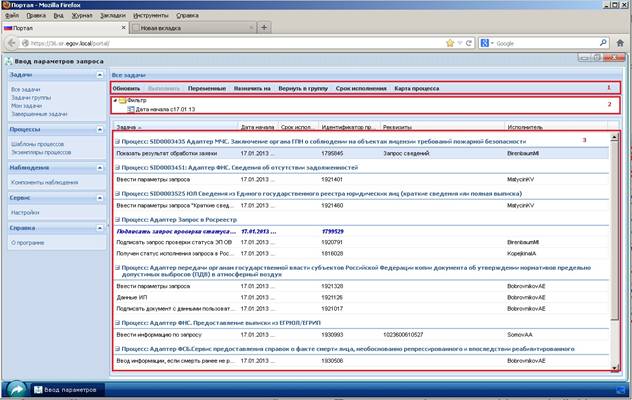
Рисунок 7 - Рабочая область
1) Кнопки управления:
2) Фильтр поиска информации:
а) Навести курсор на наименование одного из параметров и нажать на кнопку  . Будет открыто контекстное меню (см. Рисунок 8).
б) Выбрать пункт «Фильтр» и параметр, по которому нужно отфильтровать записи. Будет открыто окно установки фильтра (см. Рисунок 8).
в) Указать значение параметров и нажать на кнопку «Применить».
Окно установки фильтра будет закрыто. Записи будут отфильтрованы по указанному значению.
Одновременно на список можно наложить несколько фильтров.
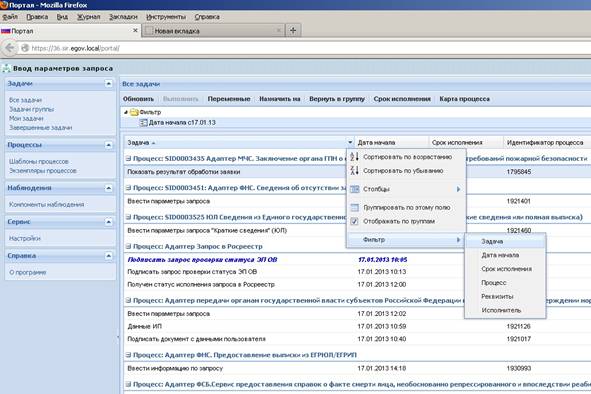
Рисунок 8 - Фильтр поиска
3) Список доступных элементов.
Все услуги открытые в процессе работы.
Аналогичный функционал присутствует в разделе “Мои задачи”
3. Запуск запроса по каналам межведомственного взаимодействия
В рамках данной инструкция рассматриваются разделы «Все задачи» и «Шаблоны процессов».
1) Шаблон процесса – это набор программных артефактов, которые будучи загруженными в систему, позволяют пользователям автоматизировать исполнение определенного регламента в рамках оказания государственной услуги данным Органом исполнительной власти. Шаблон представляет собой набор правил, по которым исполняется процесс оказания услуги, запущенный по этому шаблону (далее - Экземпляр процесса). По одному шаблону может одновременно выполняться несколько экземпляров процессов. Экземпляром процесса является процесс оказания одной конкретной услуги конкретному заявителю.
1) Для активации запроса по каналам межведомственного взаимодействия перейти в раздел «Шаблоны процессов» в списке доступных элементов выделить интересующий и нажать «Запустить» (также двойной клик левой клавишей мыши по интересующему элементу, вызывает данное действие) (см. Рисунок 9).
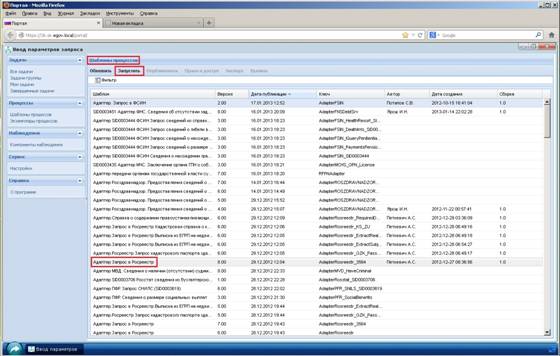
Рисунок 9 - Окно шаблонов процесса
2) Перейти в раздел «Все задачи», выбрать из списка запущенную задачу. Нажать на нее двойным кликом левой клавишей мыши (см. Рисунок 10).
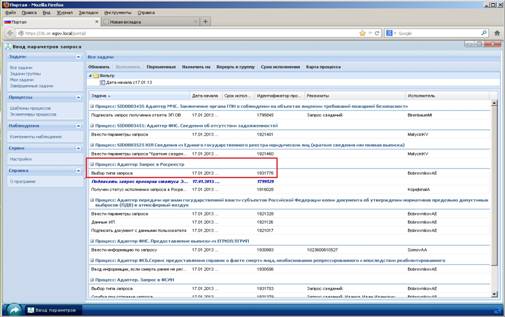
Рисунок 10 - Рабочая область СИР
3) В открывшейся форме ввода нажимаем на (+) (см. Рисунок 11)
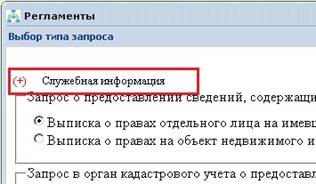
Рисунок 11 - Форма ввода данных для запроса
В раскрывшемся разделе указываем мнемонику и наименование информационной системы поставщика информации (см. Рисунок 11.1)
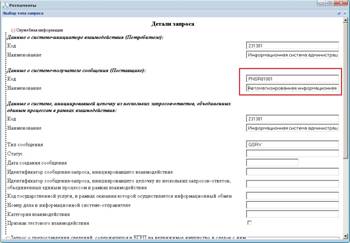
Рисунок 11.1 - Ввод данных о системе – получателе сообщения
Мнемонику и наименование информационных систем можно посмотреть на портале http://smev. *****/portal в файле “ Мнемоники участников и ИС в СМЭВ”.
После этого вводим данные о своей информационной системе (см. Рисунок 11.2)
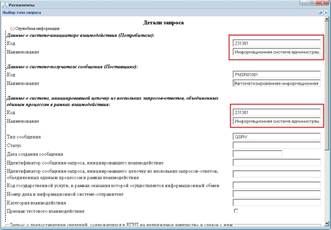
Рисунок 11.2 - Ввод данных о системе – инициаторе
Если поставщиком информации является Росреестр, указываются мнемоники точек подключения (см. Рисунок 11.3)
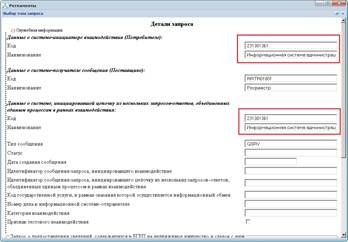
Рисунок 11.3
4) После заполнения служебной информации, формируем непосредственно сам запрос (см. Рисунок 12)..
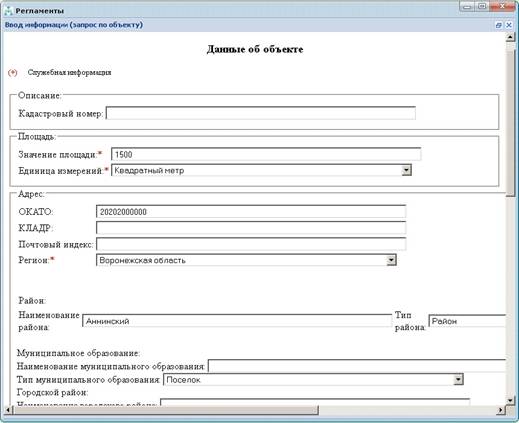
Рисунок 12 - Форма ввода данных для запроса
5) Кнопка «Далее» осуществляет переход на следующий шаг «Подписание электронной подписью ответственного лица» (только в случае запроса к Росреестру). (см. Рисунок 13).
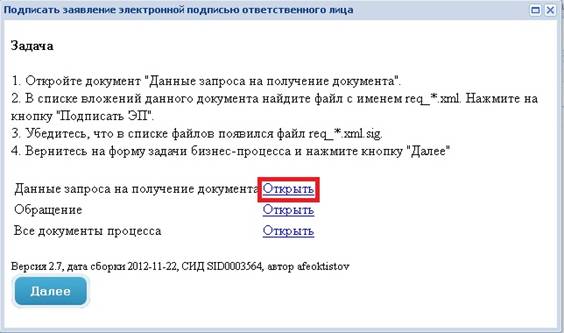
Рисунок 13 - Форма подписания запроса
6) Открываем данные запроса на получение документа
а) Еще раз просматриваем детали запроса (см. Рисунок 14).
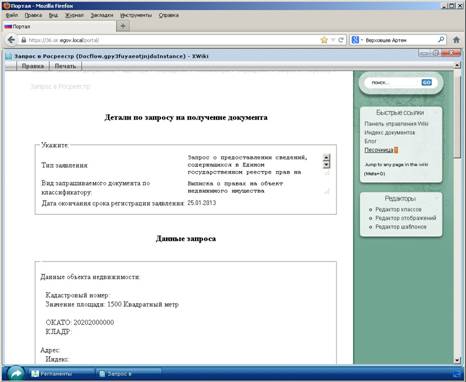
Рисунок 14
б) Опускаемся ниже в раздел «Файлы», нажимаем «Подписать ЭП», для прикрепленного файла (см. Рисунок 15).
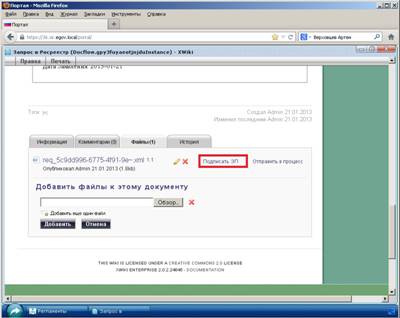
Рисунок 15 - Подсистема технологические документы
в) Во всплывающем окне «Подпись ЭП» - выбрать сертификат (наведением курсора и нажатием левой кнопки мыши), ввести пароль. Нажать «Подписать» (см. Рисунок 16).
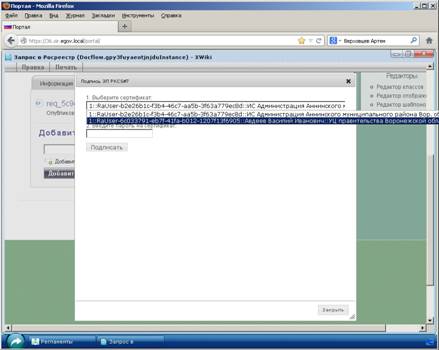
Рисунок 16 - Подпись ЭП
г) Убедиться что в разделе “Файлы” появился аналогичный файл, только с кнопкой «Проверить ЭП» (см. Рисунок 17).
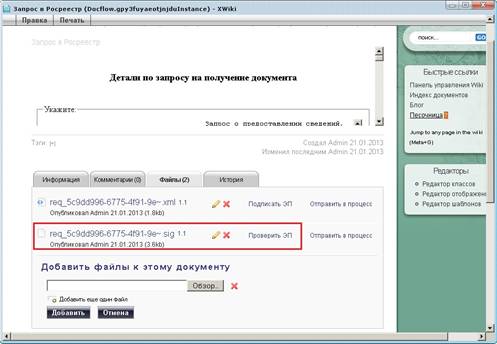
Рисунок 17
д) Возвращаемся в СИР в окно «Подписание запроса », нажатием на «красный крестик» (см. Рисунок 18).
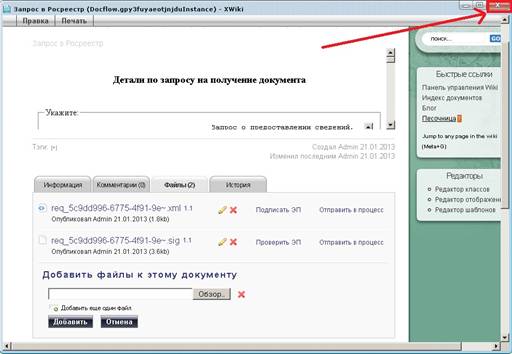
Рисунок 18
7) Нажимаем «Далее» и переходим на шаг «Подписание запроса ЭП ОВ» (см. Рисунок 19):
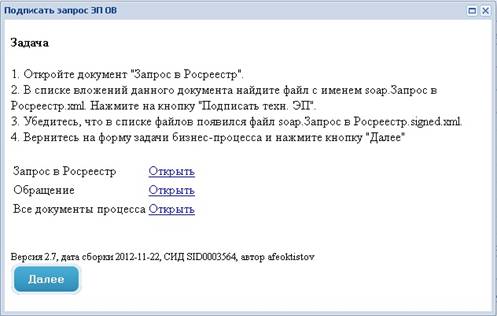
Рисунок 19
а) Перейти по ссылке «Открыть» для поля «Запрос …» (см. Рисунок 19).и переходим к форме подписания
б) В списке вложений данного документа найдите файл с именем soap. Запрос к сервису поставщика. xml. Нажмите на кнопку «Подписать техн. ЭП» (процесс подписания см. выше), (см. 20).
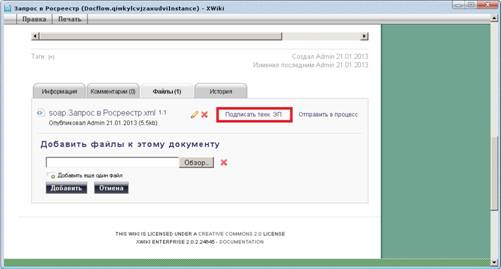
Рисунок 20
в) Убедитесь, что в списке файлов появился файл soap. Запрос к сервису поставщика. signed. xml (см. Рисунок 21).
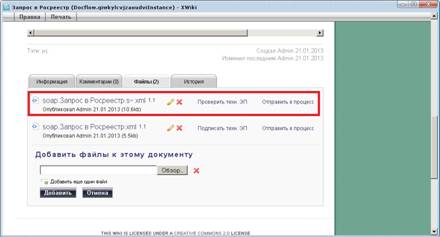
Рисунок 21
ВНИМАНИЕ! Для целей тестирования может возникнуть необходимость сохранения XML файла запроса. Для этого кликните правой клавишей мыши по ссылке soap. Запрос к сервису поставщика. signed. xml и в открывшемся меню выберите “Сохранить объект как”.
г) Вернитесь на форму задачи технологического процесса и нажмите кнопку "Далее".
8) Переходим на шаг «Получение результата»:
а) Переходим по ссылке «Открыть» для поля «Результат обработки завки» (см. Рисунок 22).
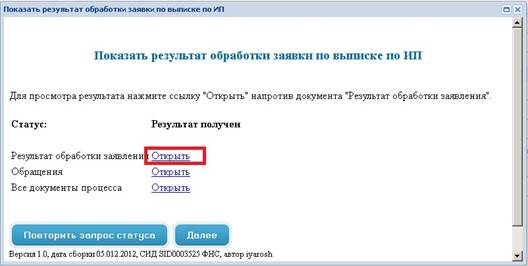
Рисунок 22 - Форма просмотра результата
