

Партнерка на США и Канаду по недвижимости, выплаты в крипто
- 30% recurring commission
- Выплаты в USDT
- Вывод каждую неделю
- Комиссия до 5 лет за каждого referral
РУКОВОДСТВО ПОЛЬЗОВАТЕЛЯ
НАЗНАЧЕНИЕ И ФУНКЦИОНАЛЬНЫЕ ОСОБЕННОСТИ
С помощью данной программы вы сможете заполнить заявление на поступление в ЛГПУ на дневное и заочное отделения, с возможностью оплаты обучения из федерального бюджета, либо с полным возмещением затрат (на контрактной основе). Причем заявление можно заполнить сразу на три специальности, без необходимости вводить одни и те же данные каждый раз. Вы фактически вводите все свои данные при заполнении первого заявления. При дальнейшем заполнении заявления на вторую и третью специальности вам нужно будет повторно указать лишь баллы по предметам, т. к. на каждую специальность их список различен. Все остальные данные(о себе, об уже имеющемся образовании) уже будут введены в соответствующие поля ввода и управляющие элементы, вам остается только проверить правильность их ввода.
В программе реализовано большое количество всевозможных проверок, упреждающих неправильный или неполный ввод данных.
Например, многие поля исключают возможность ввода данных на английском или любом другом языке, кроме русского. Также некоторые поля полностью исключают ввод каких либо данных, кроме цифр или должны быть заполнены в соответствии со строго определенной маской символов. Например, поля серии и номера паспорта могут содержать только цифры и ни больше и ни меньше, чем 4 и 6 символов ввода соответственно.
Также в программе организована проверка на подачу заявления с финансированием из федерального бюджета. Абитуриент не имеет права подавать заявление на финансирование из федерального бюджета, если получает образование не впервые или не имеет российского гражданства и статуса соотечественника
Еще в программе реализованы проверки на правильность введенной даты. Например, дата рождения предусматривает, что минимальный возраст, в котором человек может поступать в ЛГПУ должен быть минимум 15 лет, отсчет ведется с учетом даты установленной на компьютере. Также дата выдачи документов не может быть больше, чем текущая дата.
В результате работы программы, вы получите готовый к подаче в приемную комиссию Word-документ, распечатав который, вам останется только проставить дату подачи заявления в приемную комиссию и свою роспись.
ТЕХНИЧЕСКИЕ ТРЕБОВАНИЯ
Минимальные системные требования:
ü Процессор: Pentium III 800 Мгц
ü Операционная система: Windows XP SP3;
ü Оперативная память: 512 Мб;
ü 15 MB дискового пространства;
ü Разрешение экрана 1024x600.
ü Принтер
Рекомендуемые системные требования:
ü Процессор: Core 2 Duo с частотой 2.0 Ггц;
ü Операционная система: Windows 7;
ü Оперативная память: 1 Гб;
ü 50 MB дискового пространства;
ü Разрешение экрана 1366х768.
ü Принтер
Требования к программному обеспечению:
ü Microsoft Office Word не ниже версии 2003
Внимание! Программа регулярно обновляется с учетом найденных ошибок и недочетов! Поэтому, перед созданием заявления, рекомендуется скачать самую последнюю и актуальную версию программы с сайта ЛГПУ.
СОЗДАНИЕ ЭЛЕКТРОННОГО ЗАЯВЛЕНИЯ
При запуске программы открывается это окно приветствия (Рисунок 8), где присутствуют кнопки:
ü «Документы и сроки поступления»;
ü «Как заполнять?»;
ü «О программе»;
ü «Начать».
Давайте рассмотрим содержимое каждой из них.
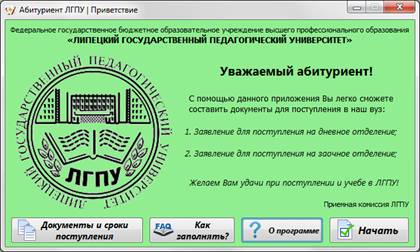
Рисунок 8. Окно приветствия
Первая кнопка – «Документы и сроки поступления». При нажатии на нее открывается окно (Рисунок 9), где в краткой и доступной форме описаны все документы, которые могут вам потребоваться для поступления в ЛГПУ, а также сроки приема этих документов в приемной комиссии (Т. е. сроки, в которые вы, фактически, можете поступить).
Далее, – кнопка «Как заполнять?». На данный момент здесь располагается простейшая инструкция (Рисунок 10) по пользованию программой, а именно, – помощь в виде всплывающих подсказок и выделение цветом правильно и неправильно заполненных полей. Если данных подсказок недостаточно – нажмите кнопку «Открыть подробную инструкцию» и воспользуйтесь полноценной инструкцией.
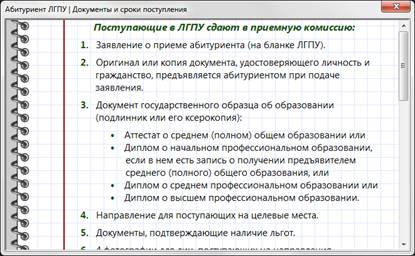
Рисунок 9. Окно «Документы и сроки поступления»
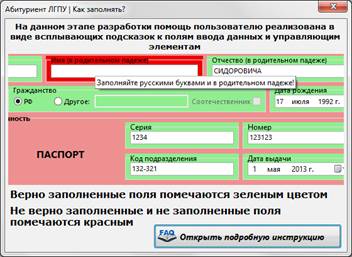
Рисунок 10. Окно «Как заполнять?»
Далее, – кнопка «О программе». Здесь (Рисунок 11) не так много полезной информации, а именно, – версия программы, ФИО разработчика и E-mail для связи.
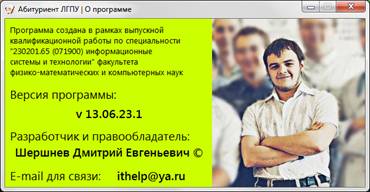
Рисунок 11. Окно «О программе»
Как только закончите разбираться с информационными разделами – нажмите кнопку «Начать» и приступайте к заполнению заявления.
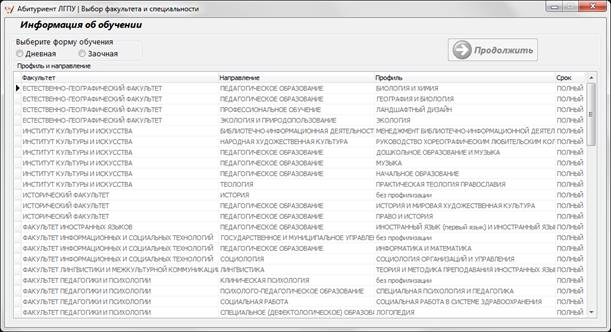
Рисунок 12. Выбор факультета и специальности
Для начала предлагается выбрать отделение, на которое вы планируете поступать (дневное или заочное) (Рисунок 12), далее в таблице выберите факультет, направление и профиль обучения. Как только сделаете это, – активируется кнопка «Продолжить», – нажмите ее (Рисунок 13).
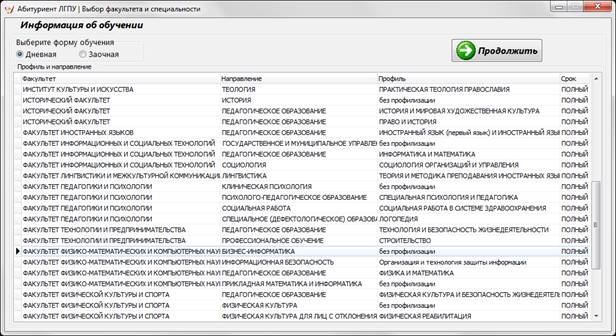
Рисунок 13. Выбор факультета и специальности
Далее видим следующее окно (Рисунок 14). Здесь еще раз показано, что вы выбрали. Это последнее окно, где можно будет вернуться и изменить факультет, направление и профиль. Удостоверьтесь, что выбрали то, что хотели, и нажмите кнопку «Продолжить». В противном случае, если допустили ошибку, – вернитесь к предыдущему окну нажатием кнопки «Исправить».
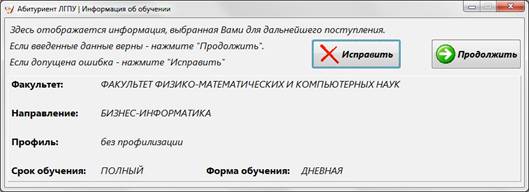
Рисунок 14. Информация об обучении
Итак, если вы нажали кнопку «Продолжить», вы увидите следующее окно – «Ввод личных данных» (Рисунок 15). Здесь вводятся фамилия, имя и отчество в родительном падеже, пол, гражданство, дата рождения, данные о документе, удостоверяющем личность и адреса регистрации и фактического проживания.
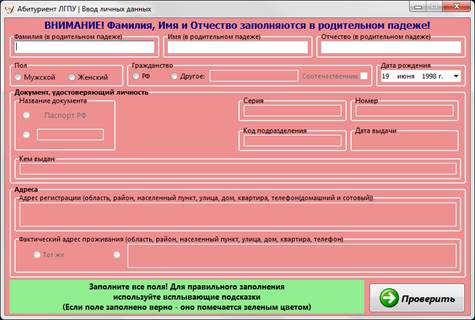
Рисунок 15. Ввод личных данных
Для облегчения заполнения полей пользователем, организована система подсказок, всплывающих при наведении на каждое поле ввода или управляющий элемент (Рисунок 16).
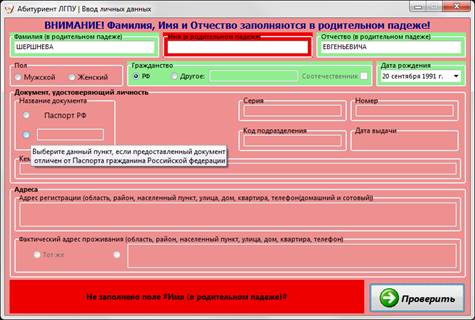
Рисунок 16. Ввод личных данных
Если все поля заполнены верно, – программа оповещает об этом строчкой текста внизу окна и окрашивает окно в приятный светло-зеленый цвет (Рисунок 17). Также кнопка "Проверить" меняет свое значение на "Далее".
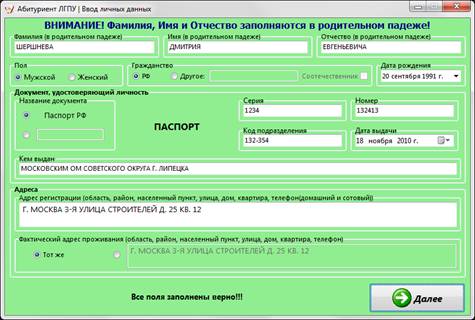
Рисунок 17. Ввод личных данных
В случае, если пользователь после этого изменит значение какого–либо из полей, – значение кнопки вернется к состоянию "Проверить" и переход к дальнейшему заполнению опять станет невозможен до подтверждения правильности заполнения всех полей. Когда все заполнено верно, нажмите кнопку «Далее» и переходите к следующему окну.
Следующее окно – «Ввод данных об образовании» (Рисунок 18). Здесь, если вы ранее выбрали дневное отделение, – вводится информация о необходимости выделения вам места в общежитии. Если же выбирали заочное отделение, – здесь нужно ввести информацию о месте работы, должности и рабочем телефоне. Далее выбираете имеющийся уровень образования, вводите данные о документе, удостоверяющем уровень образования, выбираете, какой иностранный язык изучался ранее и впервые или не впервые вы получаете высшее образование.
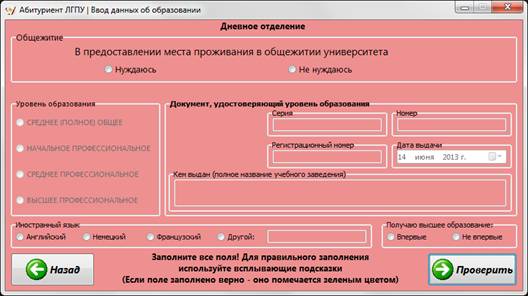
Рисунок 18. Ввод данных об образовании
Здесь, в отличие от предыдущего окна, появляется кнопка "Назад", позволяющая, соответственно, вернуться к редактированию введенной информации в предыдущем окне. Принцип заполнения аналогичен – верно заполненные поля помечаются светло–зеленым цветом, не заполненные и неверно заполненные, соответственно, – красным (Рисунок 19).
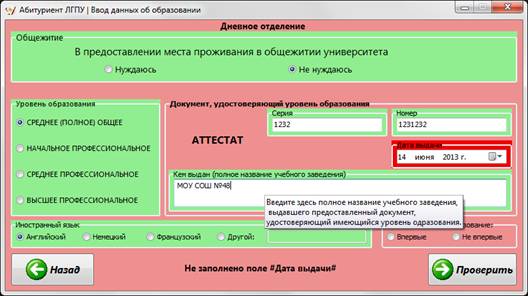
Рисунок 19. Ввод данных об образовании
Когда поля заполнены полностью верно (Рисунок 20), – при нажатии на кнопку «Проверить» значение кнопки изменится на «Далее» и цвет окна на светло-зеленый. Нажмите «Далее» и приступайте к заполнению заключительного блока информации.
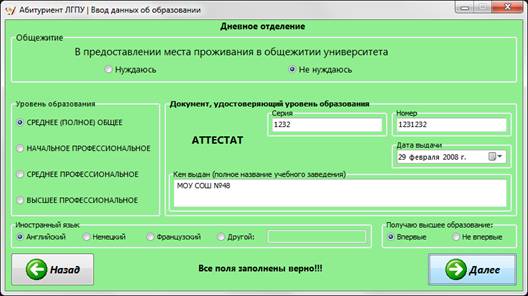
Рисунок 20. Ввод данных об образовании
Итак, последнее окно ввода информации (Рисунок 21). Сверху располагает небольшой текстовый блок, поясняющий, как производить заполнение таблицы с баллами ЕГЭ и предметами, которые предполагается досдать.
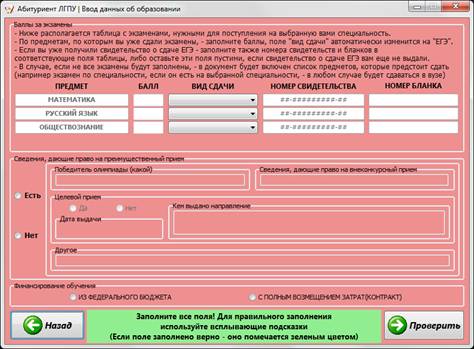
Рисунок 21. Ввод данных об образовании
Принцип заполнения аналогичен предыдущему окну – верно заполненные поля помечаются светло–зеленым цветом, не заполненные и неверно заполненные, соответственно, – красным. Полностью верно заполненное окно помечается светло–зеленым (Рисунок 22) и дает возможность перейти к формированию документа.

Рисунок 22. Ввод данных об образовании
На этом заполнение данных завершено.
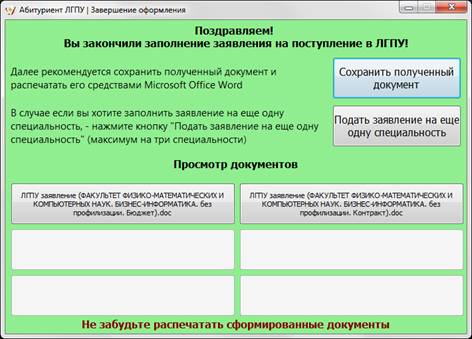
Рисунок 23. Завершение оформления
Заключительный шаг – сохранить полученный документ путем нажатия соответствующей кнопки. На время обработки данных на экран будет выводиться окно (Рисунок 24), показывающее, что программа не зависла, а находится в процессе обработки.

Рисунок 24. Окно обработки
Когда формирование документа завершено, программа уведомит об этом небольшим сообщением. Далее показывается стандартное диалоговое окно, предлагающее выбрать место сохранения и название сохраняемого документа. По умолчанию документ предлагается сохранить в папку с программой с названием автоматически–сформированным из факультета, направления, специальности и формы финансирования обучения.
Также, если во время сохранения документа программа обнаружит, что был выбран вариант финансирования из федерального бюджета – будет дополнительно сформирован (Рисунок 25) документ с финансированием с полным возмещением затрат. Это делается из расчета того, что сроки подачи заявлений на контрактую форму обучения ограничены и абитуриенты не всегда об этом знают, а значит, – могут упустить возможность попасть на контрактное обучение. Именно поэтому программа формирует оба заявления. В случае, если, не попав на бюджет, вы планируете поступить на контракт, – рекомендуется подать в приемную комиссию сразу оба заявления.
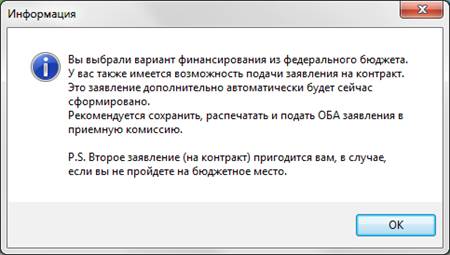
Рисунок 25. Информация
На этом процедура формирования электронного заявления завершена. При желании – можете сформировать заявления на еще две специальности, если это необходимо, или приступить к просмотру полученных заявлений, это можно сделать как из программы путем нажатия активировавшейся после сохранения документа кнопки с названием сформированного документа либо «вручную», путем прямого обращения к только что созданному файлу.
Ниже представлен пример сформированного с помощью данной программы документа.
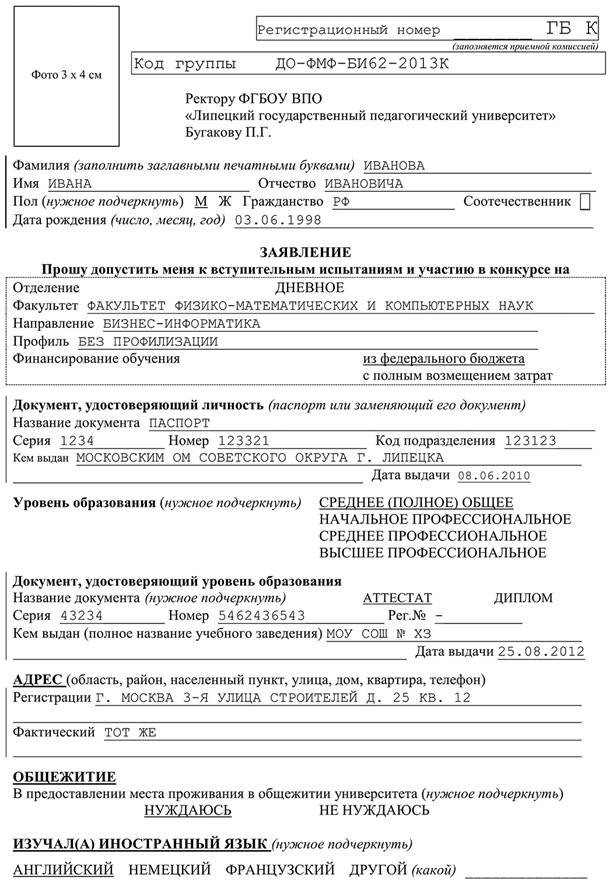
Рисунок 26. Пример заполненного документа лицевая сторона
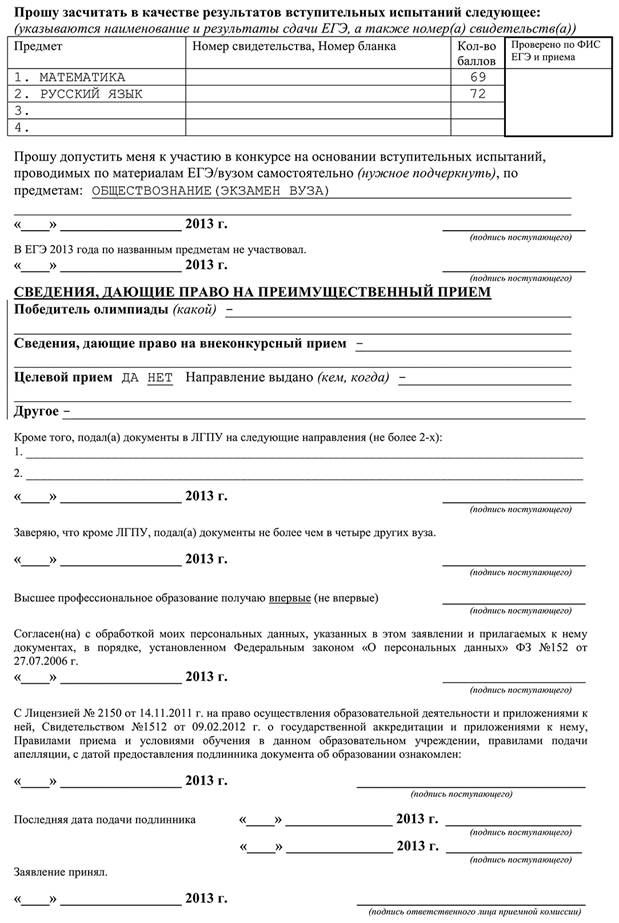
Рисунок 27. Пример заполненного документа обратная сторона
