


Партнерка на США и Канаду по недвижимости, выплаты в крипто
- 30% recurring commission
- Выплаты в USDT
- Вывод каждую неделю
- Комиссия до 5 лет за каждого referral
Часть 6. НОРМАТИВНЫЕ ДОКУМЕНТЫ
Основные вопросы:
6.1 Назначение, запуск, интерфейс модуля
6.2 Пополнение базы нормативных документов
6.3 Привязка документа из базы нормативных документов к модулю ПК «Школьный офис»
6.4 Просмотр и печать нормативных документов
* * * * *
6.1 Назначение, запуск, интерфейс модуля
Модуль Нормативные документы является связующим звеном между базой нормативных документов и всеми остальными модулями ПК «Школьный офис», в которых обработка данных опирается на данные нормативные документы. Благодаря модулю Нормативные документы имеется возможность просмотреть список документов, имеющихся в базе, а также пополнить базу новыми документами (как регионального, так и локального уровня) для просмотра их из других модулей ПК «Школьный офис».
Запуск модуля осуществляется командой Пуск ] Программы ] Школьный офис 3.5 ] Нормативные документы (или из окна любого модуля – в меню команда Модули/Норм. документы).
После загрузки на экране появляется окно программы:
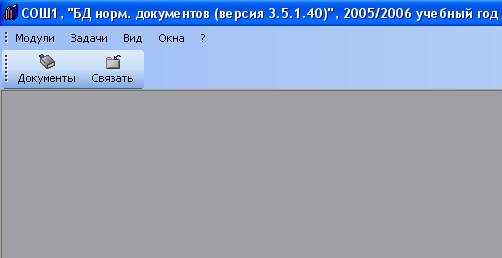
Интерфейс программы аналогичен интерфейсам всех остальных модулей ПК «Школьный офис». Страницы модуля Нормативные документы открываются через меню Задачи (или на Панели инструментов щелчком по соответствующей кнопке). Модуль содержит следующие страницы:
· Документы – служит для просмотра информации о наличии в базе тех или иных нормативных документов, а также для ввода информации о новом документе в базу.
· Связать – обеспечивает привязку введенного в базу документа к конкретной странице модуля ПК «Школьный офис» для того, чтобы при работе с данным модулем можно было просматривать документ с искомой страницы.
· Выбор учебного года – осуществляет переход к новому учебному году. При этом база нормативных документов переносится на новый учебный год.
В случае, если открыты страницы Документы и Связать, и требуется, чтобы в процессе работы они обе присутствовали на экране, в меню Окна можно выбрать наиболее удобное для работы расположение окон (Каскад, Последовательно-вертикально, Последовательно-горизонтально), а также свернуть или активизировать нужные страницы.
Задание:
1. Запустите модуль Нормативные документы
2. Выберите 2006/2007 учебный год
3. Откройте страницы Документы, Связать
4. Поочередно располагая окна каскадом, вертикально и горизонтально, ответьте на вопросы:
a. При каком расположении окон максимально видна вся страница активного окна _______________________________________________________________________
b. Как лучше расположить окна, если требуется максимально полно отобразить наименование документа, его тип, к какому модулю он привязан________________________________________________________________
c. Как лучше расположить окна, если требуется сравнить содержание таблиц обеих страниц___________________________________________________________
5. Сверните неактивные окна и разверните на весь экран активное окно
6. Активизируйте любое неактивное окно через меню Окна и ответьте на вопрос: «В каком виде активизируется окно – на часть экрана или на весь экран?»____________________________________________________________________
7. Закройте все открытые окна
6.2 Пополнение базы нормативных документов
Страница Документы является информационной страницей, на которой осуществляется просмотр наименований документов, имеющихся в базе.
Примечание: Просмотр самих документов со страницы Документы невозможен.
Пополнение базы новыми документами осуществляется в следующем порядке:
1) Подготовьте документ в формате Документ Microsoft Word и сохраните его в какой-либо папке
Примечание:
Целесообразно создать специальную папку для хранения нормативных документов, в которй для облегчения поиска может быть осуществлено распределение документов по подпапкам Документы в целом, Нормативные документы, Документы учреждения.
2) Запустите модуль Нормативные документы, выбрав Пуск ] Программы ] Школьный офис 3.5 ] Нормативные документы (либо командой Модуль/Нормативные документы из меню любого модуля).
3) Откройте страницу Документы модуля командой меню Задачи/Документы (либо на Панели инструментов кнопкой  .
.
4) Создайте новую запись командой меню Команды/Создать (либо на Панели инструментов кнопкой  )
)
5) В столбце Файл щелкните по ячейке (Blob) вновь появившейся пустой строки с целью активизировать её, затем щелкните по кнопке  , расположенной справа в ячейке.
6) В диалоговом окне Открыть откройте папку, в которой хранится нужный нормативный документ, выделите его и щелкните по кнопке  . При этом в столбце Файл значение (Blob) изменится на значение (BLOB), а в столбце Наименование в данной строке отобразится название файла
7) При необходимости, отредактируйте название документа в столбце Наименование
8) В столбце Тип выберите из списка, к какому типу относится данный документ (Документы в целом, Нормативные документы или Документы учреждения).
9) Сохраните внесенные изменения командой меню Команды/Сохранить изменения (либо на Панели инструментов кнопкой  .
.
Примечание:
В случае, если внесенные данные сделаны ошибочно, можно отменить изменения командой меню Команды/Отменить изменения (либо на Панели инструментов кнопкой  ).
).
Задание:
1. В модуле Нормативные документы проверьте и, при необходимости, установите 2006/2007 учебный год
2. Подготовьте документ Приказ о начале нового учебного года (тип документа – Документ Microsoft Word)
3. Откройте страницу Документы
4. Создайте новую запись и включите в неё созданный в п. 2 приказ
5. Установите тип документа Документ учреждения
6. Сохраните запись
6.3 Привязка документа из базы нормативных документов к модулю
ПК «Школьный офис»
Страница Связать обеспечивает привязку введенного в базу документа к конкретной странице того модуля, в котором в процессе работы с ПК «Школьный офис» может появиться необходимость обратиться к данному документу.
Алгоритм привязки:
1) Откройте страницу Связать командой меню Задачи/Связать (или на Панели инструментов кнопкой  ).
).
2) Создайте новую запись командой меню Команды/Создать (либо на Панели инструментов кнопкой )
3) В столбце Документ активизируйте щелчком вновь созданную строку, затем справа в ячейке щелкните по кнопке  и из списка выберите искомый документ
4) В столбце Функция аналогично активизируйте ячейку и из списка выберите название модуля и страницы, к которой привязывается данный документ.
Примечание: Если один документ необходимо привязать к нескольким страницам, то последовательно создаются: первая строка, в которой документ привязывается к одной странице конкретного модуля, затем – вторая строка, в которой документ привязывается ко второй странице, затем – третья строка, в которой документ привязывается к следующей странице и т. д. В итоге строки будут иметь одинаковое содержимое ячеек столбца Документ, но различное содержимое ячеек столбца Функция.
Задание:
1. В модуле Нормативные документы проверьте и, при необходимости, установите 2006/2007 учебный год и откройте страницу Связать
2. Создайте новую запись
3. Выберите из списка ячейки вновь созданной строки, находящейся в столбце Документ введенный на странице Документы – Приказ о начале нового учебного года
4. В соответствующей данной строке ячейке столбца Функция выберите из списка значение Общие сведения. Общая информация (что соответствует привязке к странице Общая информация модуля Общие сведения)
5. Сохраните внесенные изменения
6. Повторяя п. 2 ¸ 5 осуществите привязку документа Приказ о начале нового учебного года к странице Карточки учащихся модуля Контингент
6.4 Просмотр и печать нормативных документов
Просмотр документов, находящихся в базе нормативных документов ПК «Школьный офис» осуществляется с тех страниц модулей, к которым они привязаны.
Для просмотра нужного документа необходимо знать, к какому модулю и к какой странице привязан искомый документ. Для этого:
1) Откройте модуль Нормативные документы и перейдите на страницу Связать.
2) Произведите упорядочивание элементов столбца Документ щелчком по заголовку столбца. В этом случае все документы расположатся в алфавитном порядке (А→Я, либо Я→А в зависимости от предыдущего упорядочивания). Повторный щелчок по заголовку столбца осуществит упорядочивание, обратное произведенному (т. е. если первоначальный щелчок упорядочил названия документов в порядке Я→А, то при повторном щелчке будет обеспечен порядок А→Я).
3) Найдите нужный документ и в столбце Функция определите, к какому модулю и к какой странице он привязан.
Примечание: Аналогично можно производить упорядочивание в столбце Функция. В этом случае производится группировка документов по модулям и упорядочивание страниц в алфавитном порядке внутри каждого модуля. Просмотр столбца Документ в этом случае позволит выяснить, имеется ли в данном модуле привязка нужного документа. В случае её отсутствия можно исправить положение, привязав искомый документ.
4) Запустите нужный модуль и откройте необходимую страницу.
5) В меню выполните команду Документы/Нормативные документы (либо Документы учреждения, либо Документы в целом) и в открывшемся списке документов выберите искомый документ
Примечание: В списке документов, открывающемся на конкретной странице каждого модуля отображаются только те документы нормативной базы, к которым обеспечивается доступ с данной страницы.
Каждый документ при его открытии выгружается в текстовый редактор MS Word, что позволяет, при необходимости, его редактировать и распечатывать. Для печати документа достаточно воспользоваться командой меню Файл/Печать (либо на Панели инструментов кнопкой  ).
).
Примечание: Печать документов из ПК «Школьный офис» невозможна.
Задание:
1. Загрузите модуль Общие сведения
2. Откройте страницу Информация
3. Откройте документ Приказ о начале нового учебного года
4. Распечатайте документ и закройте файл
5. Откройте страницу Карточки учащихся модуля Контингент
6. Откройте документ Приказ о начале нового учебного года
7. Закройте файл текстового документа, а также все окна ПК «Школьный офис
