

Партнерка на США и Канаду по недвижимости, выплаты в крипто
- 30% recurring commission
- Выплаты в USDT
- Вывод каждую неделю
- Комиссия до 5 лет за каждого referral
Урок: «Растровое кодирование графической информации».
(6 класс, 1 час в неделю, пропедевтический курс по программе , урок № 9)
Цели урока:
Образовательная:
- познакомить учащихся с идеей растрового способа представления изображений в памяти компьютера.
Развивающие:
- развитие мышления, внимания, памяти, воображение;
Воспитательные:
- формировать навык самостоятельной работы;
- формировать интерес к предмету;
Задачи урока:
- повторить материал о кодировании числовой информации в компьютере;
- повторить материал о кодировании текстовой информации в компьютере;
- дать представление о растровом кодировании изображений в компьютере;
- научить выполнять кодирование графического черно-белого изображения в двоичном коде и обратно;
- дать представление о получении цветов при смешивании базовых цветов: красного, зеленого, синего
- провести два компьютерных эксперимента в графическом редакторе Paint;
- развивать мышление, внимание, память, воображение;
- воспитывать интерес к уроку информатики, самостоятельность при выполнении задания.
Программное обеспечение, раздаточный материал:
1. Презентация «Кодирование графической информации».
2. Босовой для 6 класса.
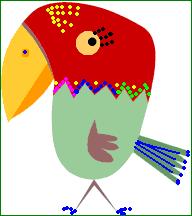
3. Раздаточный файл для компьютерного эксперимента Попугай.bmp.
4. Флеш-ролик из Единой коллекции цифровых образовательных ресурсов Цветовая модель RGB.
5. Карточки для декодирования черно-белого изображения.
План урока:
1. Организационный момент.
2. Постановка цели урока.
3. Повторение о кодировании числовой и текстовой информации.
4. Изучение нового материала.
5. Компьютерный эксперимент. Самостоятельная работа учащихся.
6. Подведение итогов.
7. Д/З
Ход урока:
Этапы урока / Время | Содержание урока / Деятельность учителя | Наглядность | Деятельность учащихся | |||||||||||||||||||||||||||||||||||||||||||||||||||||||||||||||
1. Организационный момент. (1 мин.) | ||||||||||||||||||||||||||||||||||||||||||||||||||||||||||||||||||
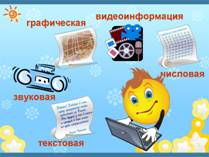
2. Постановка цели урока. (2 мин.) | Ребята, давайте вспомним, с какими видами информации умеет работать компьютер? (учитель направляет деятельность учащихся) - Когда мы пишем доклад по истории, с какой информацией мы работаем? (с текстовой). - Записываем звуковое сопровождение к празднику? (звуковой) - Рисуем иллюстрацию к сказке? (графической) - Производим вычисления на калькуляторе? (числовой) - Просматриваем мультфильм? (видеоинформация) Мы уже знаем, как кодируется числовая и текстовая информация в компьютере, а сегодня узнаем, как может кодироваться графическая информация в памяти компьютера. Запишите тему урока. | Слайд 1
Слайд 2
| Учащиеся распознают среди предложенных вариантов виды информации. (уровень - понимания) Запись темы урока в тетрадь | |||||||||||||||||||||||||||||||||||||||||||||||||||||||||||||||
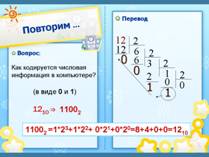
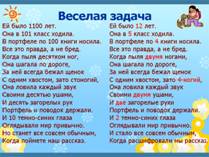
3. Повторение о кодировании числовой и текстовой информации (10мин.) | Расскажите, как кодируется числовая информация в компьютере? (с помощью 0 и 1) Переведите десятичное число 12 в двоичный код. 12 10 = 11002 А если бы нам было дано двоичное число, как бы мы перевели его в десятичное? В некотором государстве, в котором для счета используется двоичная система (как в компьютере) было записан вот такой рассказ… Давайте разберемся, о чем говорится в этом загадочном стихотворении и переведем его на нашу систему счисления – десятичную. 11002 = 1210 (это число уже есть) 1012 = = = 210 (задание разбивается на группы, каждой группе по 1 числу) (За правильный ответ первому выполнившему задание выдается фишка-отметка) | Слайд 3
Слайд 4
| Ребята производят в тетрадях запись перевода чисел. (уровень –понимания, применения) | |||||||||||||||||||||||||||||||||||||||||||||||||||||||||||||||
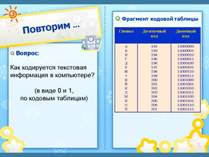
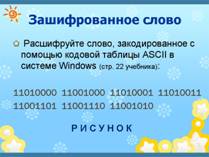
Расскажите, а как кодируется текстовая информация в компьютере? (в виде 0 и 1, используются специальные кодовые таблицы) Расшифруйте закодированное слово, используя кодовую таблицу ASCII со стр. 22 вашего учебника. Какое слово закодировано? (рисунок) (За правильный ответ первому выполнившему задание выдается фишка-отметка) | Слайд 5
Слайд 6
| |||||||||||||||||||||||||||||||||||||||||||||||||||||||||||||||||
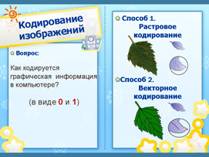
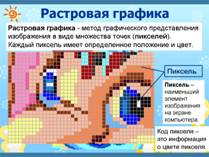
4. Изучение нового материала. (15 мин.) | Итак, получилось слово «рисунок». К какому виду информации относятся рисунки? (к графическому) Пришло время разобраться - как же кодируются рисунки в компьютере? (Учитель рассказывает и показывает ) Да оказывается тоже с помощью 0 и 1. Существует несколько способов кодирования. Мы с вами познакомимся с двумя способами – растровым и векторным. И сегодня рассмотрим первый способ – растровое кодирование. Растровое изображение составляется из мельчайших точек (пикселов) – цветных квадратиков одинакового размера. Компьютер хранит параметры каждой точки изображения (её цвет, место положения – координаты). Причём каждая точка представляется определенным количеством бит (это зависит от глубины цвета). При открытии файла программа прорисовывает такую картину как мозаику. И растровое изображение действительно напоминает мозаику – когда приближаете (увеличиваете) его, то видите отдельные пиксели, а если удаляете (уменьшаете), пиксели сливаются. | Слайд 7
Слайд 8
| Просмотр презентации, запись в тетрадь определений (растровая графика, пиксель). (уровень знания) | |||||||||||||||||||||||||||||||||||||||||||||||||||||||||||||||
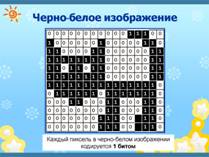
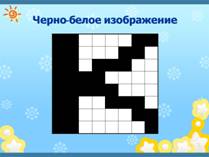
Для начала рассмотрим простую чёрно-белую картинку. Каждую пустую (белую) клеточку рисунка закодируем нулём, а закрашенную (черную) – единицей. Каждый пиксель в черно-белом изображении кодируется 1 битом (это либо 0, либо 1).
А теперь попробуем решить обратную задачу – восстановить рисунок по его коду. Дана таблица, заполненная 0 и 1 как в памяти ПК. Какое изображение закодировано в памяти компьютера? (Учитель направляет, информирует) (За правильный ответ первому выполнившему задание выдается фишка-отметка) | Слайд 9
Слайд 10
| Просмотр презентации. Работа выполняется на раздаточных карточках, учащиеся на клетчатом поле закрашивают квадратики с 1. (уровень – анализ) | ||||||||||||||||||||||||||||||||||||||||||||||||||||||||||||||||
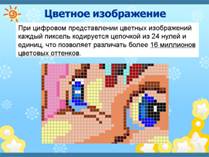
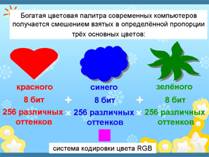
В рассмотренных примерах каждый пиксель кодировался 1 битом. При цифровом представлении цветных изображений каждый пиксель кодируется цепочкой из 24 нулей и единиц, что позволяет различать более 16 миллионов цветовых оттенков. Необычайно богатая цветовая палитра современных компьютеров получается смещением взятых в определённой пропорции трёх основных цветов: красного, синего и зелёного. На кодирование каждого из них чаще всего отводится по 8 битов, в которых можно записать двоичные коды 256 различных оттенков цвета. | Слайд 11
Слайд 12
| Просмотр презентации и флеш-ролика. | ||||||||||||||||||||||||||||||||||||||||||||||||||||||||||||||||
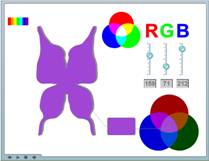
Давайте посмотрим, как это происходит. (Просмотр ролика «Цветовые модели. Модель RGB».) Красный (R), зеленый (G) и синий (В) - основные цвета; при их смешивании можно получить любой цвет. Каждый цвет имеет свой уникальный код (в данной программе он представлен десятичным числом, так же как и в графическом редакторе Paint, но компьютер в ходе работы переведет эти числа в двоичный код)! Код цвета пикселя содержит информацию о доле каждого базового цвета. Вот так же поэкспериментировать с цветом мы можем в нашем графическом редакторе Paint. | Ролик «Модель RGB»
| |||||||||||||||||||||||||||||||||||||||||||||||||||||||||||||||||
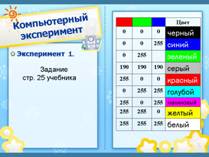
5. Компьютерный эксперимент. Самостоятельная работа. (14 мин.) | (Учитель наблюдает, помогает) Эксперимент №1 1. Запустите графический редактор Paint и выполните команду (Палитра-Изменить палитру) 2. В открывшемся диалоговом окне Изменение палитры щёлкните на кнопке Определить цвет; обратите внимание на информацию в правой нижней части экрана. 3. Задайте несколько раз по своему усмотрению значения в полях ввода для основных цветов и проследите за изменениями в окне Цвет/Заливка.
(За правильный ответ первым 5 выполнившим задание выдается фишка-отметка) | Слайд 13
| Практическая работа учащихся за ПК. Ребята проводят два эксперимента. Коллективная проверка. (уровень –понимания, применения) | |||||||||||||||||||||||||||||||||||||||||||||||||||||||||||||||
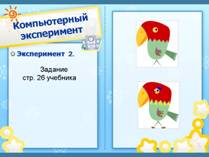
Эксперимент №2 1. Запустите графический редактор Paint, находящийся в группе программ Стандартные. 2. Откройте рисунок Попугай. 3. Выполните команду (Вид-Масштаб-Другой), в группе Варианты установите переключать 400%, дающий увеличение исходной картинки в 4 раза. 4. Самостоятельно увеличьте исходную картинку в 8 раз (переключа%). 5. Выполните команду (Вид-Масштаб-Показать сетку). Обратите внимание на то, что весь исходный рисунок оказался состоящим из мелких квадратиков. 6. Выберите инструмент Заливка и с его помощью попытайтесь внести изменения в рисунок, перекрещивая отдельные области. 7. Выполните команду (Вид-Масштаб-Обычный) и проследите за сделанными изменениями. 8. Выйдите из программы, сохранив измененный рисунок в своей папке. (Учащиеся выбирают лучшие работы. Учитель выдает этим ребятам фишку-отметку) | Слайд 14
| Практическая работа учащихся за ПК. Выставка работ. (уровень –понимания, применения) | ||||||||||||||||||||||||||||||||||||||||||||||||||||||||||||||||
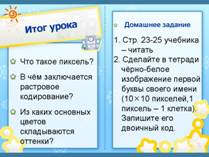
6. Итог урока. Выставление оценок за урок (2 мин.) | Подведем итоги. - В чём заключается растровое кодирование? - Что такое пиксель? - Из каких основных цветов складываются оттенки? (За правильный ответ выдается фишка-отметка) Оценивание учащихся – по количеству набранных фишек (возможно, не все ребята получат на этом уроке отметки). | Слайд 15
| Учащиеся обобщают изученный материал, формулируют ответы на вопросы учителя. (Уровень – синтез) | |||||||||||||||||||||||||||||||||||||||||||||||||||||||||||||||
7. Домашнее задание (1 мин.) | 1. Стр. 23-25 учебника – читать 2. Сделайте в тетради чёрно-белое изображение первой буквы своего имени (10Í10 пикселей, 1 пиксель – 1 клетка). Запишите его двоичный код. |

Примечание:
Для слабых классов сокращается время при повторении (не выполняется задание на расшифровку стихотворения) и во время практической работы (Эксперимент №2 выполняется не полностью, по 5 пункт включительно).
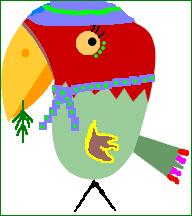
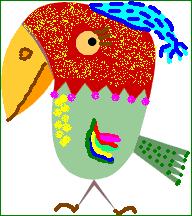
Несколько работ ребят по эксперименту №2
 |  |  |
|
|
|
