


Партнерка на США и Канаду по недвижимости, выплаты в крипто
- 30% recurring commission
- Выплаты в USDT
- Вывод каждую неделю
- Комиссия до 5 лет за каждого referral
1С-Битрикс: Управление сайтом 7.x
Руководство по управлению каталогом товаров
Содержание
Введение. 3
Глава 1. Создание торгового каталога «Книги». 4
Создание типа информационного блока «Каталог книг». 4
Создание инфоблока «Авторы». 7
Добавление элементов (авторов) 9
Создание инфоблока «Книги». 12
Настройка инфоблока на работу в режиме каталога товаров. 18
Добавление разделов (подразделов) каталога. 19
Добавление элементов в каталог 23
Создание инфоблока «Рецензии». 29
Добавление элементов (рецензий) 31
Глава 2. Создание торгового каталога «Каталог товаров». 36
Глава 3. Размещение каталога в публичном разделе сайта. 37
Публикация каталога с помощью простых компонентов.. 38
Создание страницы разделов каталога с top’ом элементов. 38
Создание страницы элементов раздела. 43
Создание страницы детального просмотра элемента каталога (товара) 49
Вывод связанных элементов.. 53
Создание страницы со списком связанных элементов. 54
Публикация каталога с помощью комплексного компонента.. 58
Заключение. 65
Введение
В данном руководстве приводится пример использования модуля Информационные блоки для создания каталога товаров.
Модуль Информационные блоки дает возможность создать каталог товаров, наполнить его содержанием, организовать централизованное управление разделами и элементами каталога.
Представление каталога в публичном разделе сайта осуществляется с помощью визуальных компонентов. Компоненты каталога позволяют настроить внешний вид выводимых элементов, организовать их сравнение по некоторым параметрам, осуществить просмотр связанных элементов и т. д.
При наличии в системе модуля Торговый каталог, каталог товаров может быть настроен на использование в качестве торгового каталога. Это позволяет управлять ценами товаров, отображать их в публичной части, сравнивать цены различных товаров торгового каталога и т. д.
С помощью модуля Форум (входит во все редакции, кроме редакции Старт) можно организовать обсуждение товаров каталога. Посетителям может быть предоставлена возможность оставлять отзывы и комментарии - например, о качестве товара, его функциональных возможностях и т. д.
При наличии в системе установленного модуля Интернет-магазин посетители сайта получают возможность приобретать товары, представленные в каталогах.
В руководстве описывается создание каталога товаров Книги и его представление в публичном разделе сайта. В соответствии с произведенными настройками, посетители смогут просматривать детальную информацию по книгам, сравнивать цены и параметры различных книг, получать список рецензий, связанных с данной книгой, а также оставлять свои отзывы на форуме о конкретной книге.
Глава 1. Создание торгового каталога «Книги»
Процесс создания каталога товаров «Книги» включает следующие этапы:
· создание типа информационного блока Каталог книг;
· создание информационного блока Авторы и добавление элементов;
· создание информационного блока Книги;
· настройка инфоблока Книги на работу в режиме торгового каталога;
· добавление разделов и элементов каталога (товаров);
· создание инфоблока Рецензии и добавление элементов.
Создание типа информационного блока «Каталог книг»
Чтобы создать новый тип информационного блока, в нашем случае Каталог книг, выполните следующее:
Ø В Административном разделе перейдите на страницу Типы информационных блоков: Контент > Информ. блоки > Типы информ. блоков.
Ø Для перехода к форме создания типа инфоблока нажмите кнопку Добавить новый тип, расположенную на контекстной панели (Рис. 1.1).
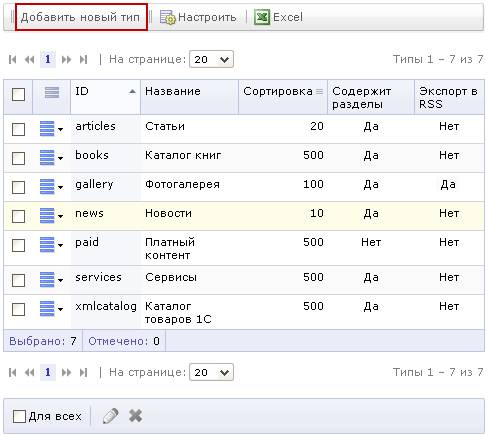
Рис. 1.1 Типы информационных блоков
Ø В открывшейся форме обязательно укажите Идентификатор (ID) типа инфоблока и его Название для всех языков интерфейса (Рис. 1.2).
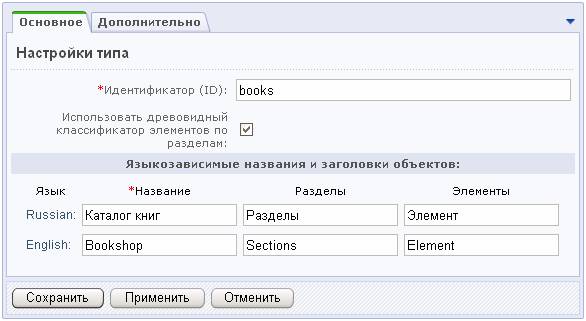
Рис. 1.2 Создание типа инфоблока
Ø Для того чтобы данные этого типа можно было экспортировать в формате RSS, на закладке Дополнительно установите флаг в поле Использовать экспорт в RSS (Рис. 1.3).
Ø В поле Индекс сортировки укажите "вес" типа информационного блока, определяющий его положение в общем списке (Рис. 1.3).
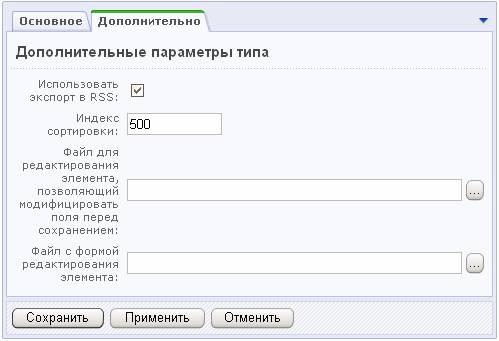
Рис. 1.3 Дополнительные параметры типа
Ø Каждый тип информационных блоков, созданный в системе, автоматически добавляется в список типов инфоблоков (Рис. 1.5) и в левое меню административного раздела (Рис. 1.4) для быстрого доступа к информационным блокам данного типа.
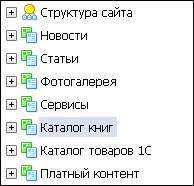
Рис. 1.4 Новый тип инфоблока
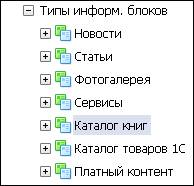
Рис. 1.5 Список типов инфоблоков
Создание инфоблока «Авторы»
Создадим инфоблок Авторы. В этом информационном блоке будем хранить список авторов. Один и тот же автор может быть привязан к нескольким книгам.
Для этого выполните следующее:
Ø Перейдите на страницу Контент > Информ. блоки > Типы информ. блоков >Каталог книг и нажмите кнопку Добавить инфоблок, расположенную на контекстной панели (Рис. 1.6).

Рис. 1.6 Добавление инфоблока
Откроется форма создания (редактирования) информационного блока.
Ø На закладке Инфоблок установите параметры инфоблока Авторы (Рис. 1.7).
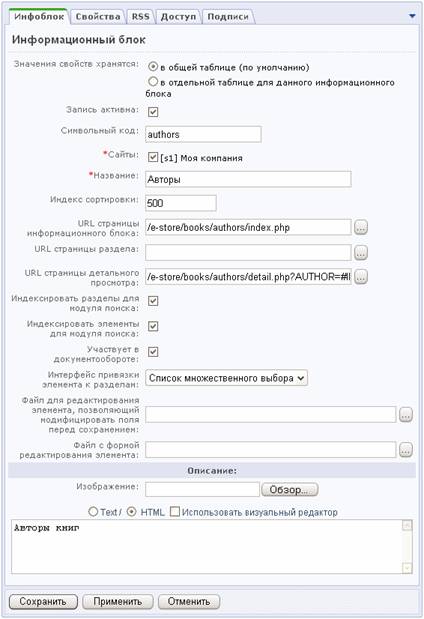
Рис. 1.7 Добавление инфоблока Авторы
Ø Для этого инфоблока создадим свойство, в котором будем хранить год рождения автора (Рис. 1.8).
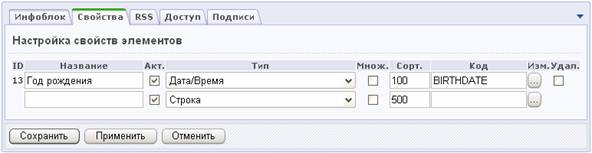
Рис. 1.8 Настройка свойств элемента
Ø Для сохранения созданного инфоблока нажмите кнопку Сохранить или нажмите кнопку Применить для продолжения редактирования параметров.
Добавление элементов (авторов)
Инфоблок создан, теперь переходим к добавлению элементов в него (авторов). Для каждого автора укажем некоторую информацию о его биографии, работах и выведем ее в дальнейшем.
Для этого выполните следующее:
Ø Перейдите на страницу Контент > Каталог книг > Авторы и нажмите кнопку Добавить автора (Рис. 1.9).
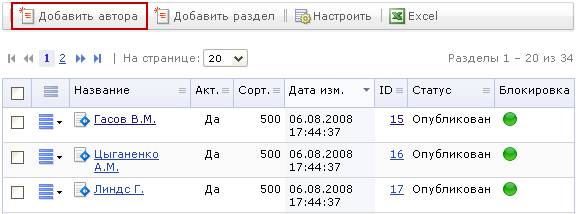
Рис. 1.9 Добавление автора
Откроется форма добавления нового автора (Рис. 1.10).
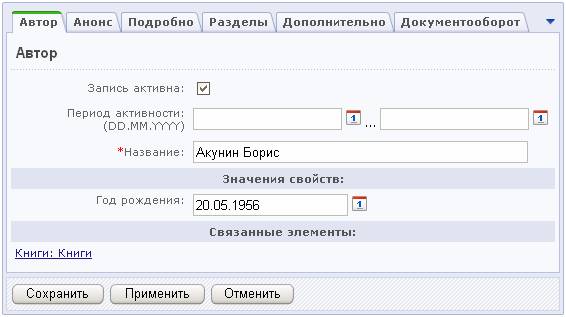
Рис. 1.10 Добавление автора
Ø На закладке Автор установите флаг в поле Запись активна.
Ø Если книга должна показываться на сайте в течение некоторого промежутка времени, то этот промежуток нужно указать в поле Период активности, по истечении которого товар станет неактивным.
Ø В поле Название обязательно укажите автора. Например, имя и фамилию автора (Рис. 1.10).
Ø Укажите Год рождения автора (Рис. 1.10).
Ø Перейдите на закладку Анонс, где задайте изображение и описание автора, которые будут его характеризовать в общем списке в публичном разделе сайта (Рис. 1.11).
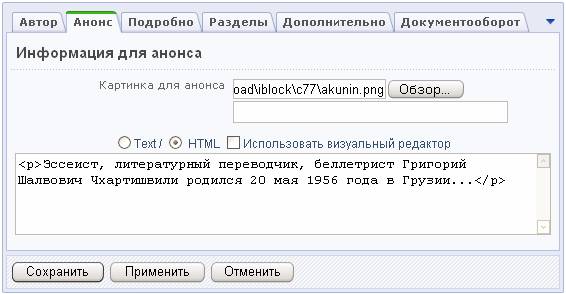
Рис. 1.11 Закладка Анонс
Ø На закладке Подробно укажите подробную информацию об авторе. Например, биографию, произведения, награды и т. д. (Рис. 1.12).
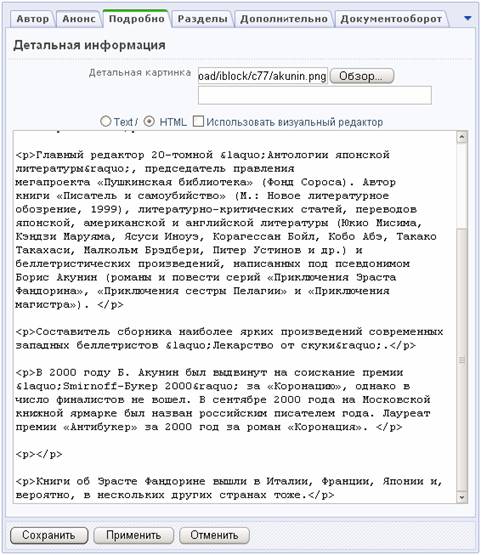
Рис. 1.12 Закладка Подробно
Ø Для сохранения нажмите кнопку Сохранить, или нажмите кнопку Применить для продолжения редактирования параметров.
В итоге, созданный автор отобразиться в списке авторов (Рис. 1.13).
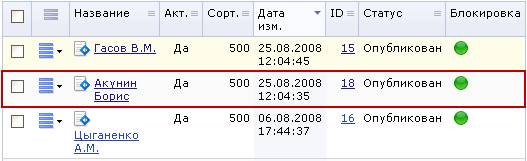
Рис. 1.13 Отображение созданного автора в списке
Создание инфоблока «Книги»
Создадим информационный блок Книги.
Для этого необходимо выполнить следующее:
Ø Перейдите на страницу Контент > Информ. блоки > Типы информ. блоков >Каталог книг и нажмите кнопку Добавить инфоблок (Рис. 1.6).
Ø В открывшейся форме на закладке Инфоблок задайте основные параметры создаваемого информационного блока (Рис. 1.14).
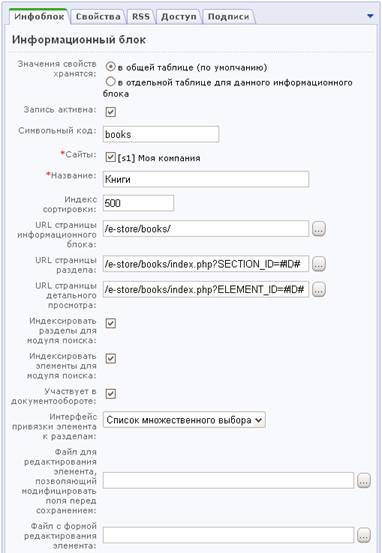
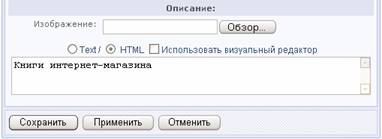
Рис. 1.14 Создание инфоблока Книги
· Для того чтобы содержимое инфоблока могло быть отражено в публичной части сайта, установите флаг в поле Запись активна.
· В поле Символьный код укажите уникальный символьный код информационного блока (может быть использован для организации выборки данных), который задается только латинскими символами.
· В поле Сайты выберите сайты, на которых будет показан информационный блок.
· Обязательно укажите Название информационного блока, в частности, Книги.
· В поле Индекс сортировки задайте «вес» данного информационного блока, определяющий его положение в списке блоков.
· В полях для указания адресов корректного отображения элементов каталога задайте адрес страницы, на которой будет размещен список элементов каталога (в данном случае - товаров), страницы со списком разделов каталога (групп товаров) и страницы детального просмотра элементов (в данном случае - описания товара).
· Для того чтобы элементы (разделы) инфоблока индексировались для внутреннего поиска, установите флажок в поле Индексировать элементы (разделы) для модуля поиска.
· В разделе Описание задайте описание блока и загрузите, при необходимости, изображение, которое будет показано рядом с описанием информационного блока в публичной части. Описание может быть задано как в виде обычного текста, так и с использованием HTML-редактора, позволяющего форматировать текст (выбор редактора осуществляется путем установки флажка в поле Использовать визуальный редактор).
Ø На закладке Свойства формы создания инфоблока определите свойства, относящиеся ко всем элементам создаваемого каталога (Рис. 1.15).
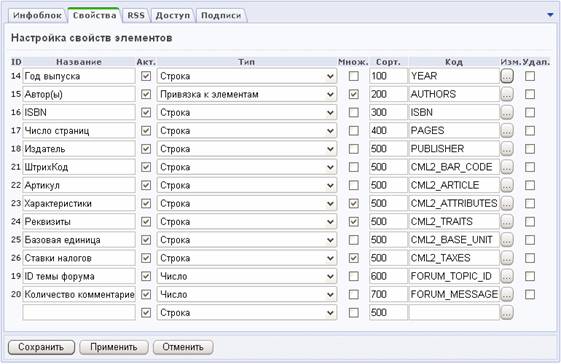
Рис. 1.15 Настройка свойств элементов
· В поле Название укажите название свойства. Для того чтобы данное свойство стало активным (отображалось в публичном разделе сайта), установите флажок в поле Акт..
· В поле Тип укажите тип значения свойства. Если свойство может иметь несколько значений, то нужно установить флажок в поле Множ..
· В поле Сорт. задайте «вес» свойства, определяющий его положения в списке свойств.
· Латинскими символами в поле Код укажите уникальный символьный код свойства.
Например, свойство Автор(ы) предполагает добавление в описание товара нескольких авторов. Для такого свойства нужно произвести дополнительную настройку в форме Свойство детально (кнопка в колонке Изм.) с указанием количества полей для ввода множественных свойств (Рис. 1.16).
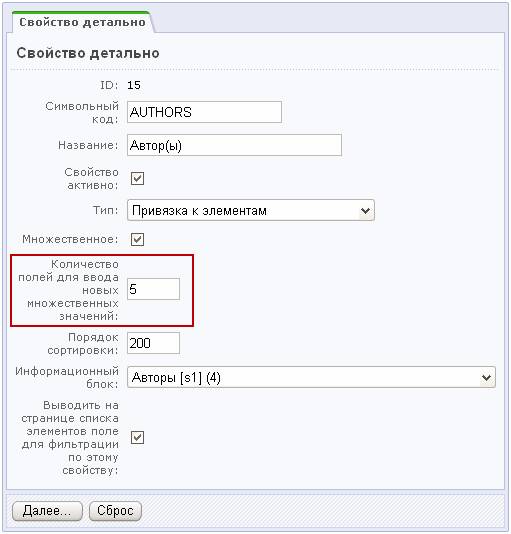
Рис. 1.16 Форма детального редактирования свойства
Ø В свойстве Автор(ы) мы будем указывать авторов, участвовавших в создании книги. Это свойство множественное. Указываем инфоблок, к элементам которого будет создана привязка (в нашем случаем - Авторы) (Рис. 1.16).
Ø Значения, присваиваемые по умолчанию свойству каждого нового элемента (товара), можно задать на форме детальной настройки свойства (кнопка Изм.) (Рис. 1.17).
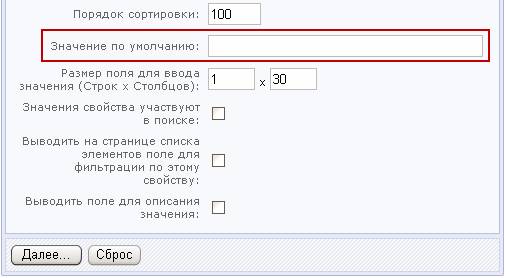
Рис. 1.17 Настройка значений по умолчанию
 Примечание. Значение по умолчанию будет использовано для всех вновь создаваемых элементов. Оно не будет применено к уже созданным элементам.
Кроме того, при детальной настройке параметров свойства вы можете определить:
· будет ли значение данного свойства участвовать в поиске. Иными словами, будет ли возможен поиск элемента информационного блока (в данном случае, товара) по значению его свойства;
· будет ли возможна фильтрация списка элементов по значению данного свойства. Если вы установите флажок в поле Выводить на странице списка элементов поле для фильтрации по этому свойству, то в фильтр на странице со списком элементов инфоблока будет добавлено поле с названием свойства.
Например, если вы активируете данную опцию для свойства Год выпуска, то в фильтр на административной странице со списком книг будет добавлено поле с названием свойства - Год выпуска. С помощью данного поля вы сможете провести выборку книг, имеющих определенный год выпуска.
Ø Для возврата к форме создания информационного блока нажмите кнопку Далее….
Ø На закладке RSS настройте параметры выгрузки данных из информационного блока в RSS. В нашем случае, отмечена опция Разрешен экспорт в RSS динамически, т. е. экспорт будет происходить без создания файла, напрямую в поток, и в качестве периода актуальности экспорта задано 24 часа (Рис. 1.18).
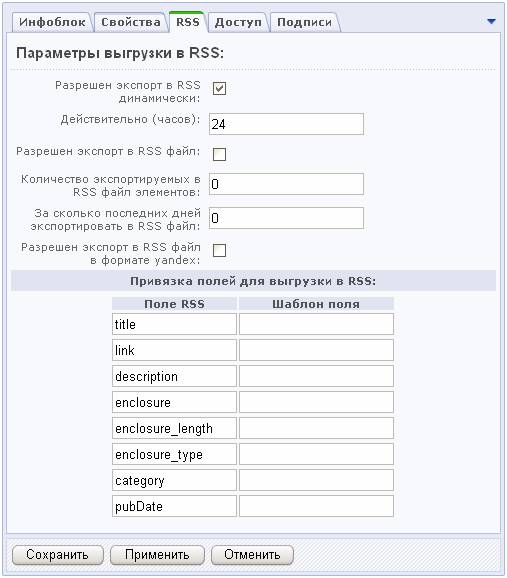
Рис. 1.18 Закладка RSS
Ø На закладке Доступ установите права различных групп пользователей на доступ, чтение и редактирование содержимого информационного блока (Рис. 1.19).
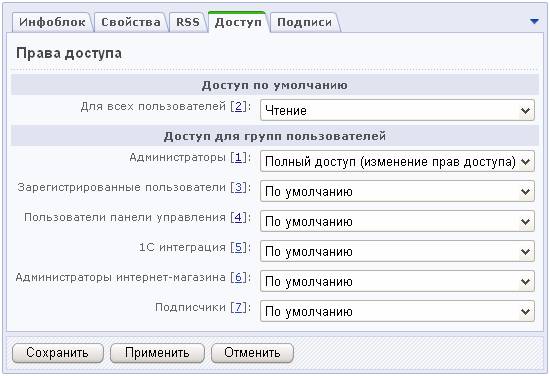
Рис. 1.19 Закладка Доступ
Ø С помощью закладки Подписи задайте произвольные подписи и заголовки объектам инфоблока (Рис. 1.20).
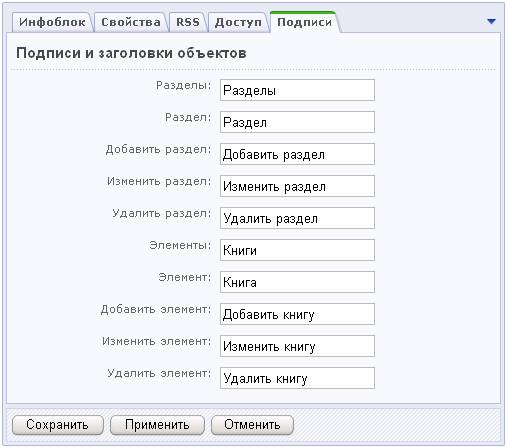
Рис. 1.20 Закладка Подписи
Ø Для сохранения нового информационного блока нажмите кнопку Сохранить.
Информационный блок Книги будет размещен на странице списка информационных блоков типа Каталог книг (Рис. 1.21).
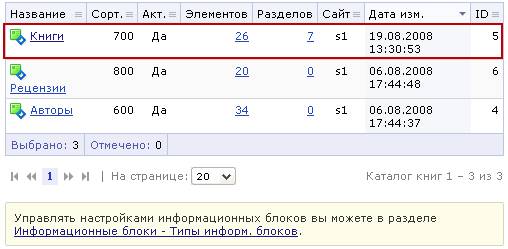
Рис. 1.21 Созданный инфоблок Книги
Примечание. В административной части инфоблок Книги (как и другие инфоблоки) выведены в двух местах: в разделе Контент > Каталог книг > Книги. Здесь изменять настройки инфоблока невозможно, в этой части выполняется только пополнение инфоблока содержанием. А для изменения настроек инфоблок перенесен в раздел Информ. блоки > Типы информ. блоков > Каталог книг. Здесь можно изменить параметры самого инфоблока, но добавить элементы и разделы в инфоблок невозможно. Это разделение создано для того, чтобы редакторы сайта, занимающиеся контентом, не могли изменять настройки инфоблока.
Настройка инфоблока на работу в режиме каталога товаров
Для того чтобы получить возможность централизованно управлять ценами элементов каталога Книги (устанавливать типы цен и разграничение на доступ к ним различных групп пользователей, осуществлять пересчет цен в базовую валюту, делать скидки, которые сразу будут применены), нужно выполнить следующие действия:
· перейдите на страницу настроек параметров модуля Торговый каталог (Настройки > Настройки продукта > Настройки модулей > Торговый каталог);
· на закладке Каталоги для инфоблока Книги установите флажок Является торговым каталогом (Рис. 1.22).
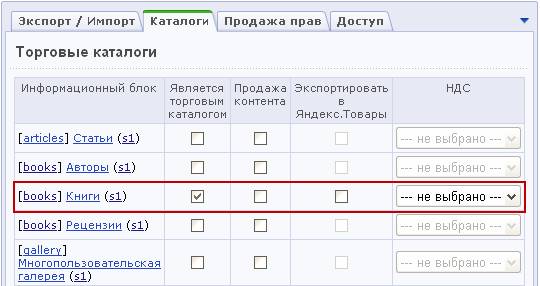
Рис. 1.22 Настройка торговых каталогов
Теперь данный информационный блок будет использоваться в качестве торгового каталога. Элементы каталога будут считаться товарами. В форме редактирования элемента появится новая часть Торговый каталог, в которой указываются цены, скидки и другие параметры элемента как товара.
Добавление разделов (подразделов) каталога
Для лучшей систематизации товаров, в каталоге можно создать разделы (группы). Группировка товаров в каталоге возможна по различным признакам. Например, в каталоге Книги товары будут распределены по разделам в соответствии с жанром книг.
В качестве примера добавим раздел книг одного жанра.
Для этого выполните следующее:
Ø В Административном разделе перейдите на страницу со списком разделов книг каталога: Контент > Каталог книг > Книги. Нажмите кнопку Добавить раздел, расположенную на контекстной панели (Рис. 1.23).
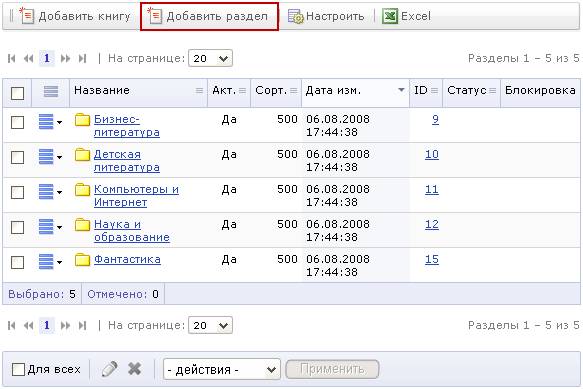
Рис. 1.23 Добавление раздела
Ø В открывшейся форме укажите параметры нового раздела (Рис. 1.24).
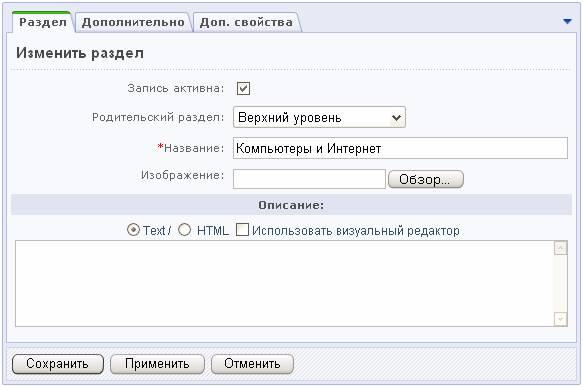
Рис. 1.24 Создание нового раздела
· Для показа раздела каталога в публичной части сайта установите флаг в поле Запись активна.
· Поскольку раздел не имеет родительского раздела, то выберите значение Верхний уровень.
· В поле Название обязательно введите название раздела.
· Кроме того, с помощью поля Изображение можно задать изображение, которое будет характеризовать создаваемый раздел (группу товаров) в публичном разделе сайта.
· В поле Описание задайте описание создаваемого раздела. Описание может быть создано как в виде текста, так и с использованием HTML-редактора (выбор текстового редактора осуществляется путем установки флажка в поле Использовать визуальный редактор).
Ø На закладке Дополнительно укажите дополнительные параметры раздела (Рис. 1.25).
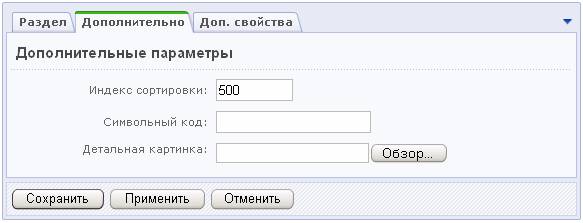
Рис. 1.25 Закладка Дополнительно
· В поле Индекс сортировки задайте «вес» данного раздела, определяющий его положение в списке разделов каталога.
· В поле Символьный код латинскими символами укажите уникальный символьный код раздела.
· С помощью поля Детальная картинка загрузите картинку, которая будет отображаться при детальном просмотре раздела в публичной части сайта.
Ø На закладке Доп. свойства имеется ссылка Добавить пользовательское свойство для добавления нового поля для раздела инфоблока. В нашем случае дополнительные поля не нужны.
Ø Для сохранения нового раздела нажмите кнопку Сохранить, или нажмите кнопку Применить для продолжения редактирования параметров.
Для каталога Книги могут быть созданы следующие разделы (Рис. 1.26):
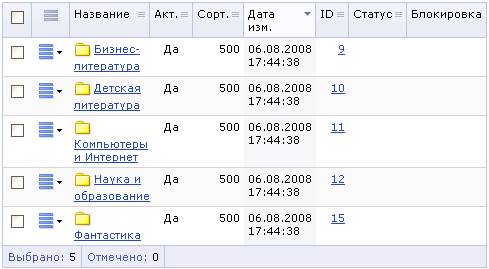
Рис. 1.26 Пример разделов Книг
Для каждого раздела каталога могут быть созданы свои подразделы.
Ø Добавление подразделов осуществляется аналогично созданию разделов, за исключением одного пункта: в поле Родительский раздел указывается не Верхний уровень, а название раздела, для которого создается подраздел, например, Наука и образование (Рис. 1.27).

Рис. 1.27 Выбор родительского раздела
В каталоге Книги для раздела Наука и образование могут быть созданы такие подразделы (Рис. 1.28):
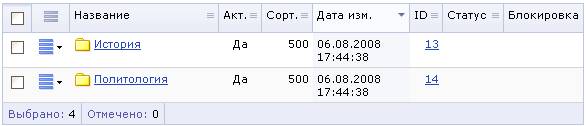
Рис. 1.28 Пример подразделов в разделе Наука и образование
Добавление элементов в каталог
Наполним каталог элементами – товарами. В нашем примере товарами являются книги.
Для этого выполните следующее:
Ø В Административном разделе перейдите на страницу: Контент > Каталог книг > Книги. Нажмите кнопку Добавить книгу, расположенную на контекстной панели (Рис. 1.29).
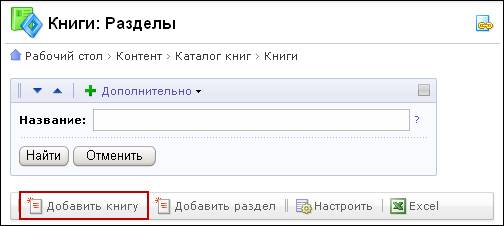
Рис. 1.29 Добавление книги
Откроется форма добавления новой книги (Рис. 1.30).
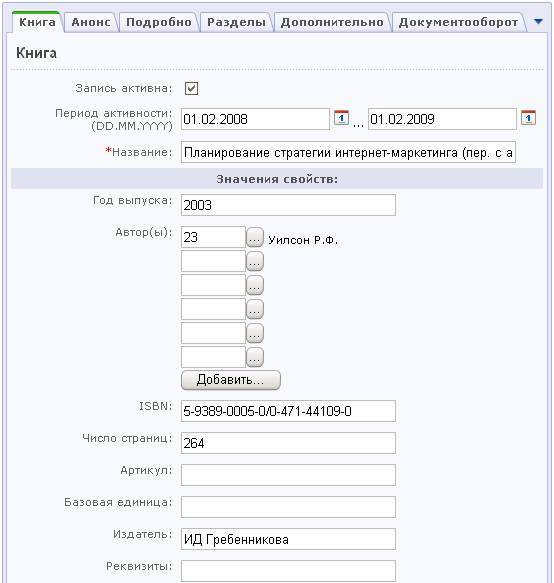
Рис. 1.30 Создание новой книги
· Для того чтобы данная книга могла отображаться в публичной части сайта, установите флаг в поле Запись активна.
· Если книга должна показываться на сайте в течение некоторого промежутка времени, то этот промежуток нужно указать в поле Период активности, по истечении которого товар станет неактивным.
· Название книги обязательно укажите в поле Название.
· В разделе Значения свойств перечислены все активные свойства, определенные для информационного блока Книги. С их помощью заполните информация о товаре.
Так как каталог Книги был настроен на использование в качестве торгового каталога, в форме создания товара будет доступен раздел Торговый каталог. В этом разделе укажите параметры товара для торгового каталога.
Ø На закладке Цены производится управление ценами товара (Рис. 1.31):
· В выпадающем списке Ставка НДС выберите величину ставки налога. Установите флаг в поле НДС включен в цену, если данный налог включен в цену товара.
· В поле Базовая цена обязательно введите базовую цену товара, т. е. цену товара без учета налогов, наценок и скидок.
· В поле Валюта базовой цены обязательно задайте название валюты, в которой устанавливается базовая цена товара.
· В поле Тип наценки выберите наценку/скидку для каждого вида цены товара. Например, для розничной цены Retail может быть установлена наценка 20%.
· В поле Сумма автоматически рассчитывается стоимость товара с учетом скидки или наценки.
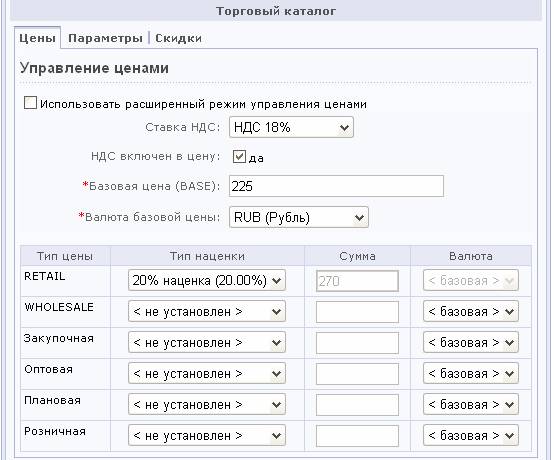
Рис. 1.31 Управление ценами
Если тип наценки не установлен, то Сумма и Валюта типа цены может быть настроена вручную.
Примечание. Виды и курсы валют задаются в модуле Валюты. Типы цен и наценок настраиваются в модуле Торговый каталог.
Ø На закладке Параметры произведите настройку следующих дополнительных параметров (Рис. 1.32):
· Количество на складе - указывается количество данного товара на складе;
· Уменьшать количество при заказе - если опция отмечена, то при покупке товара его количество на складе будет уменьшено автоматически;
· Вес (грамм) - вес одой единицы товара. Данный параметр нужен для расчета стоимости доставки при продаже товара через Интернет-магазин.
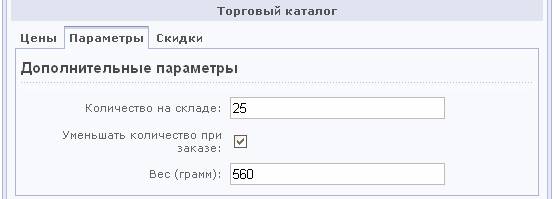
Рис. 1.32 Дополнительные параметры
Ø На закладке Скидки раздела Торговый каталог отображается список активных скидок, среди которых указать те, которые будут применены к данному товару. В нашем примере ни на одну книгу скидка не установлена.
Ø Перейдите на закладку Анонс, где задайте изображение и описание книги, которые будут его характеризовать в общем списке в публичном разделе сайта (Рис. 1.33).
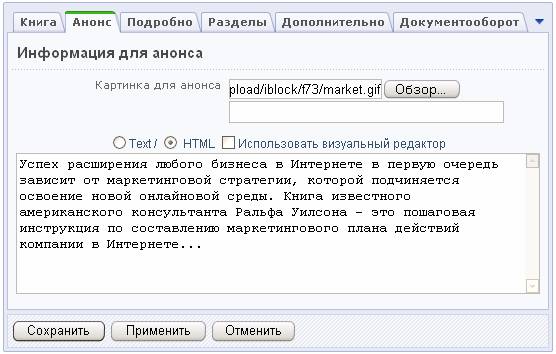
Рис. 1.33 Информация для анонса книги
Ø Детальное изображение и описание книги произведите на закладке Подробно (Рис. 1.34).
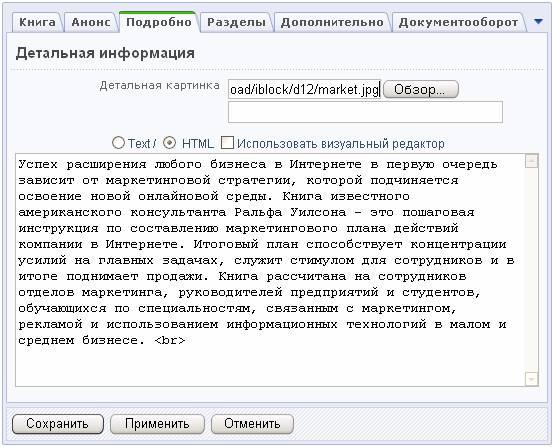
Рис. 1.34 Детальная информация о книге
Ø Укажите раздел, к которому относится книга, на закладке Разделы (Рис. 1.35).
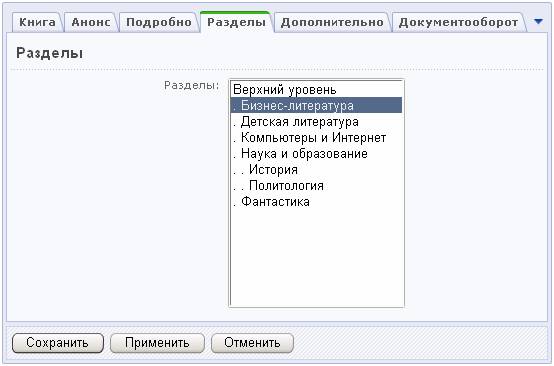
Рис. 1.35 Выбор раздела для товара
В нашем случае, книга относится к разделу (жанру) Бизнес-литература.
Ø Перейдите на закладку Дополнительно для настройки дополнительных параметров книги (Рис. 1.36).
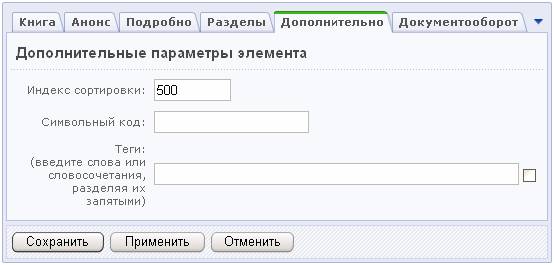
Рис. 1.36 Дополнительные параметры книги
· Укажите Индекс сортировки - «вес» книги в списке книг. Чем меньше индекс сортировки, тем выше в списке будет расположена книга.
· Укажите Символьный код - уникальный символьный код книг. Указывается только латинскими символами.
· Заполните поле Теги – ключевые слова, используемые для поиска книг.
Ø Для сохранения книги не забудьте нажать кнопку Сохранить, или нажмите кнопку Применить для продолжения редактирования параметров.
В итоге, в раздел Бизнес-литература добавлена созданная книга (Рис. 1.37).
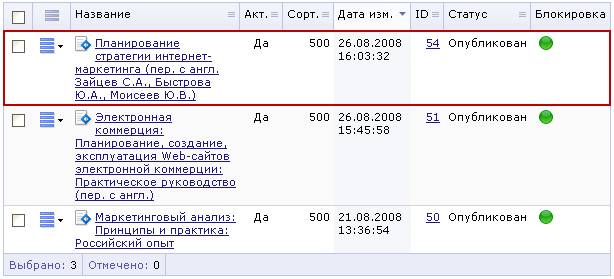
Рис. 1.37 Элементы раздела Бизнес-литература
Создание инфоблока «Рецензии»
Создадим еще один инфоблок – Рецензии. В нем будем создавать рецензии на книги. Хранить рецензии будем также в простом списке. Создание инфоблока Рецензии выполняется аналогично.
Для этого выполните следующее:
Ø Перейдите на страницу: Контент > Информ. блоки > Типы информ. блоков > Каталог книг. Нажмите кнопку Добавить инфоблок на контекстной панели. В открывшейся форме укажите необходимые параметры (Рис. 1.38).
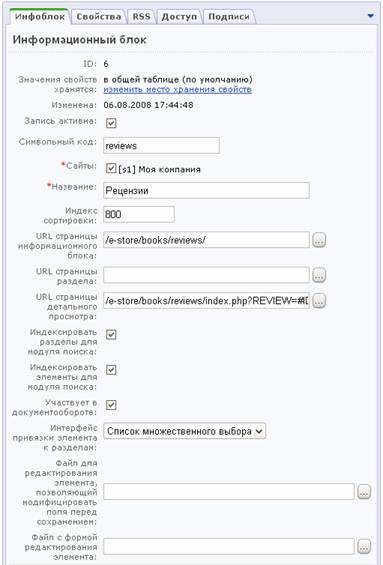
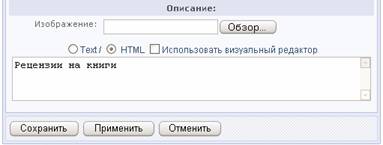
Рис. 1.38 Добавление инфоблока Рецензии
Ø На закладке Свойства задайте свойства для инфоблока (Рис. 1.39).
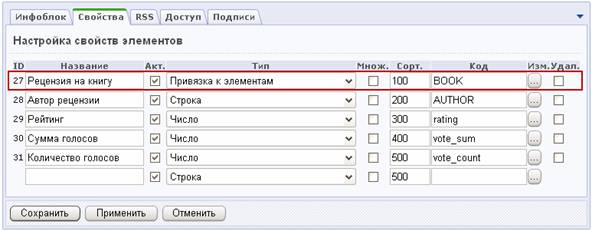
Рис. 1.39 Свойства инфоблока Рецензии
Обратите особое внимание на свойство Рецензия на книгу. В этом свойстве укажите книгу, на которую создана данная рецензия. Для этого в детальных параметрах этого свойства в поле Тип выберите Привязка к элементам и уточните, к каким элементам – к элементам инфоблока Книги (Рис. 1.40).
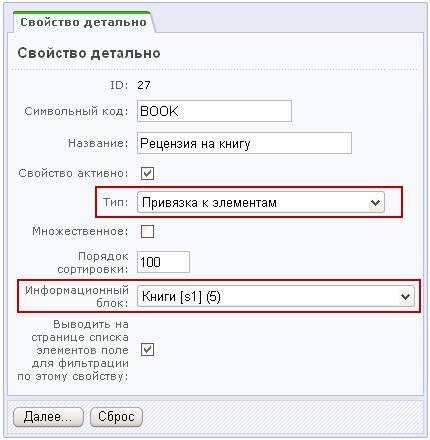
Рис. 1.40 Настройка детальных свойств
Ø Настройка параметров на закладках RSS, Доступ и Подписи выполняется аналогично.
Ø Нажмите кнопку Сохранить для сохранения изменений, или нажмите кнопку Применить для продолжения редактирования параметров.
Добавление элементов (рецензий)
В качестве примера создадим рецензию на книгу.
Для этого выполните следующее:
Ø Перейдите на страницу: Контент > Каталог книг > Рецензии. Нажмите кнопку Добавить рецензию на контекстной панели. Откроется форма добавления новой рецензии (Рис. 1.41).
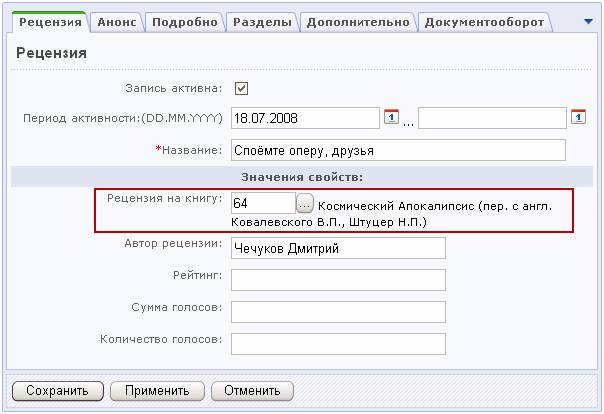
Рис. 1.41 Создание рецензии
· Для того чтобы данная рецензия могла отображаться в публичной части сайта, установите флаг в поле Запись активна.
· Если рецензия должна показываться на сайте в течение некоторого промежутка времени, то этот промежуток нужно указать в поле Период активности, по истечении которого рецензия станет неактивной.
· Название рецензии обязательно укажите в поле Название.
· Чтобы заполнить поле Рецензия на книгу, нажмите кнопку  и в открывшемся окне выберите книгу (Рис. 1.42). В результате поле заполнится автоматически (Рис. 1.41).

Рис. 1.42 Указываем книгу, на которую написана данная рецензия
· Заполните поле Автор рецензии.
Ø Перейдите на закладку Анонс, где задайте изображение и описание рецензии, которые будут его характеризовать в общем списке в публичном разделе сайта (Рис. 1.43).
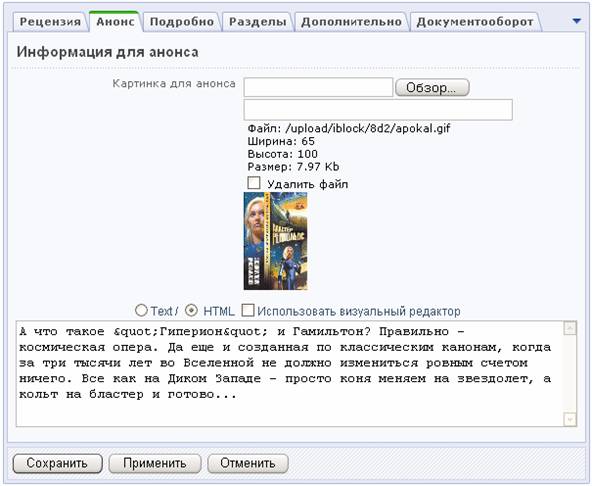
Рис. 1.43 Закладка Анонс
Ø Детальное изображение и описание рецензии на книгу произведите на закладке Подробно (Рис. 1.44).
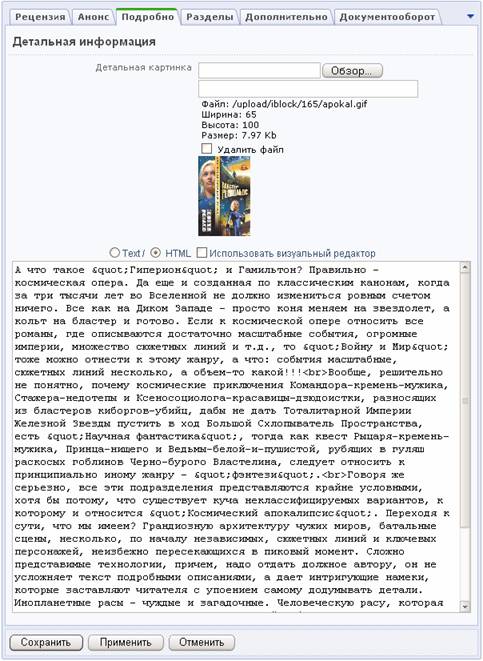
Рис. 1.44 Закладка Подробно
Ø Перейдите на закладку Дополнительно для настройки дополнительных параметров рецензии (Рис. 1.45).
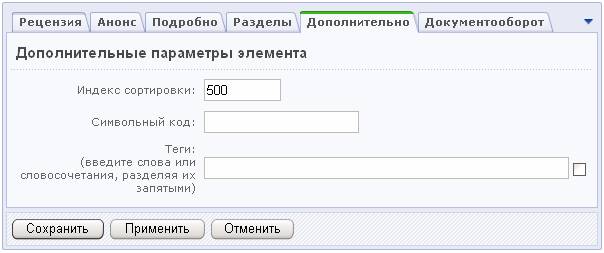
Рис. 1.45 Дополнительные параметры рецензии
· Укажите Индекс сортировки - «вес» рецензии в списке рецензий. Чем меньше индекс сортировки, тем выше в списке будет расположена рецензия.
· Укажите Символьный код - уникальный символьный код рецензии. Указывается только латинскими символами.
· Заполните поле Теги – ключевые слова, используемые для поиска рецензии.
Ø Для сохранения рецензии не забудьте нажать кнопку Сохранить, или нажмите кнопку Применить для продолжения редактирования параметров.
В итоге, созданная рецензия отобразиться в списке рецензий (Рис. 1.46).
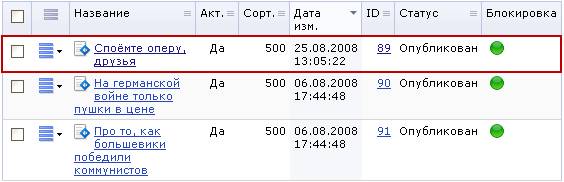
Рис. 1.46 Отображение в списке рецензий
Если инфоблок Рецензии будет опубликован, то созданная рецензия в публичном разделе будет иметь следующий вид (Рис. 1.47):
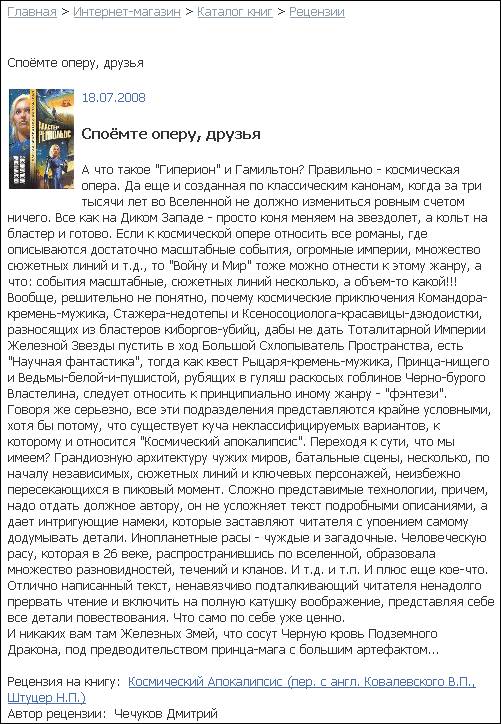
Рис. 1.47 Созданная рецензия
Глава 2. Создание торгового каталога «Каталог товаров»
Для создания торгового каталога Каталог товаров воспользуемся новой возможностью продукта - импорт каталога из «1С: Предприятие».
Сначала создайте новый тип информационного блока Каталог товаров 1С (аналогично созданию типа Каталог книг) и перейдите к настройкам интеграции с 1С (Магазин > Настройки магазина > Интеграция с 1С) (Рис. 2.1).
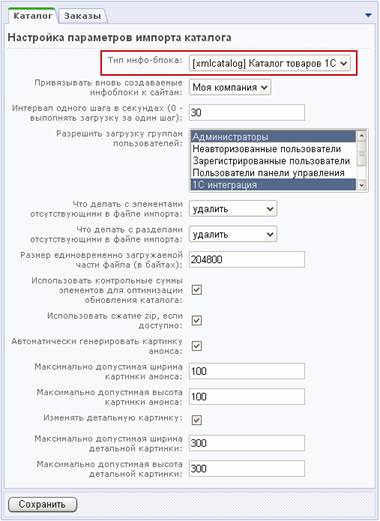
Рис. 2.1 Настройка параметров импорта каталога
На закладке Каталог настроимте параметры импорта каталога. В поле Тип инфоблока укажите созданный тип Каталог товаров 1С. Все остальные настройки оставьте по умолчанию.
Примечание. Если тип инфоблока не указан, то при загрузке каталога он будет создан автоматически.
Со стороны системы 1С проводятся все необходимые настройки, и выполняется процедура выгрузки каталога в 1С-Битрикс.
Глава 3. Размещение каталога в публичном разделе сайта
Размещение каталога в публичном разделе сайта осуществляется с помощью визуального редактора и компонентов модуля Каталог. Для перехода в визуальный редактор можно воспользоваться кнопками  (создать новую страницу в текущем разделе) или
  (редактировать текущую страницу), расположенными на панели управления в Публичном разделе сайта.
Примечание. Редактор страниц по умолчанию, используемый в Административном разделе, устанавливается в настройках модуля Управление структурой (Настройки > Настройки продукта > Настройки модулей > Управление структурой) (Рис. 3.1).
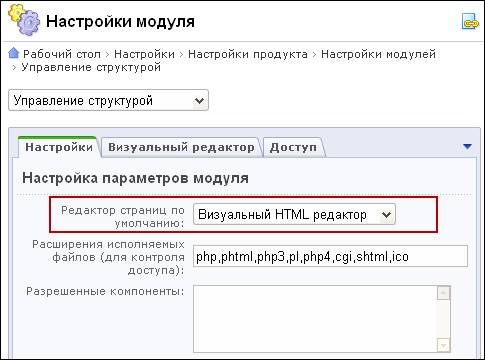
Рис. 3.1 Выбор редактора страниц по умолчанию
В настоящем руководстве описан пример размещения торговых каталогов Книги, представленного в демо-версии продукта «1С-Битрикс: Управление сайтом».
Публикация каталога с помощью простых компонентов
Для начала рассмотрим публикацию каталога с помощью простых (одностраничных) компонентов. Рассмотрим пример, когда необходимо опубликовать некоторые страницы каталога.
Создание страницы разделов каталога с top’ом элементов
В качестве примера создадим страницу, на которой будет отображен список разделов каталога с выводом некоторого количества элементов в каждом.
Для этого выполните следующее:
Ø В Публичном разделе в режиме Просмотр (Редактирование или Разработка) нажмите на кнопку Создать.
Ø В открывшейся форме Мастер создания новой страницы заполните поля Имя файла и Заголовок страницы. Нажмите кнопку Далее > (Рис. 3.2).
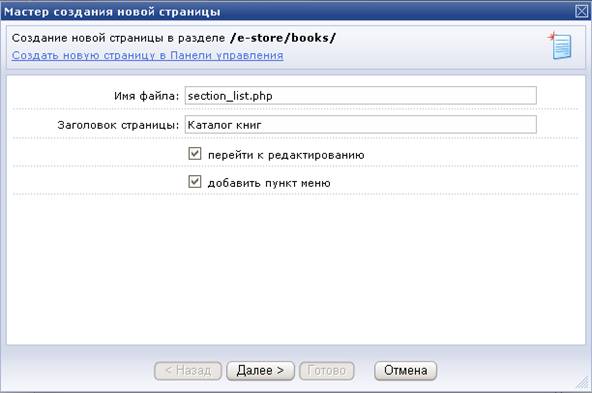
Рис. 3.2 Мастер создания новой страницы. Шаг 1
Ø На следующем шаге укажите Имя нового пункта меню. Если необходимо, произведите настройку дополнительных параметров (Рис. 3.3).
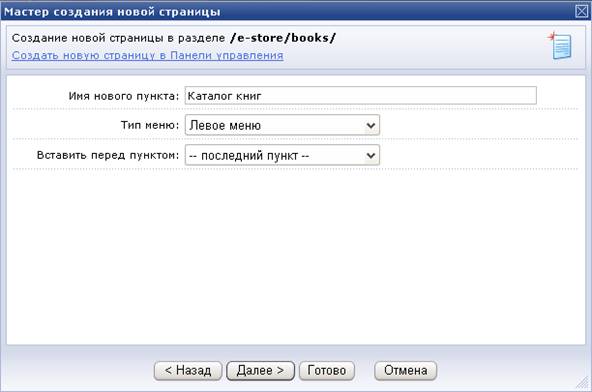
Рис. 3.3 Мастер создания новой страницы. Шаг 2
Ø Нажмите кнопку Готово для перехода к редактированию страницы в визуальном редакторе.
Ø В открывшейся форме нажмите на кнопку Компоненты 2.0 и в панели компонентов перейдите в раздел Контент > Каталог. Перетащите компонент Разделы с top'ом элементов на рабочую область (Рис. 3.4).
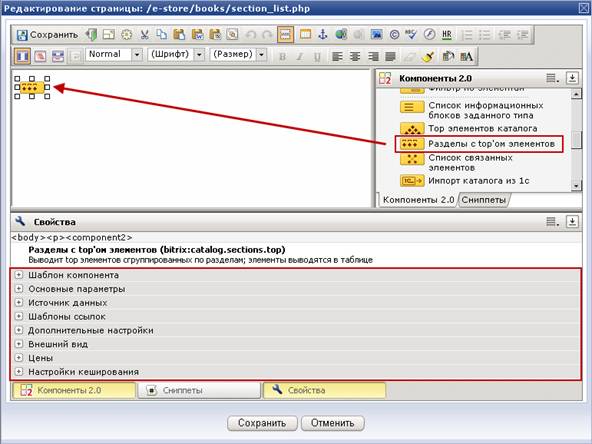
Рис. 3.4 Размещение компонента разделы с top’ом элементов
Ø После добавления компонента внизу страницы отобразится панель настройки компонента (если панель не отобразилась, нажмите указателем мыши на компонент, размещенный на странице, а затем на кнопку Свойства).
Ø Для удобства настройки компонента его параметры разделены по группам (Рис. 3.4).
Ø Произведите настройку некоторых групп свойств:
· В группе Источники данных укажите тип инфоблока и сам инфоблок, в котором содержится каталог товаров (выбираем Каталог книг и Книги) (Рис. 3.5).

Рис. 3.5 Настройка группы Основные параметры
· В группе Внешний вид укажите Максимальное количество выводимых разделов (пусть будет 10), Максимальное количество элементов выводимых в каждом разделе (пусть выводится 3), Количество элементов выводимых в одной строке таблицы (пусть выводиться 3). В поле Свойства выберите необходимые параметры и добавьте свойство Автор(ы) (Рис. 3.6).
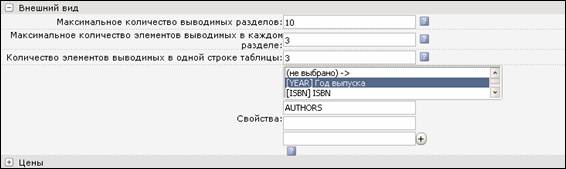
Рис. 3.6 Настройка группы Внешний вид
· В группе Цены в поле Тип цены выберите тип цены (Рис. 3.7).

Рис. 3.7 Настройка группы Цены
Ø Сохраните созданную страницу, нажав кнопку Сохранить.
Откроется созданная страница (Рис. 3.8):
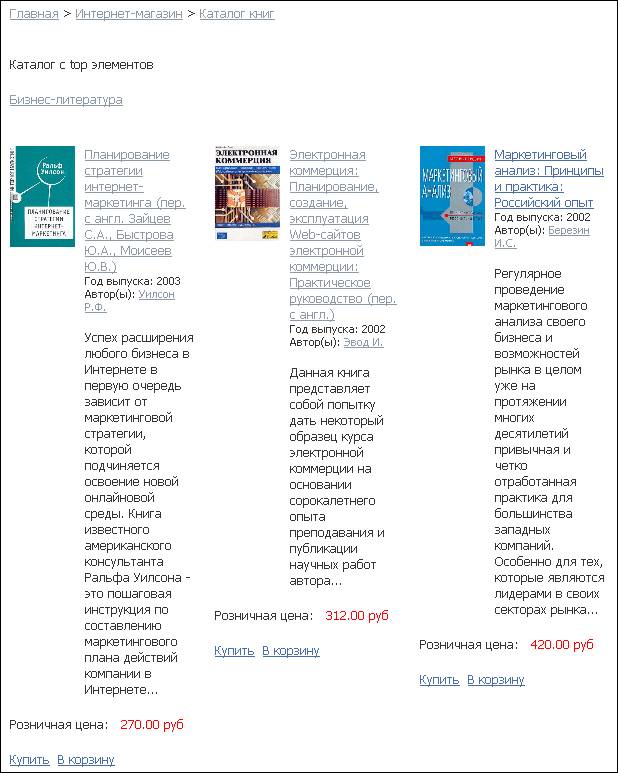
Рис. 3.8 Каталог с top’ом элементов
Примечание. Кнопки Купить и В корзину позволяют перейти к процедуре оформления заказа и добавить товар в корзину покупателя. Данные действия возможны только при наличии в системе установленного модуля Интернет-магазин. При этом страница с корзиной должна быть создана и настроена процедура оформления заказа.
Создание страницы элементов раздела
По ссылке с названием раздела каталога можно перейти на страницу с полным списком товаров данного раздела. Лучше размещать все страницы, связанные с выводом каталога в одной директории.
Создадим страницу элементов раздела.
В поле страницы будут размещены следующие компоненты:
· фильтр по элементам;
· элементы раздела в табличном порядке.
Для этого выполните следующее:
Ø Перейдите в раздел сайта, в котором должна быть размещена страница. Если такого раздела нет, то его нужно предварительно создать.
Ø В выбранном (или созданном) разделе создайте новую страницу. Если страница создана, то перейдите в режим визуального редактора.
Примечание. Также создать новую страницу можно из административного раздела. Для этого в менеджере файлов перейдите в нужный раздел и нажмите кнопку Новый файл на контекстной панели (Рис. 3.9).
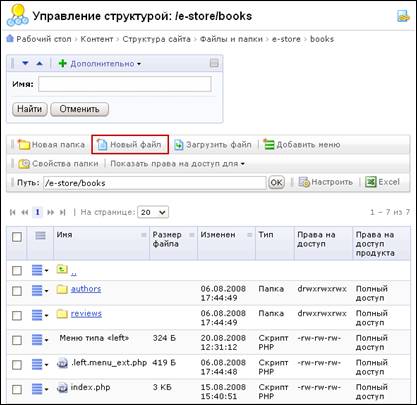
Рис. 3.9 Создание страницы из административного раздела
Ø В визуальном редакторе поместите в тело страницы компонент Фильтр по элементам (Компоненты 2.0 > Контент > Каталог) (Рис. 3.10).
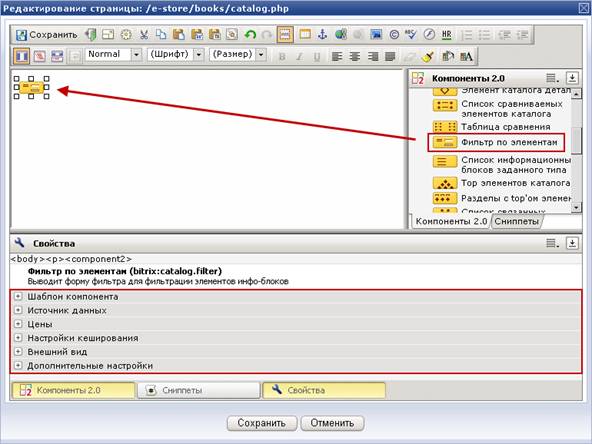
Рис. 3.10 Размещение компонента Фильтр по элементам
Ø После добавления компонента внизу страницы отобразится панель настройки компонента (если панель не отобразилась, нажмите указателем мыши на компонент, размещенный на странице, а затем на кнопку Свойства).
Ø Для удобства настройки компонента его параметры разделены по группам (Рис. 3.10).
Ø Произведите настройку некоторых групп свойств:
· В группе Источники данных укажите тип инфоблока и сам инфоблок, в котором содержится каталог товаров (выбираем Каталог книг и Книги). Поля выбирать не будем. Укажите несколько свойств и введите свойство Автор(ы) (Рис. 3.11).
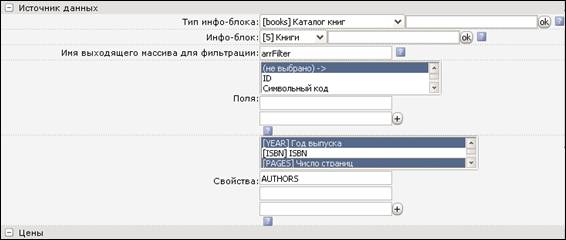
Рис. 3.11 Настройка группы Источник данных
· В группе Цены в поле Тип цены выберите тип цены (Рис. 3.12).

Рис. 3.12 Настройка группы Цены
· Настройки группы Внешний вид оставьте по умолчанию.
Ø Поместите в тело страницы компонент Элементы раздела (Компоненты 2.0 > Контент > Каталог) (Рис. 2.11).
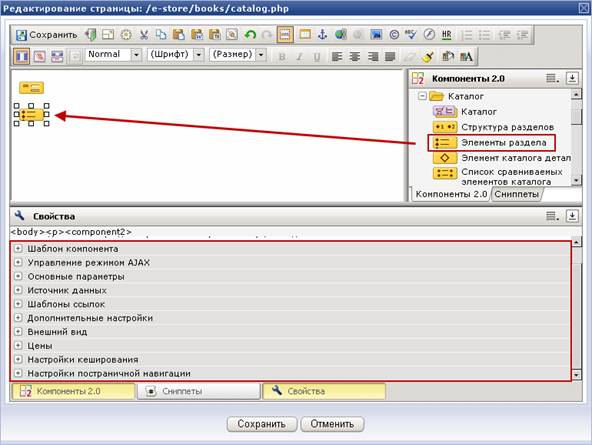
Рис. 3.13 Размещение компонента Элементы раздела
Ø Произведите настройку групп свойств компонента Элементы раздела (Рис. 3.13):
· В группе Основные параметры укажите тип инфоблока и сам инфоблок, в котором содержится каталог товаров (выбираем Каталог книг и Книги) (Рис. 3.14).

Рис. 3.14 Настройка группы Основные параметры
· В группе Внешний вид укажите количество элементов на странице (пускай будет 2) и в одной строке (пускай будет 1). В поле Свойства выберите необходимые и добавьте свойство Автор(ы) (Рис. 3.15).
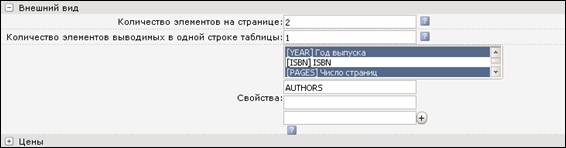
Рис. 3.15 Настройка группы Внешний вид
· В группе Цены в поле Тип цены выберите тип цены (Рис. 3.16).

Рис. 3.16 Настройка группы Цены
· При необходимости настройте дополнительные параметры.
Ø Нажмите кнопку Сохранить для сохранения редактируемых параметров.
Созданная страница будет иметь следующий вид (Рис. 3.17):
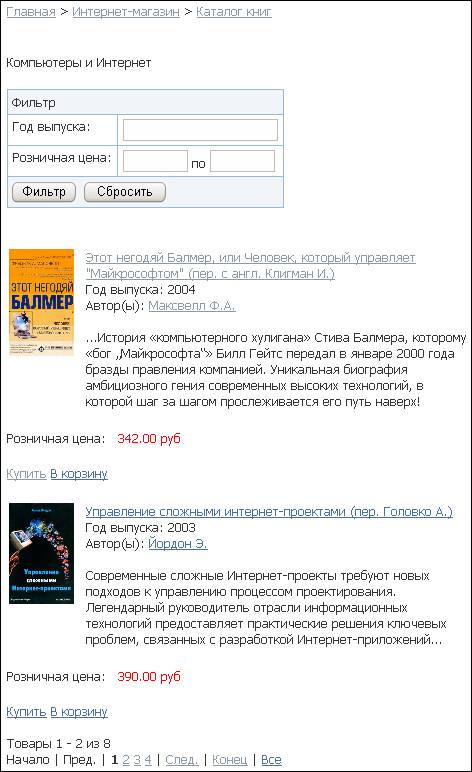
Рис. 3.17 Страница элементов раздела
Переход на данную страницу будет осуществляться по клику на название раздела на странице списка разделов (Рис. 3.18).
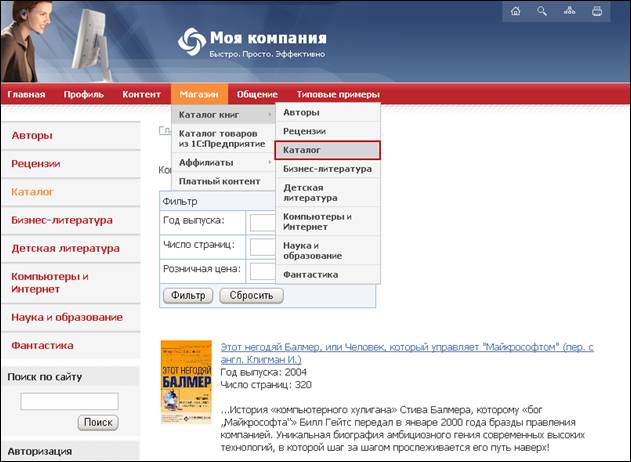
Рис. 3.18 Пример перехода на страницу
Создание страницы детального просмотра элемента каталога (товара)
На данной странице посетители могут просматривать полную информацию о выбранном товаре и его цену.
В нашем примере создадим страницу детального просмотра одной из книг.
Для этого выполните следующее:
Ø Перейдите в раздел сайта, в котором должна быть размещена страница. Если такого раздела нет, то его нужно предварительно создать.
Ø В выбранном (или созданном) разделе создайте новую страницу. Если страница создана, то перейдите в режим визуального редактора.
Ø В визуальном редакторе поместите в тело страницы компонент Элемент каталога детально (Компоненты 2.0 > Контент > Каталог) (Рис. 3.19).
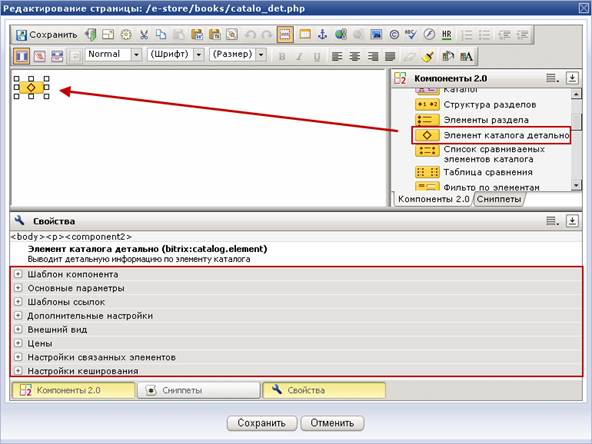
Рис. 3.19 Размещение компонента Элемент каталога детально
Ø После добавления компонента внизу страницы отобразится панель настройки компонента (если панель не отобразилась, нажмите указателем мыши на компонент, размещенный на странице, а затем на кнопку Свойства).
Ø Для удобства настройки компонента его параметры разделены по группам (Рис. 3.19).
Ø Произведите настройку некоторых групп для примера:
· В группе Основные параметры укажите тип инфоблока и сам инфоблок, в котором содержится каталог товаров (выбираем Каталог книг и Книги) (Рис. 3.20).
Рис. 3.20 Настройка группы Основные параметры
· В группе Внешний вид выберите необходимые параметры и добавьте свойство Автор(ы) (Рис. 3.21). 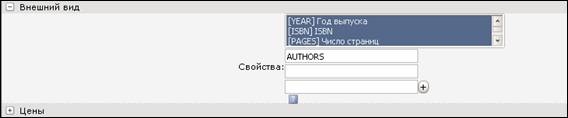
Рис. 3.21 Настройка группы Внешний вид
· В группе Цены в поле Тип цены выберите тип цены (Рис. 3.22).
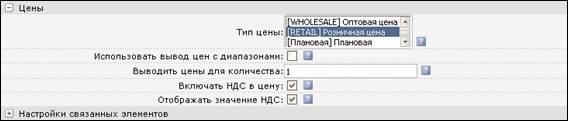
Рис. 3.22 Настройка группы Цены
· В группе Настройки связанных элементов настройте отображение рецензий на книгу (Рис. 3.23).

Рис. 3.23 Настройка группы Настройки связанных элементов
· При необходимости настройте дополнительные параметры.
Ø Нажмите кнопку Сохранить для сохранения редактируемых параметров.
В результате, в публичном разделе при просмотре информации по элементу страница имеет вид (Рис. 3.24):
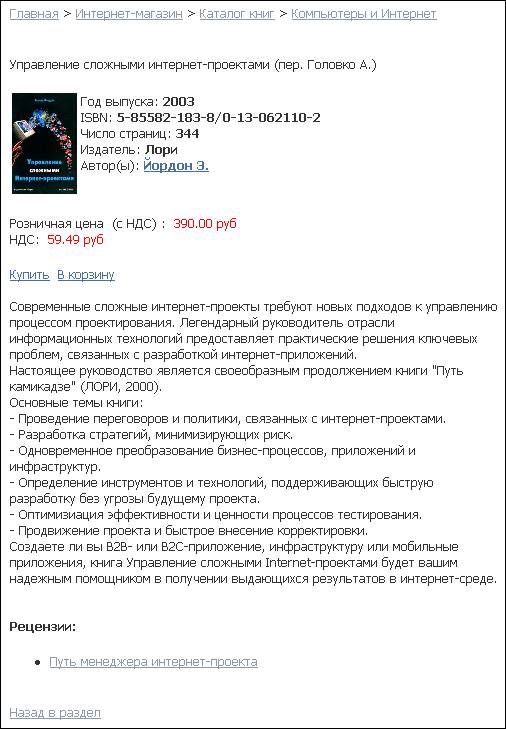
Рис. 3.24 Страница детальной информации о книге
Вывод связанных элементов
В этом разделе опишем вывод связанных элементов в публичном разделе.
В структуре инфоблоков уже были произведены все настройки. Книги связаны с авторами, и рецензии связаны с книгами. Так что при создании книги может быть задействовано несколько авторов, и на каждую книгу может быть написано сколько угодно рецензий.
Рассмотрим публикацию созданной структуры в публичном разделе.
Для вывода списка авторов книги в настройках компонента Элемент каталога детально укажите код свойства, которое должно быть выведено (Рис. 3.25).

Рис. 3.25 Настройки параметров для публикации свойства Автор(ы) в публичном разделе
Примечание. Такую форму редактирования параметров компонента можно открыть из публичной части в режиме редактирования сайта. Это режим, в котором выделены все включаемые области и компоненты. Для каждой области имеется свой набор действий.
В итоге для элемента будет выведен список авторов (Рис. 3.26).
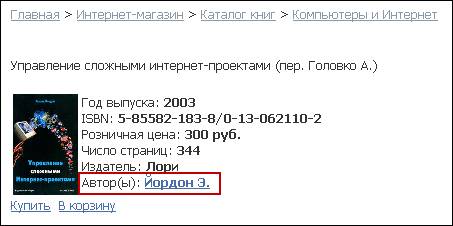
Рис. 3.26 Вывод авторов в публичном разделе
Аналогично выводится список авторов в комплексном компоненте.
Создание страницы со списком связанных элементов
Приведем пример использования компонента Список связанных элементов. В визуальном редакторе в панели Компоненты 2.0 он находится в разделе Контент > Каталог.
По ссылке на именах авторов можно перейти на страницу детального просмотра информации по автору. Ссылка берется из настроек инфоблока авторы – URL страницы детального просмотра: /e-store/books/authors/detail. php? AUTHOR=ID
Создадим страницу и разместим на ней подробную информацию об авторе и список связанных элементов – вывод книг, созданных данным автором (Рис. 3.27).
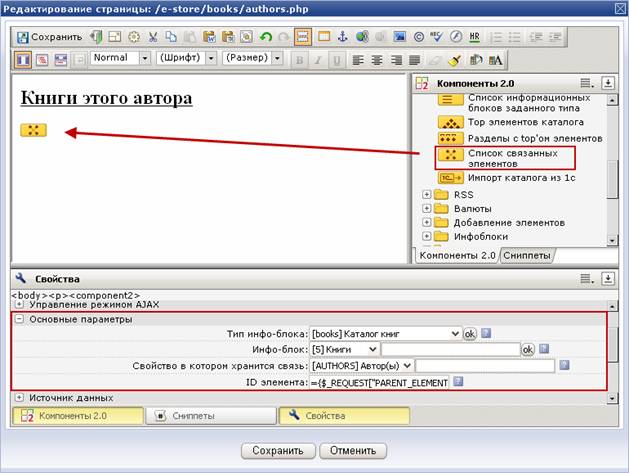
Рис. 3.27 Добавление Списка связанных элементов
В свойствах компонента укажите, что в качестве списка связанных элементов будут выводиться книги, написанные данным автором.
Переход на эту страницу будет происходить по ссылке на фамилии автора.
Созданная страница имеет следующий вид (Рис. 3.28).

Рис. 3.28 Страница с информацией об авторе и выводом книг этого автора
Вверху страницы выведена информация об авторе. А дальше таблица с книгами этого автора, которые имеются в каталоге, и ценами на книги.
Простой компонент Элемент каталога детально также позволяет выводить связанные элементы. Для этого в свойствах компонента необходимо произвести настройку связанных элементов (Рис. 3.29).

Рис. 3.29 Настройка параметров для вывода связанных элементов
В итоге на странице будет отображаться рецензия на книгу (Рис. 3.30):
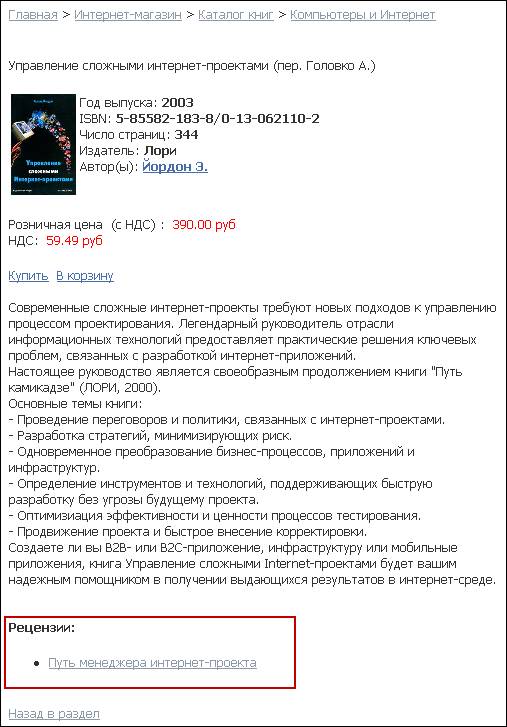
Рис. 3.30 Вывод рецензии в публичном разделе
Публикация каталога с помощью комплексного компонента
Комплексный компонент объединяет в себе возможности простых (одностраничных) компонентов и позволяет создать полнофункциональный каталог.
В нашем примере рассмотрим подробно публикацию каталога книг с помощью комплексного компонента.
Для этого выполните следующее:
Ø Перейдите в раздел сайта, в котором должен быть размещен каталог книг. Если такого раздела нет, то его нужно предварительно создать.
Ø В выбранном (или созданном) разделе создайте новую страницу. Если страница создана, то перейдите в режим визуального редактора.
Ø В рабочей области редактора поместите компонент Каталог (Компоненты 2.0 > Контент > Каталог) (Рис. 3.31). 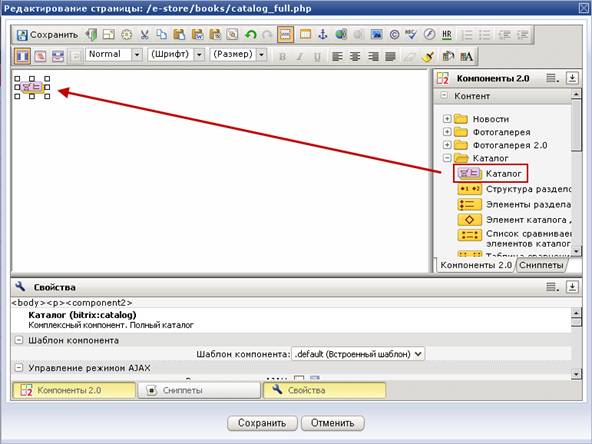
Рис. 3.31 Размещение комплексного компонента Каталог на странице
Ø После добавления компонента внизу страницы отобразится панель настройки компонента (если панель не отобразилась, нажмите указателем мыши на компонент, размещенный на странице, а затем на кнопку Свойства).
Ø Для удобства настройки компонента его параметры разделены по группам (Рис. 3.32).
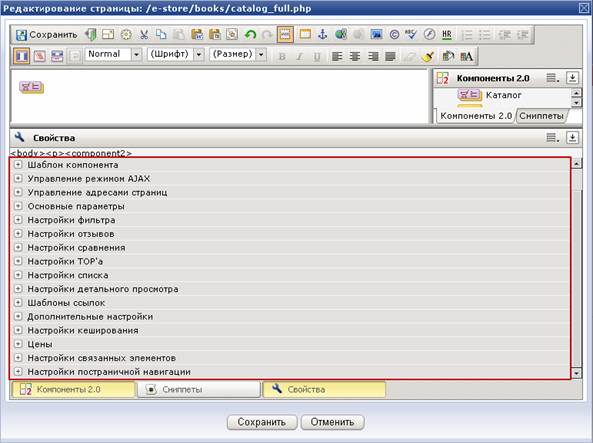
Рис. 3.32 Группы параметров настройки компонента
Ø Произведите настройку некоторых групп для примера:
· В группе Управление адресами страниц установите флаг в поле Включить поддержку ЧПУ («человеко-понятные урл»). Если не использовать эту возможность, то адреса страниц и разделов будут строиться по умолчанию, как это задано внутри компонента (Рис. 3.33).
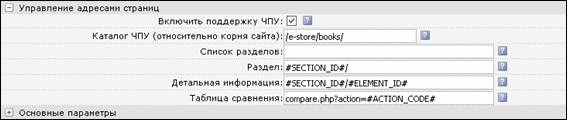
Рис. 3.33 Настройка группы Управление адресами страниц
· В группе Основные параметры укажите тип инфоблока и сам инфоблок, в котором содержится каталог товаров (выбираем Каталог книг и Книги) (Рис. 3.34).

Рис. 3.34 Настройка группы Основные параметры
· В группе Настройки отзыва разрешим пользователям оставлять отзывы на книги на странице детального просмотра (Рис. 3.35).
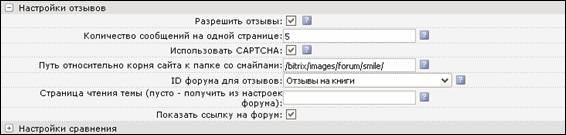
Рис. 3.35 Настройка группы Настройки отзыва
· В группе Настройки списка укажите количество элементов на странице и в одной строке, а также произведите настройку свойств и добавьте свойство Автор(ы) (Рис. 3.36).
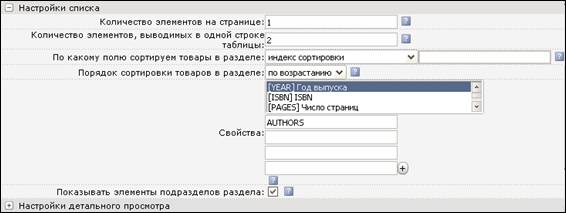
Рис. 3.36 Настройка группы Настройки списка
· В группе Настройки детального просмотра выберите необходимые параметры и добавьте свойство Автор(ы) (Рис. 3.37).
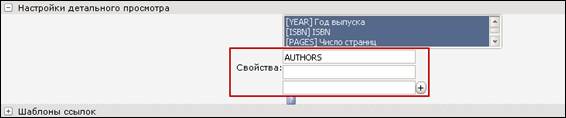
Рис. 3.37 Настройка группы Настройки детального просмотра
· В группе Цены в поле Тип цены выберите тип цены, установите флаг в поле Отображать значение НДС для вывода цены НДС (Рис. 3.38).
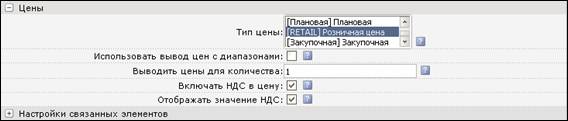
Рис. 3.38 Настройка группы Цены
· В группе Настройки связанных элементов настройте отображение рецензий на книгу (Рис. 3.39).

Рис. 3.39 Настройка группы Настройки связанных элементов
· При необходимости настройте дополнительные параметры.
Ø Нажмите кнопку Сохранить для сохранения параметров групп каталога.
В результате, главная страница компонента в публичной части имеет вид (Рис. 3.40):
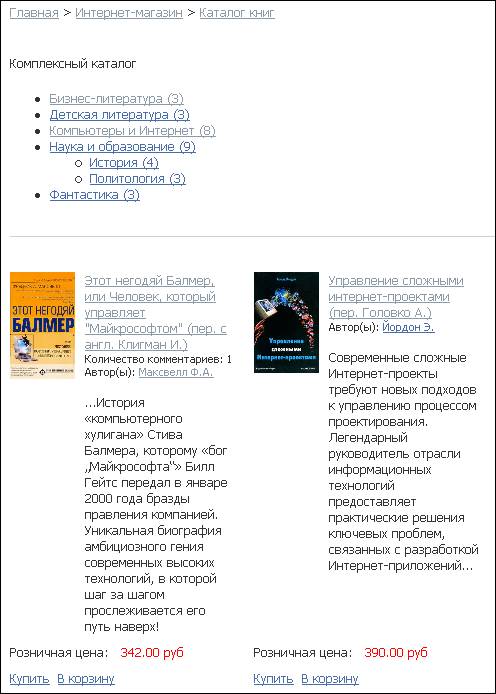
Рис. 3.40 Созданный каталог в публичном разделе
Страница раздела имеет следующий вид (Рис. 3.41):
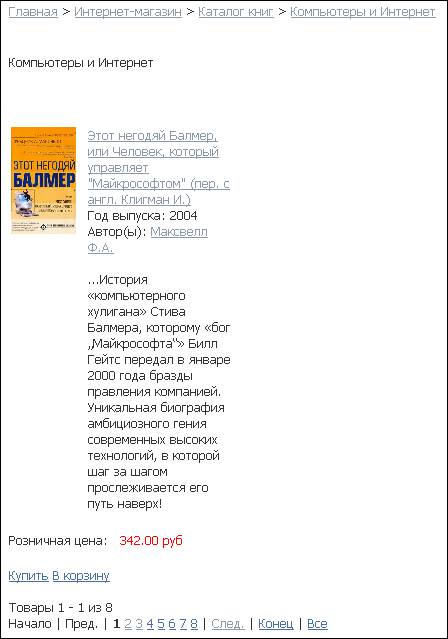
Рис. 3.41 Страница раздела каталога в публичной части
Страница с детальной информацией по элементу (Рис. 3.42):
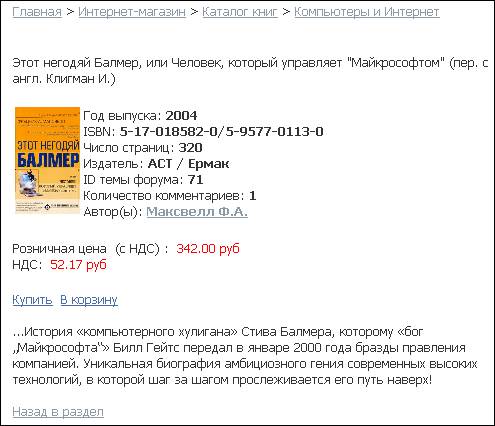
Рис. 3.42 Страница детальной информации по книге
Большое количество настроек компонента позволяет произвести точную настройку каждой области в публичной части.
Таким образом, использование одного комплексного компонента соответствует использованию около девяти одностраничных компонентов. И в этом смысле комплексные компоненты очень экономят время и силы на создание столь большого числа страниц.
Заключение
Изучив руководство, вы получили представление об использовании модуля Информационные блоки для создания каталога товаров.
Вопросы можно задавать на форуме на сайте кампании 1C-Битрикс:
http://*****/support/forum/
или решать в рамках технической поддержки кампании 1C-Битрикс:
http://*****/support/
