


Партнерка на США и Канаду по недвижимости, выплаты в крипто
- 30% recurring commission
- Выплаты в USDT
- Вывод каждую неделю
- Комиссия до 5 лет за каждого referral
Основы языка Паскаль
Лекция №2
4. Линейный вычислительный процесс
Линейный вычислительный процесс (ЛВП) представляет собой набор операторов, выполняемых последовательно, один за другим. Основу программы ЛВП составляют операторы присваивания, ввода и вывода данных.
4.1. Оператор присваивания
Оператор присваивания используется для сохранения результата вычисления арифметического выражения в переменной. Он имеет следующий общий вид:
переменная := выражение;
Знак := читается как "присвоить".
Оператор присваивания работает следующим образом: сначала вычисляется выражение, стоящее справа от знака :=, затем результат записывается в переменную, стоящую слева от знака. Например, после выполнения оператора
k:=k+2;
текущее значение переменной k увеличится на 2.
Тип переменной слева от знака присваивания должен быть не младше типа выражения. В частности, это означает, что если выражение дает целое число, результат можно писать и в целую, и в вещественную переменную, если результат вычисления выражения вещественный, писать его в целую переменную нельзя, т. к. может произойти потеря точности.
Например:
1. Записать оператор присваивания, который позволяет вычислить расстояние между двумя точками на плоскости с координатами (x1, y1) и (x2, y2).
Оператор будет иметь вид
d:=sqrt(sqr(x1–x2)+sqr(y1–y2));
2. Записать последовательность операторов присваивания, обеспечивающих обмен значениями переменных x и y в памяти компьютера.
c:=x; x:=y; y:=c;
Здесь с -- дополнительная переменная того же типа, что x и y, через которую осуществляется обмен. Грубой ошибкой было бы, например, попытаться выполнить обмен операторами x:=y; y:=x; - ведь уже после первого из них мы имеем два значения y, а исходное значение x потеряно.
4.2. Оператор ввода
Позволяет пользователю ввести с клавиатуры значения одной или нескольких переменных. Оператор ввода с клавиатуры может быть записан в одной из следующих форм:
read(список_переменных);
readln(список_переменных);
Имена переменных в списке перечисляются через запятую. Список данных, передаваемых любому оператору называется параметрами. Таким образом, параметрами оператора (стандартной процедуры) read являются имена переменных, описанных ранее в разделе var.
При выполнении оператора ввода программа останавливается и ожидает ввод данных пользователем. Вводимые значения переменных разделяются пробелом или переводом строки (нажатие Enter). После ввода значений всех переменных из списка работа программы продолжается.
Оператор readln отличается от read только тем, что все переменные должны быть введены в одну строку экрана, клавиша Enter нажимается один раз по окончании ввода. Форма записи readln используется, в основном, для ввода строк текста, для ввода числовых значений лучше использовать read, т. к. в этом случае пользователь может вводить данные более свободно (и в одну, и в несколько строк экрана).
Если пользователь вводит данные недопустимого типа (например, строку текста вместо числа), то выводится системное сообщение об ошибке и работа программы прерывается.
В качестве примера организуем ввод исходных данных для решения квадратного уравнения:
var a, b,c:real;
...
read (a, b,c);
Для задания значений a=1, b=4, c=2.5 на экране вводится:
1_4_2.5
Здесь и далее "_" означает пробел, а "" - нажатие Enter. Другой вариант ввода с клавиатуры:
1
4
2.5
Третий вариант:
1
4_2.5
Во всех вариантах пробелов может быть и несколько, лишние будут проигнорированы оператором.
Как правило, перед оператором ввода ставится оператор вывода, служащий приглашением к вводу и поясняющий пользователю, что именно следует сделать.
4.3. Оператор вывода
Оператор вывода позволяет отобразить на экране значения переменных, или констант, а также строки текста в апострофах. Оператор записывается в одной из следующих форм:
write(список);
writeln(список);
Элементы списка перечисляются через запятую.
Элементы списка выводятся в пользовательское консольное окно программы. Вещественные значения выводятся в экспоненциальной форме. Строки выводятся "как есть". После вывода работа программы продолжается со следующего оператора.
Оператор writeln отличается от write тем, что после вывода значения последнего элемента списка выполняется перевод курсора на следующую строку экрана.
Например:
1. Нужно дать пользователю возможность ввести с клавиатуры число, затем программа возведет это число в квадрат и выведет результат на экран.
var a, a2:integer;
...
writeln ('Введите целое число:');
{это приглашение к вводу}
read (a);
a2:=sqr(a);
writeln ('Квадрат числа=',a2);
Если ввести значение a=2, на экране будет напечатано
Квадрат числа=4
|
Символ |здесь и далее обозначает курсор. Видно, что оператор writeln перевел курсор на следующую строку.
После вывода результата выполнение программы продолжится, а если оператор writeln был в ней последним, то и завершится.
Чтобы пользователь успел прочитать результат, следует в конце программы добавить оператор
readln;
который будет ждать нажатия клавиши Enter.
2. Требуется вывести на экран результаты решения квадратного уравнения: значения x1=1.5 и x2=2.5:
write ('x1=',x1,'_x2=',x2);
Пробел в строковой константе '_x2=' нужен, чтобы значение x1 не слилось со строкой 'x2='. На экране будет напечатано:
x1= 1.E+00 x2= 2.E+00|
Курсор остался в конце строки, т. к. использована форма оператора write.
Вещественные числа читать в подобной форме неудобно.
4.4. Управление выводом данных
В операторе write или writeln вещественное значение (а также целое или строковое) зачастую удобнее записывать в виде:
переменная:ширина:точность
ширина - целое положительное число, определяющее, сколько экранных позиций отводится для вывода всего числа. Ширина определена для числовых значений любого типа и строк.
Точность - целое положительное число, определяющее, сколько цифр из ширины отводится на вывод дробной части числа. Значение точности определено только для вещественных чисел. Оно не учитывает позицию десятичной точки. Разумные значения точности - от 0 до ширина-2 включительно. Недопустимые значения ширины и точности не будут учтены при выводе.
Например:
var x1,p:real;
i:integer;
...
x1:=2.5; p:=-3.175; i:=2;
writeln ('x1=',x1:8:2,'_p=',p:9:4);
write ('I=','_':5,i:2);
На экране будет напечатано:
x1=____2.50_p=__-3.1750
I=______2
4.5. Вывод на печать
Иногда требуется, чтобы программа вывела результаты своей работы на принтер. Для этого достаточно выполнения двух условий. Первым оператором раздела описаний программы следует указать оператор uses printer;, подключающий стандартную библиотеку для работы с принтером, а первым параметром оператора write или writeln указать символическое имя принтера lst, описанное в библиотеке printer:
write ('Hello');
— строка 'Hello' выведена на экран,
write (lst,'Hello');
— строка выведена на принтер.
Отличие между write и writeln сохраняется при выводе на принтер -- то есть, при использовании writeln позиция печати на принтере будет переведена на следующую строку.
5. Структура простой программы на Паскале
Программа на Паскале не просто состоит из операторов - порядок следования этих операторов не случаен и образует определенную структуру. Структура простейшей программы описана в табл. 5.1.
Табл. 5.1. Структура простой программы на Паскале
Название раздела | Операторы раздела |
Заголовок программы (необязателен) | program ИмяПрограммы; |
Раздел описаний – необязателен, но, как правило, присутствует | const список констант; var список переменных; |
Тело программы – обязателен, содержит операторы программы | begin операторы; end. |
Пара операторов begin и end называется операторными скобками, они служат для того, чтобы объединить группу операторов, выполняемых вместе, например, в цикле или по условию. Ключевые слова begin и end следует рассматривать как единый оператор, поэтому после begin точка с запятой не ставится, а количество begin и end в программе всегда одинаково. Таким образом, тело программы заключено в операторные скобки, объединяющие все ее операторы.
Только последний оператор программы завершается точкой: end. , все остальные - символом ;.
Если в программе нет констант, в ней будет отсутствовать раздел const, если нет и переменных - раздел var.
При написании текста программы следует соблюдать несложные правила, облегчающие его последующие чтение и модификацию:
· внутри ключевых слов или идентификаторов не должно быть пробелов и других разделителей, таких как табуляция или перевод строки; во всех иных случаях не запрещено разрывать оператор, однако, делать это следует лишь тогда, когда написание оператора в одну строку затрудняет восприятие текста программы;
· на каждой строке обычно пишется один оператор (это облегчает и отладку программы);
· операторы одного уровня вложенности пишутся с одинаковым отступом слева; например, хорошим тоном считается после начала каждого блока (begin) отступать на следующей строке на символ или несколько символов вправо, а закрывать блок так, чтобы соответствующий end; находился под своим begin.
Пример:
program p1;
var a, b,c:real;
begin
writeln ('Введите значения A и B:');
read (a, b);
c:=a+b;
writeln ('A+B=',c);
c:=a-b;
writeln ('A-B=',c);
end.
· основные действия программы комментируются: комментарием в Паскале считается любой текст, ограниченный фигурными скобками { ... } или символами (* ...
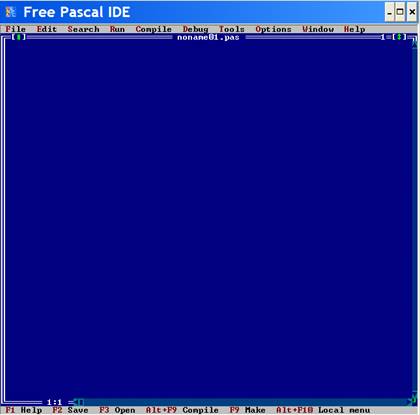
6. Компилятор и оболочка Free Pascal
 |


|

|
|
|
|


 Кратко рассмотрим основные действия с этой программой. После установки программы из папки Паскаля или с помощью ярлыка запускается файл с именем pascal. exe. Основные элементы окна Free Pascal приведены на рисунке.
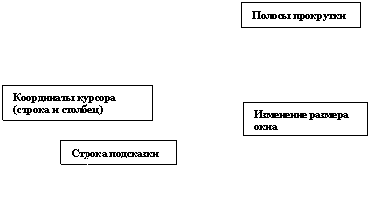 |
Окно программы Free Pascal
Для входа в верхнее меню следует нажать клавишу F10 или сделать щелчок мышью на нужном пункте. Если ни одно окно не открыто или необходимо окно для новой программы, в меню File выберите пункт New. Для открытия ранее сохраненной программы в этом же меню выберите Open или просто нажмите F3 из основного окна. Выбрать нужную программу можно в появившемся диалоговом окне, возможно, для этого потребуется сменить папку.
Если открыто сразу несколько окон, переключаться между ними можно, нажимая при нажатой левой Alt цифровую клавишу с номером нужного окна (от 1 до 9). Получить список всех окон можно комбинацией клавиш Alt+0, закрыть текущее окно - Alt+F3
После ввода программы (а лучше несколько раз в процессе ввода) ее следует сохранить на диске. Для этого в меню File достаточно выбрать команду Save или нажать F2 из окна программы. При первом сохранении программе нужно дать имя. Помните, что Паскаль разрабатывался для операционной системы MS-DOS и даваемые файлам имена должны включать в себя только латинские буквы и цифры, а по длине не превышать 8 символов. Тип файла. pas можно не указывать, он добавится к имени автоматически.
После сохранения программы, для ее компиляции и выполнения достаточно нажать комбинацию клавиш Ctrl+F9. Если в процессе компиляции найдена синтаксическая ошибка, компилятор сообщит о ней и установит курсор на строку, содержащую ошибку. После исправления ошибки нажмите Ctrl+F9 еще раз. По завершении программы, если в ней не предусмотрено никакого останова, произойдет автоматический возврат в окно с исходным текстом. Вернуться к окну вывода программы после ее выполнения можно, нажав Alt+F5.
Вследствие алгоритмических ошибок или аппаратных проблем запущенная программа может "зависнуть", например, бесконечно выполняя неправильно запрограммированный цикл. В этом случае, при работе из оболочки Паскаля, можно попытаться прервать ее сочетанием клавиш Ctrl+Break.
Переключение на русский язык и обратно зависит от настроек ОС, уточните их у преподавателя или оператора.
Переключение в полноэкранный режим и обратно, как и для других приложений DOS, выполняется сочетанием клавиш Alt+Enter.
Оболочка Паскаля включает удобные средства отладки программ, основные требуемые команды собраны в меню Debug. Для выполнения программы по строкам достаточно нажимать F7 или F8. Разница между назначениями этих клавиш в том, что нажатие F7 пошагово выполняет программу с входом во все возможные подпрограммы, а F8 - нет. Пока тема "Подпрограммы" не изучена, разницы в действии клавиш не будет заметно. Строка, которая будет выполняться следующей, выделена светло-зеленым цветом. Перейти сразу к нужному месту в программе можно, установив курсор на соответствующую строку и нажав клавишу F4. Выйти из режима пошагового выполнения и прервать работу отладчика позволяет сочетание клавиш Ctrl+F2.
В процессе пошагового выполнения можно посмотреть и даже изменить значения любых переменных. Для этого достаточно установить курсор на имя нужной переменной и нажать сочетание клавиш Ctrl+F4. На экране должно появиться диалоговое окно "Evaluate and Modify". В поле ввода Expression уже показано имя переменной, на которой стоял курсор. Если это не так, здесь можно задать имя любой доступной переменной или ввести произвольное выражение на Паскале. Нажатие Enter или кнопки Evaluate выводит результат в поле Result. В поле New Value можно, не прерывая пошагового выполнения, изменить значение переменной. Если предложенное изменение возможно, после нажатия кнопки Modify оно будет показано в поле Result, в противном случае там выведется сообщение "Cannot be modified". Таким образом, окно "Evaluate and Modify" позволяет гибко тестировать поведение программы при различных входных данных.
Наконец, в Паскаль встроена мощная система помощи. Нажатие клавиши F1 вызывает окно помощи по редактору, а Shift+F1 -- индекс оглавления справочной системы. В тексте помощи ссылки на другие разделы выделены желтым цветом, а переходить по ссылкам можно клавишами Tab и Shift+Tab или клавишами со стрелками. Нажатие Alt+F1 возвращает к чтению предыдущей статьи. Пользуясь выделением с помощью мыши или клавишами со стрелками при нажатой Shift, информацию из окна помощи можно копировать во встроенный буфер обмена и затем вставлять в новый или существующий файл. Соответствующие команды доступны из меню Edit. Дополнительные возможности системы помощи доступны из меню Help.
6. 1. Решение линейных задач
1. Вычислите периметр треугольника по трем сторонам.
Решение:
program perimeter;
var a, b,c, p:real;
begin
writeln(‘введите стороны треугольника а, в, с’);
read(a, b,c);
p:=a+b+c;
writeln(‘периметр треугольника =’,p:8:2);
readln; readln;
end.
2. Вычислите функцию 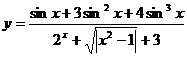
Решение:
program funkciy;
var x, y:real;
begin
read(x);
y:=(sin(x)+3*sqr(sin(x))+4*sqr(sin(x))*sin(x))/(exp(x*ln(2))+sqrt(abs(sqr(x)-1))+3);
writln(‘y=’,y:8:4);
readln; readln;
end.
3. Определить в трехзначном числе количество сотен, десятков и единиц.
Решение:
program trexznachnoe chislo;
var x, a,b, c:integer;
begin;
writeln(‘введите трехзначное число’);
read(x);
c:=xmod10;
x:=xdiv10;
b:=xmod10;
a:=xdiv10;
writeln(‘количество сотен=’,a:4);
writeln(‘количество десятков=’,b:4);
writeln(‘количество единиц=’,с:4);
readln; readln;
end.
4. Даны два числа х и у. Найти наименьшее из них, пользуясь формулой

Решение:
program mal;
var x, y,m:real;
begin
writeln(‘введите 2 числа’);
read(x, y);
m:=(x+y-abs(x-y))/2;
writeln(‘min=’,m:2);
Readln; readln;
End.
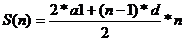
5. Вычислить сумму членов арифметической прогрессии, зная первый член, число членов и разность.
Решение:
program arif_progress;
var a, d,n, s:real;
begin
writeln(‘введите а’);
read(a);
writeln(‘введите разность’);
read(d);
writeln(‘введите количество’);
read(n);
s:=(2*a+(n-1)*d)*n/2;
writeln(‘сумма=’,s);
readln; readln;
end.
Домашнее задание №2
6. Дана длина ребра куба. Найдите площадь грани, площадь полной поверхности и объем куба.
7. Вычислите площадь параллелограмма по двум сторонам и углу между ними. Угол задается в нрадусах, а программа может работать только с радианами. Формула перевода градусов в радианы: число  делится на 180 и умножается на количество градусов.
8. Вычислите расстояние между двумя точками, заданными своими координатами.
9. Треугольник задан координатами своих вершин. Найдите периметр и площвдь этого треугольника. Формула:
 |

