


Партнерка на США и Канаду по недвижимости, выплаты в крипто
- 30% recurring commission
- Выплаты в USDT
- Вывод каждую неделю
- Комиссия до 5 лет за каждого referral
| Системы электронного документооборота
тел.: , e-mail: *****@***ru |

 Россия, Санкт-Петербург, Малоохтинский пр., 55
 Руководство пользователя по установке
АРМ Налогоплательщика
Содержание
Содержание. 2
1. Общие сведения. 3
2. План установки. 3
3. Автоматическая установка. 4
4. Установка RTE.. 4
5. Установка СКЗИ КриптоПро. 5
6. Настройка КриптоПро для работы с eToken. 8
6.1. Настройка считывателей 8
6.2. Настройка ключевых носителей 12
7. Установка JRE 1.5. 17
8. Установка MDAC 2.8. 17
9. Установка Jet 4.0. 18
10. Установка АРМ Налогоплательщика. 18
11. Дополнительные опции. 20
11.1. Установка сертификатов 20
11.1.1. Установка сертификатов УДЦ, Налогового Органа, СОС, списков отзыва 21
11.1.2. Установка личных сертификатов Налогоплательщика 21
11.2. Получение сведений о системе 24
12. Настройка программы АРМ Налогоплательщика. 24
1. Общие сведения
Для успешного выполнения установки и настройки рабочего места АРМ Налогоплательщика КОМИТА ОТЧЕТ необходимо:
- Проверить рабочее место на соответствие Приложению 2 «Требования к ПЭВМ Пользователя, предназначенной для работы в Системе» к договору (http://*****/documents/trebovania. doc).
- Иметь доступ к ключевым носителям (Дискета, eToken или ruToken) с личными сертификатами Налогоплательщика.
- Иметь доступ к следующей документации:
1. Регистрационная карточка Абонента Системы КОМИТА ОТЧЕТ АРМ Налогоплательщика (далее - Регистрационная карточка)
2. Лицензия на использование программного продукта КриптоПро CSP (далее - Лицензия)
2. План установки
Для установки системы запустите на выполнение установочный файл NPExpressInstaller. exe с инсталляционного диска. Открывшееся окно «Установка АРМ Налогоплательщика» (рис. 1) отображает список необходимых компонент для установки.
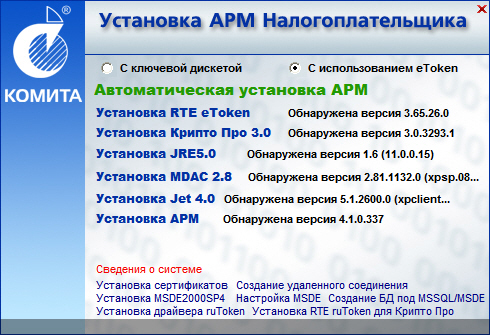
рис. 1 окно «Установка АРМ Налогоплательщика»
Личные сертификаты Налогоплательщика Системы предоставляются на дискетах, eToken или ruToken. В зависимости от этого процедура установки и настройки различается. При выборе используемого ключевого носителя, в окне «Установка АРМ Налогоплательщика», отображается состав устанавливаемых компонент (см. Таблица 1).
Внимание! При установке вручную следует соблюдать последовательность установки отдельных компонент АРМ НП КОМИТА ОТЧЕТ.
С ключевой дискетой | С использованием eToken | |
RTE eToken | a | |
КриптоПро CSP 2.0 / 3.0 / 3.6 | a | a |
JRE 1.5 | a | a |
MDAC 2.8 | a | a |
JET 4.0 | a | a |
АРМ НП | a | a |
Установка сертификатов | a | a |
Таблица 1 Состав устанавливаемых компонент
3. Автоматическая установка
Выбрав соответствующий ключевой носитель, щелкните по ссылке «Автоматическая установка», при этом выполняется последовательная установка всех компонент в соответствии с Таблицей 1. Описание установки каждого из компонент описано ниже.
4. Установка RTE
Внимание! Для установки и настройки eToken RTE требуются полномочия локального администратора.
Щелкните в окне «Установка АРМ Налогоплательщика» левой кнопкой мыши по компоненту «Установка RTE eToken». В открывшемся окне (рис. 2) нажмите кнопку «Next».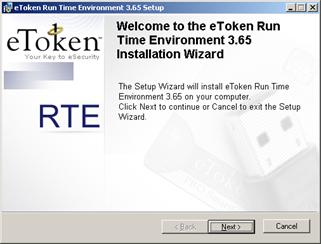
рис. 2 окно «eToken Run Time Environment 3.65 Setup»
В следующем окне (рис. 3) ознакомьтесь с текстом лицензионного соглашения, в случае согласия выберите опцию «I accept the license agreement» и нажмите кнопку «Next».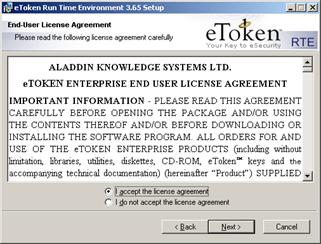
рис. 3 окно «eToken Run Time Environment 3.65 Setup» «License Agreement»
В следующем окне (рис. 4) для продолжения установки нажмите кнопку «Next».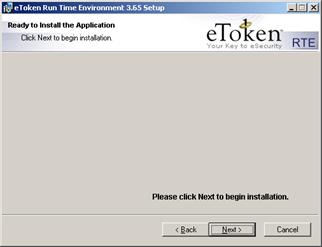
рис. 4 окно «eToken Run Time Environment 3.65 Setup»
Появившееся окно (рис. 5) говорит об успешной установке RTE на Ваш компьютер. Нажмите кнопку «Finish» и перезагрузите компьютер.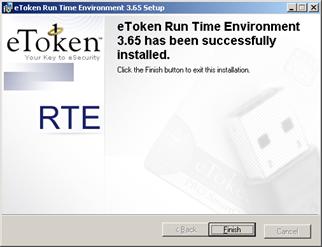
рис. 5 окно «eToken Run Time Environment 3.65 Setup»
5. Установка СКЗИ КриптоПро
Внимание! Для установки и настройки КриптоПро CSP 3.0 требуются полномочия локального администратора.
Щелкните в окне «Установка АРМ Налогоплательщика» левой кнопкой мыши по компоненту «Установка Крипто Про 3.0». В окне «КриптоПро CSP» (рис. 6) нажмите кнопку «Далее».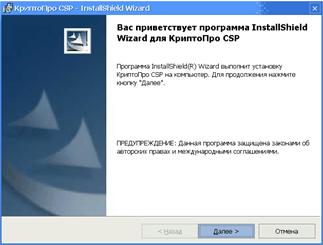
рис. 6 окно «КриптоПро CSP» «Приветствие»
В открывшемся окне (рис. 7) ознакомьтесь с текстом лицензионного соглашения, в случае согласия выберите опцию «Я принимаю условия лицензионного соглашения» и нажмите кнопку «Далее».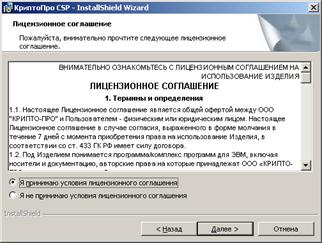
рис. 7 окно «КриптоПро CSP» «Лицензионное соглашение»
В следующем открывшемся окне (рис. 8) введите имя пользователя и название организации, а также серийный номер, используя документ «Лицензия на использование программного продукта КриптоПро CSP».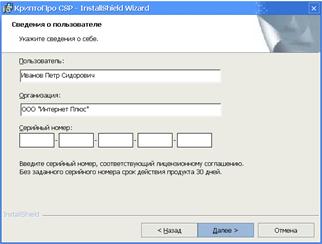
рис. 8 окно «КриптоПро CSP» «Сведения о пользователе»
В следующем окне «Вид установки» (рис. 9) оставьте выбранную опцию «Полная» без изменений и нажмите кнопку «Далее».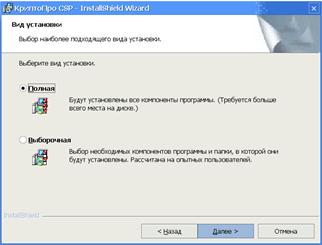
рис. 9 окно «КриптоПро CSP» «Вид установки»
Для начала процесса установки программы нажмите кнопку «Установить» (рис. 10).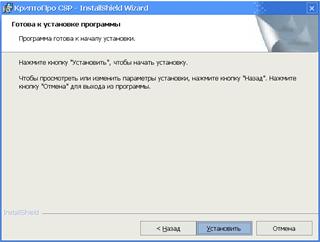
рис. 10 окно «КриптоПро CSP» «Готова к установке программы»
В следующем окне (рис. 11) нажмите кнопку «Готово».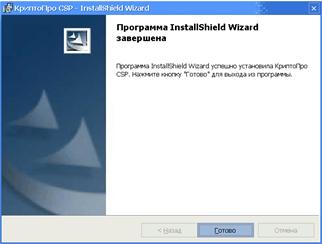
рис. 11 окно «КриптоПро CSP» «Программа завершена»
Для завершения процесса установки программы необходимо перезагрузить компьютер. При появлении окна «Сведения о программе установки КриптоПро CSP» (рис. 12) с предложением перезагрузки, нажмите кнопку «Да».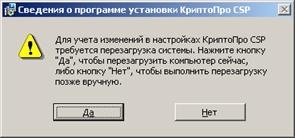
рис. 2 окно «Сведения о программе установки КриптоПро CSP»
6. Настройка КриптоПро для работы с eToken
Внимание! Данный пункт инструкции необходим для Пользователей, имеющих в качестве носителей ключевой информации eToken или смарт-карты.
6.1 Настройка считывателей
Зайдите «Пуск → Настройка → Панель управления» и запустите на выполнение программу «КриптоПро CSP» В открывшемся окне перейдите на вкладку «Оборудование» (рис. 15) и нажмите кнопку «Настроить считыватели»: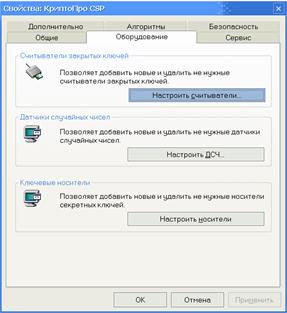
рис. 15 окно «Свойства: КриптоПро SCP» вкладка «Оборудование»
В следующем окне (рис. 16) нажмите кнопку «Добавить…»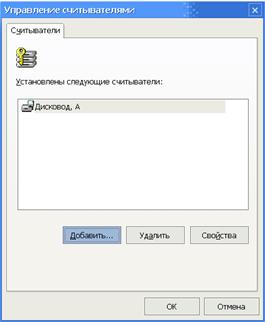
рис. 16 окно «Управление считывателями»
Запустится мастер установки считывателя (рис. 17). Для продолжения нажмите кнопку «Далее»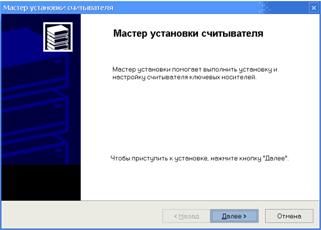
рис. 17 окно «Мастер установки считывателя»
В открывшемся окне (рис. 18) нажмите кнопку «Установить с диска»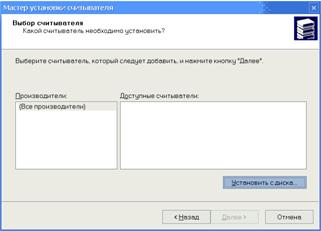
рис. 18 окно «Мастер установки считывателя» «Выбор считывателя»
В следующем окне (рис. 19) нажмите кнопку «Далее»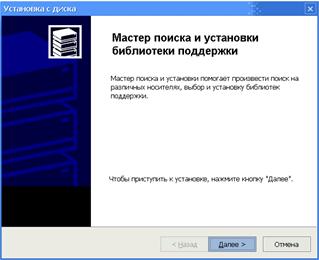
рис. 19 окно «Установка с диска»
В окне «Выбор размещения» (рис. 20) выделите опцию «Указать размещение», нажмите кнопку «Обзор» и выберите папку reader, которая находится на инсталляционном диске (\\:Files\reader\). Для продолжения нажмите кнопку «Далее».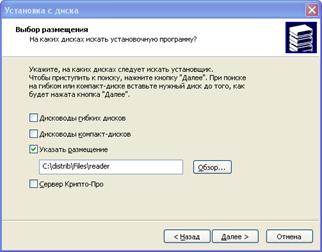
рис. 20 окно «Установка с диска» «Выбор размещения»
В окне «Установка с диска» «Выбор установщика» (рис. 21) выделите «Считыватель PC/SC» и нажмите кнопку «Далее»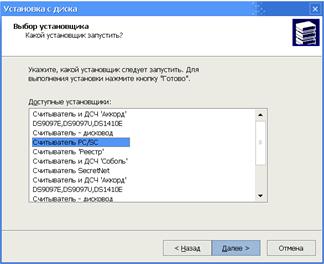
рис. 21 окно «Установка с диска» «Выбор установщика»
По завершению процесса установки нажмите кнопку «Готово» (рис. 22)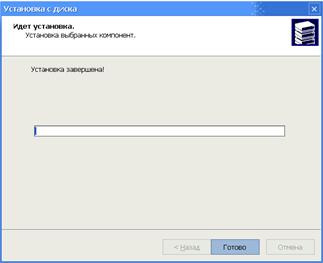
рис. 22 окно «Установка с диска» «Установка завершена»
После установки, выберите из списка доступных считывателей «AKS ifdh 0» и нажмите кнопку «Далее» (рис. 23).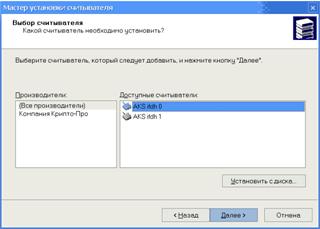
рис. 23 окно «Мастер установки считывателя» «Выбор считывателя»
В следующем окне (рис. 24) также нажмите кнопку «Далее».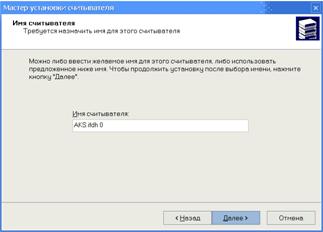
рис. 24 окно «Мастер установки считывателя» «Имя считывателя»
Для завершения работы мастера нажмите кнопку «Готово» и перезагрузите компьютер (рис. 25).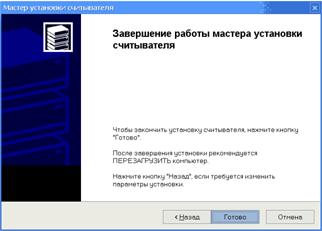
рис. 25 окно «Мастер установки считывателя» «Завершение работы»
Повторите шаги № 3, 4, 10, 11 и 12 данного раздела для установки считывателя AKS ifdh 1. (В окне «Выбор считывателя» (рис. 23) выберите AKS ifdh 1)6.2 Настройка ключевых носителей
Зайдите «Пуск → Настройка → Панель управления» и запустить на выполнение программу «КриптоПро CSP» В открывшемся окне перейдите на вкладку «Оборудование» (рис. 26) и нажмите кнопку «Настроить носители»: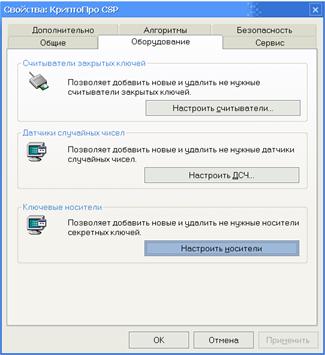
рис. 26 окно «Свойства: КриптоПро CSP» вкладка «Оборудование»
В появившемся диалоговом окне (рис. 27), нажмите кнопку «Добавить…»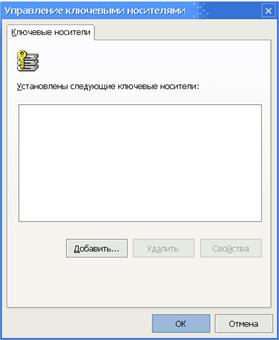
рис. 27 окно «Управление ключевыми носителями»
Запустится мастер установки ключевого носителя (рис. 28). Для продолжения нажмите кнопку «Далее»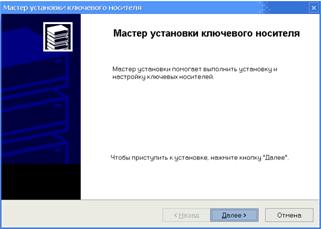
рис. 28 окно «Мастер установки ключевого носителя»
В открывшемся окне (рис. 29) нажмите кнопку «Установить с диска»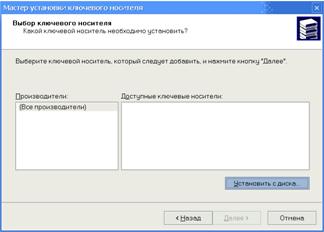
рис. 29 окно «Мастер установки ключевого носителя» «Выбор ключевого носителя»
В следующем окне (рис. 30) нажмите кнопку «Далее»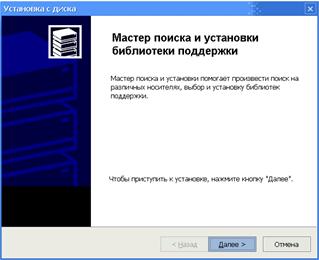
рис. 30 окно «Установка с диска»
В окне «Выбор размещения» (рис. 31) выделите опцию «Указать размещение», нажмите кнопку «Обзор» и выберите папку reader, которая находится на инсталляционном диске (\\:Files\reader\). Для продолжения нажмите кнопку «Далее».
рис. 31 окно «Установка с диска» «Выбор размещения»
В окне «Установка с диска» «Выбор установщика» (рис. 32) выделите «Смарт-карты eToken R2, eToken PRO and eToken NG OTP» и нажмите кнопку «Далее»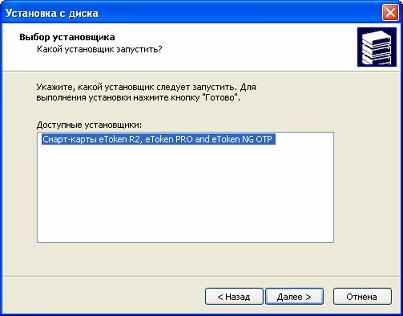
рис. 32 окно «Установка с диска» «Выбор установщика»
Для завершения процесса установки нажмите кнопку «Готово» (рис. 33).
рис. 33 окно «Установка с диска» «Установка завершена»
В открывшемся окне «Выбор ключевого носителя» выберите тип Вашего носителя из списка (рис. 34)Ø eToken_PRO32 – брелок синего цвета с гравировкой на корпусе «eToken PRO/32K» или смарт/карта;
Ø eToken_PRO16 - брелок синего цвета с гравировкой на корпусе «eToken PRO/16K»;
Ø eToken_R2 - брелок красного цвета с гравировкой на корпусе «eToken R2/32K», либо «eToken R2/16K;
Ø eToken_PRO_M420 - брелок синего цвета с гравировкой на корпусе «eToken PRO/M420».
Для продолжения нажмите кнопку «Далее»
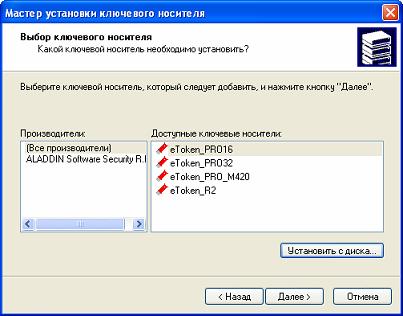
рис. 34 окно «Мастер установки ключевого носителя» «Выбор ключевого носителя»
В следующем окне (рис. 35) нажмите кнопку «Далее»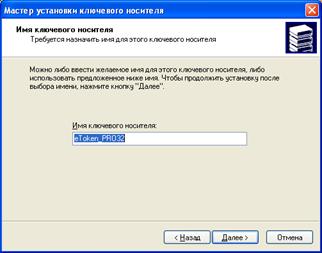
рис. 35 «Мастер установки ключевого носителя» «Имя ключевого носителя»
Для завершения работы мастера установки ключевого носителя, нажмите кнопку «Готово» (рис. 36) и перезагрузите компьютер.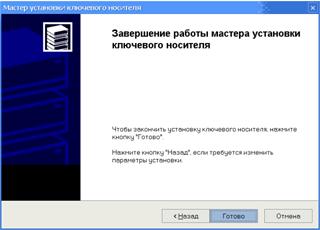
рис. 36 «Мастер установки ключевого носителя» «Завершение работы мастера»
7. Установка JRE 1.5
Внимание! Для установки JRE требуются полномочия локального администратора.
Щелкните в окне «Установка АРМ Налогоплательщика» левой кнопкой мыши по компоненту «Установка JRE 1.5». Процесс подготовки и установки займет некоторое время. В случае успешной установки приложения установки закроются автоматически.8. Установка MDAC 2.8
Внимание! Для установки MDAC требуются полномочия локального администратора.
Щелкните в окне «Установка АРМ Налогоплательщика» левой кнопкой мыши по компоненту «Установка MDAC 2.8» В открывшемся окне ознакомьтесь с текстом лицензионного соглашения. В случае согласия выберите опцию «Я принимаю все условия этого лицензионного соглашения» и нажмите кнопку «Далее».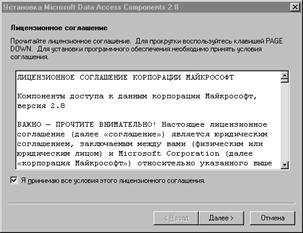
рис. 37 окно «Установка Microsoft Data Access Components 2.8» Лицензионное соглашение
Для продолжения установки в открывшемся окне нажмите кнопку «Готово».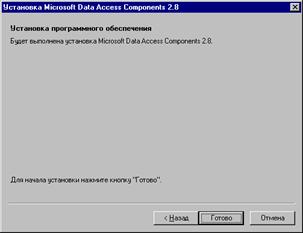
рис. 38 окно «Установка Microsoft Data Access Components 2.8» Установка программного обеспечения
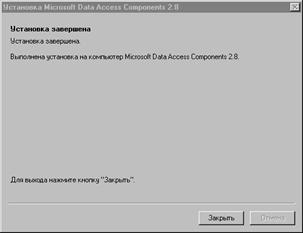
рис. 39 окно «Установка Microsoft Data Access Components 2.8» Установка завершена.
9. Установка Jet 4.0
Внимание! В случае если на рабочем месте установлен данный компонент ниже версии 4.72.2811.0, его следует обновить, щелкнув в окне «Установка АРМ Налогоплательщика» левой кнопкой мыши по компоненту «Установка Jet 4.0»
10. Установка АРМ Налогоплательщика
Щелкните в окне «Установка АРМ Налогоплательщика» левой кнопкой мыши по компоненту «Установка АРМ». В открывшемся окне нажмите кнопку «Далее».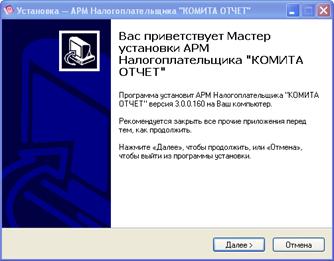
рис. 40 окно «Установка-АРМ Налогоплательщика КОМИТА ОТЧЕТ» приветствие
В окне «Выбор папки установки» укажите путь установки (по умолчанию C:\Program Files\Comita\NPExpress, менять его не рекомендуется). Нажмите кнопку «Далее».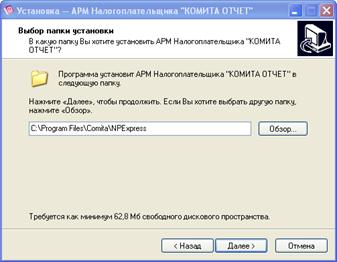
рис. 41 окно «Установка-АРМ Налогоплательщика КОМИТА ОТЧЕТ» Выбор папки установки.
В окне «Выберите папку в меню Пуск» нажмите кнопку «Далее»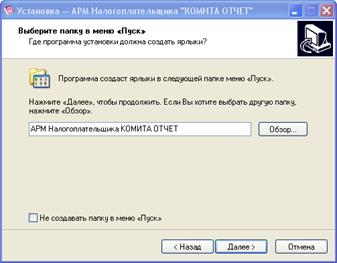
рис. 42 окно «Установка-АРМ Налогоплательщика КОМИТА ОТЧЕТ» Выбор папки в меню Пуск
В окне выделите опцию «Создать значок на рабочем столе» и нажмите кнопку «Далее».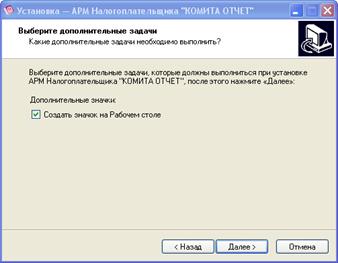
рис. 43 «Установка-АРМ Налогоплательщика КОМИТА ОТЧЕТ» Выбор дополнительных задач
6. В окне «Все готово к установке» нажмите кнопку «Установить»
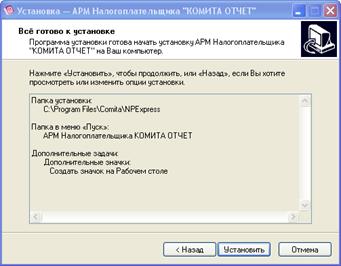
рис. 44 «Установка-АРМ Налогоплательщика КОМИТА ОТЧЕТ» Готово к установке
В случае успешной установки появится окно информации, нажмите кнопку «Завершить».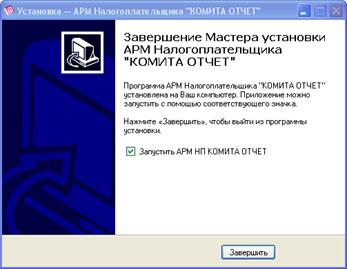
рис. 45 окно «Установка-АРМ Налогоплательщика КОМИТА ОТЧЕТ» установка завершена
8. Открывшееся окно содержит информацию об установке сертификатов Почтового Сервера, Налогового Органа и Удостоверяющего центра. Нажмите кнопку «ОК» для их установки, или кнопку «Отмена» в противном случае.
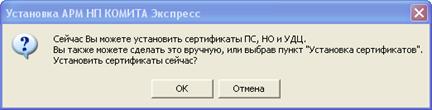
рис. 46 окно «Установка АРМ Налогоплательщика КОМИТА ОТЧЕТ» Установка сертификатов
11. Дополнительные опции
11.1. Установка сертификатов
Для корректной работы в системе КОМИТА ОТЧЕТ необходимо наличие на рабочем месте пользователя Системы следующие сертификаты:
- Личный сертификат (личные сертификаты) Налогоплательщика Сертификаты Удостоверяющего Центра (УДЦ), Списки отзыва сертификатов, Сертификат(ы) Налогового Органа, Сертификат Специализированного Оператора Связи (СОС).
11.1.1. Установка сертификатов УДЦ, Налогового Органа, СОС, списков отзыва
Щелкните в окне «Установка АРМ Налогоплательщика» левой кнопкой мыши по компоненту «Установка сертификатов». При этом автоматически установятся все сертификаты, входящие в дистрибутив, за исключением личных сертификатов Налогоплательщика, так как личные сертификаты Налогоплательщика устанавливаются только с использованием программы КриптоПро. В открывшемся диалоговом окне следуйте появляющимся указаниям. В случае открытия окон с запросом об установке или удалении сертификатов, нажимайте кнопку «ДА».
11.1.2 . Установка личных сертификатов Налогоплательщика
Всю нижеописанную процедуру следует проделать для каждого из имеющихся ключевых носителей (дискета, eToken), последовательно вставляемых в считывающие устройства (дисковод, USB – порт).
Установка осуществляется средствами КриптоПро CSP 3.0. Выберите пункт меню Пуск → Настройка → Панель управления.
Запустите программу «КриптоПро CSP». В появившемся окне на вкладке «Сервис» («Service») нажмите кнопку «Просмотреть сертификаты в контейнере» («View certificates in container»).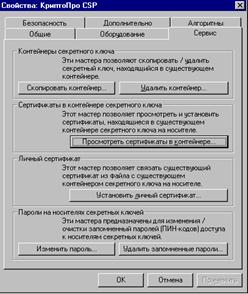
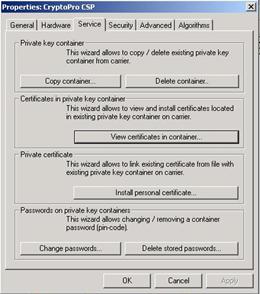
рис. 47 окно «Свойства КриптоПро CSP» вкладка «Сервис»
В открывшемся окне нажмите кнопку «Обзор…» («Browse…»).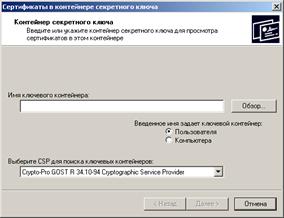
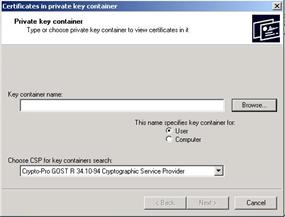
рис. 48 окно «Сертификаты в контейнере секретного ключа»
Далее выберите имя ключевого контейнера из списка и нажмите кнопку «ОК».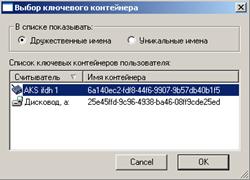
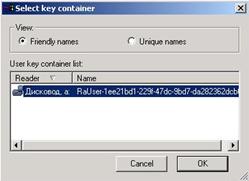
рис. 49 окно «Выбор ключевого контейнера»
В поле «Имя ключевого контейнера» появится соответствующее значение. Для продолжения установки нажмите кнопку «Далее» («Next»).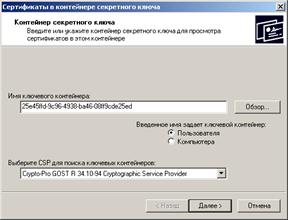
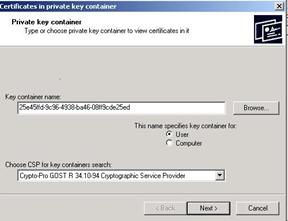
рис. 50 окно «Сертификаты в контейнере секретного ключа»
Внимание! При выборе ключевого контейнера, находящегося на eToken, перед появлением свойств сертификата появится окно с полем для ввода pin-кода. По умолчанию Ваш pin-код - «» (без кавычек). Введите его в соответствующее поле, при желании выберите опцию «Запомнить пароль», и нажмите кнопку «OK».
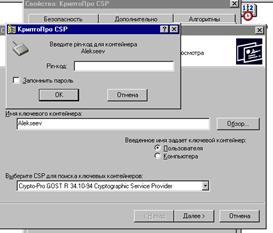
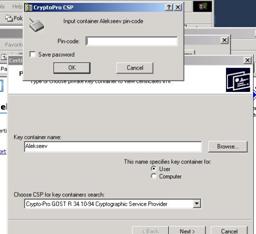
рис. 51 окно «поле для ввода pin-код»
В появившемся окне, кратко отражающем свойства сертификата, нажмите кнопку «Свойства».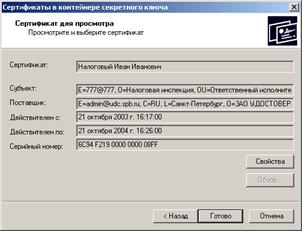
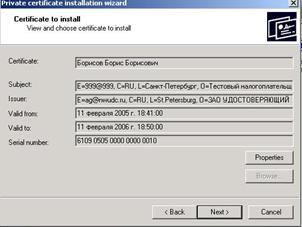
рис. 52 окно «Сертификаты в контейнере секретного ключа» «Сертификат для просмотра»
Если в окне «Сведения о сертификате» (вкладка «Общие») указано, что есть закрытый ключ, соответствующий этому сертификату, то нажмите кнопку «Установить сертификат». В противном случае повторите всю процедуру установки снова (начиная с пункта 1).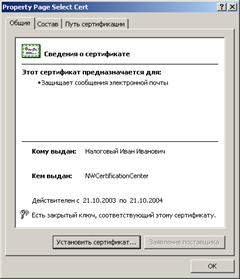
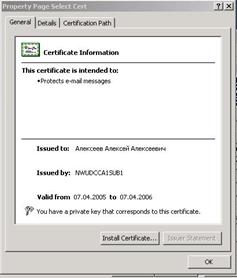
рис. 53 окно «Сведения о сертификате»
В появившемся окне «Мастер импорта сертификатов» нажмите кнопку «Далее». В следующем окне также нажмите кнопку «Далее» и «Готово».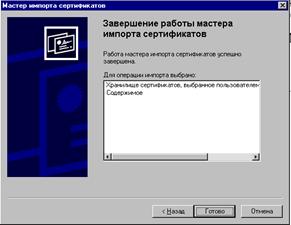
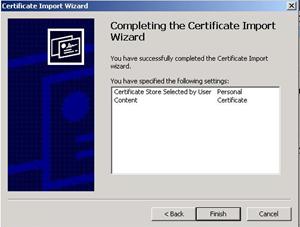
рис. 54 окно «Завершение работы мастера импорта»
В случае успешной установки появится окно информации «Импорт успешно выполнен».
11.2 Получение сведений о системе
Данный пункт установки является справочным. При возникновении сложностей в процессе работы с программой отправьте информацию (показанную в окне «Сведения о системе») о конфигурации вашего компьютера в службу поддержки.
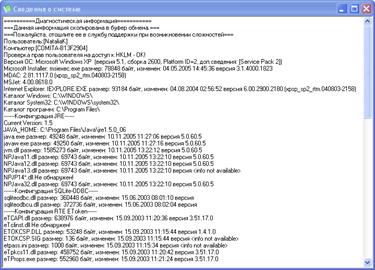
рис. 55 окно «Сведения о системе»
12. Настройка программы АРМ Налогоплательщика
Для настройки запустите программу АРМ Налогоплательщика с помощью созданного ярлыка или через меню Пуск→Программы→АРМ Налогоплательщика КОМИТА ОТЧЕТ→ АРМ НП КОМИТА ОТЧЕТ. При первом открытии программы появится окно приветствия:
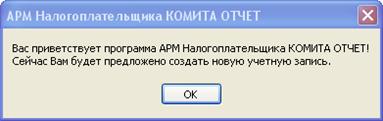
рис. 56 окно «АРМ Налогоплательщика КОМИТА ОТЧЕТ» Информация
Внимание! Настройки Вашей организации содержатся в документе «Регистрационная карточка».
В окне «Новая учётная запись» введите основные реквизиты Налогоплательщика: Наименование, ИНН, КПП, Код Налогового органа (Код НО), E-mail и пароль для идентификации на Почтовом сервере Специализированного Оператора Связи. Для сохранения сведений нажмите кнопку «ОК».
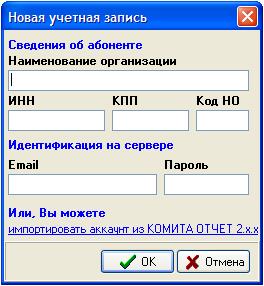
рис. 57 окно «Сведения об абоненте»
После создания учётной записи появляется следующее информационное окно:

рис. 58 окно «АРМ Налогоплательщика КОМИТА ОТЧЕТ» Информация
В случае если система не будет полностью настроена, появится окно, содержащее информацию об этом.
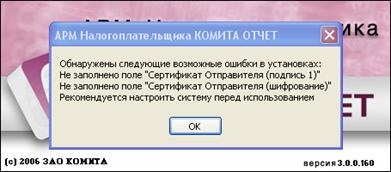
рис. 59 окно «АРМ Налогоплательщика КОМИТА ОТЧЕТ» Информация
В появившемся окне на вкладке «Информация» отображаются: реквизиты Налогоплательщика (отправителя); реквизиты Почтового сервера; данные, необходимые для аутентификации абонентов и установления соединения.

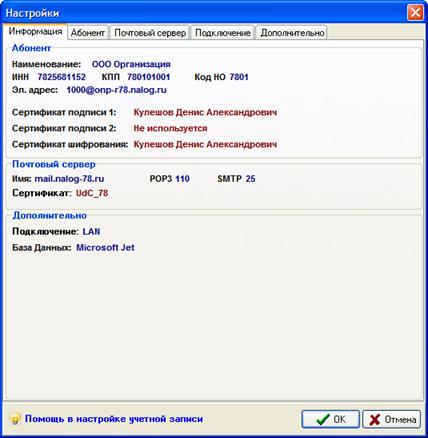
рис. 60 окно «Настройки» вкладка «Информация»
На вкладке «Абонент» необходимо заполнить следующие поля: Сертификаты подписи и шифрования.
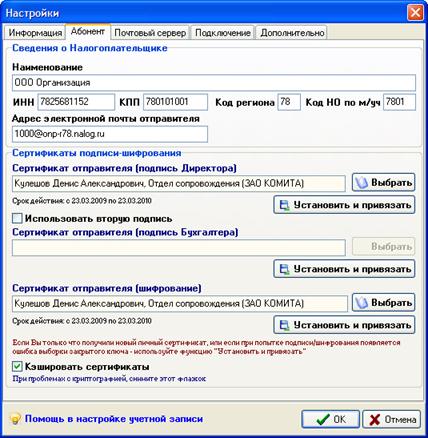
рис. 61 окно «Настройки» вкладка «Абонент»
При нажатии кнопки «Выбрать» предоставляется возможность выбора сертификатов из списка. Выделите соответствующий сертификат подписи или шифрования и нажмите кнопку «ОК».
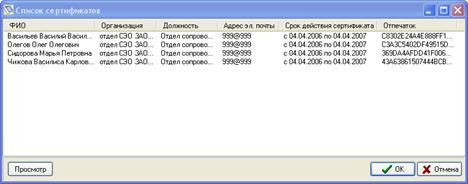
рис. 62 окно «Список сертификатов»
При нажатии кнопки «Просмотр» возможно получение дополнительной информации о сертификате: владелец сертификата, организация, должность, срок действия сертификата, отпечаток.
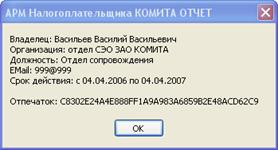
рис. 63 окно «Информация о сертификате»
На вкладке «Почтовый сервер» указаны следующие данные: ip-адрес Почтового сервера, порт POP3, порт SMTP, имя пользователя, пароль, электронный адрес почтового сервера, сертификат, параметры безопасности соединения.
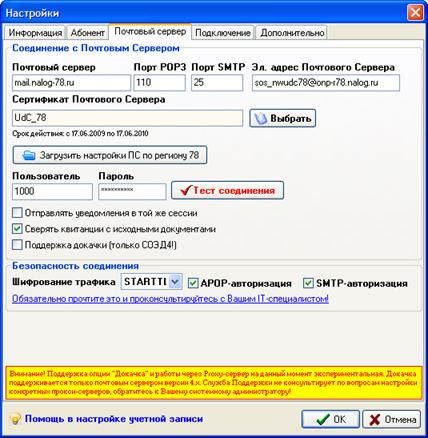
рис. 64 окно «Настройки» вкладка «Почтовый сервер»
При нажатии кнопки «Тест соединения» осуществляется проверка соединения с Почтовым Сервером
В случае успешного подключения появляется окно информации «Тест пройден успешно»

рис. 65 окно «Результат теста»
На вкладке "Подключение" могут быть указаны настройки удалённого соединения и настройки Proxy-сервера.
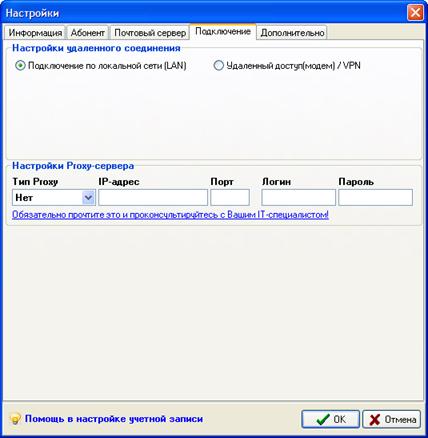
рис. 66 окно «Настройки» вкладка «Подключение»
На вкладке «Дополнительно» указаны следующие настройки: тип подключения к базе данных, каталог, в котором находится JAVA Runtime Edition (JRE), информация про сайт и сертификат службы обновления.
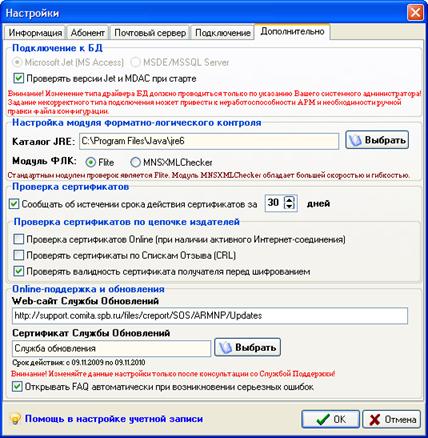
рис. 67 окно «Настройки» вкладка «Дополнительно»
Для сохранения сделанных изменений нажмите кнопку «OK»
По всем вопросам обращайтесь в службу поддержки клиентов по следующим координатам:
e-mail: *****@***ru
