

Партнерка на США и Канаду по недвижимости, выплаты в крипто
- 30% recurring commission
- Выплаты в USDT
- Вывод каждую неделю
- Комиссия до 5 лет за каждого referral
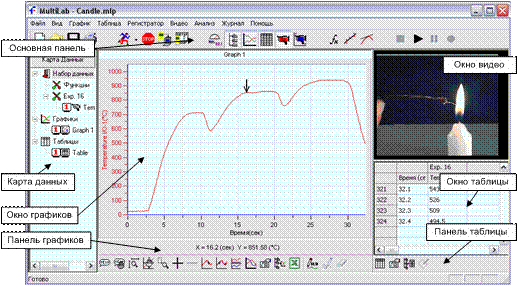
Элементы окна MultiLab PC
MultiLab – это комплексное приложение, полностью обеспечивающее взаимодействие с регистратором данных (TriLink или встроенный регистратор Nova): сбор показаний датчиков, отображение их на графике, в таблице, на табло прибора, воспроизведение видеозаписи эксперимента, видеоанализ и, наконец, математическую обработку полученных данных.
Экран MultiLab PC состоит из четырех окон:
- окно графиков, окно таблиц, окно видео и навигационное окно, называемое Картой данных.
Можно открывать все окна одновременно или только некоторые из них.
Наиболее часто используемые инструментальные средства и команды показаны
на трех панелях инструментов.
- Инструменты, которые действуют во всех режимах работы программы и инструменты управления регистратором (TriLink или встроенный регистратор Nova) размещены на основной (верхней) панели. Инструменты для работы с графиками находятся на панели графиков. Инструменты таблицы – на панели таблицы.
Еще одна полезная функция MultiLab PC – Журнал. Этот лабораторный инструмент
позволяет учащемуся шаг за шагом просмотреть все предстоящие ему действия, а затем
автоматически конфигурирует MultiLab PC и настройки регистратора так, чтобы можно
было приступать к сбору данных. Открыть существующий журнал или создать новый
можно с помощью меню Журнал. Окно MultiLab PC
ПЕРВОЕ ОТКРЫТИЕ ОКНА ПРОГРАММЫ MULTILAB НА НАСТОЛЬНОМ КОМПЬЮТЕРЕ.
Если на рабочем столе не создан ярлык MultiLab, открываем так:
Пуск – Программы - Fourier Systems - MultiLab
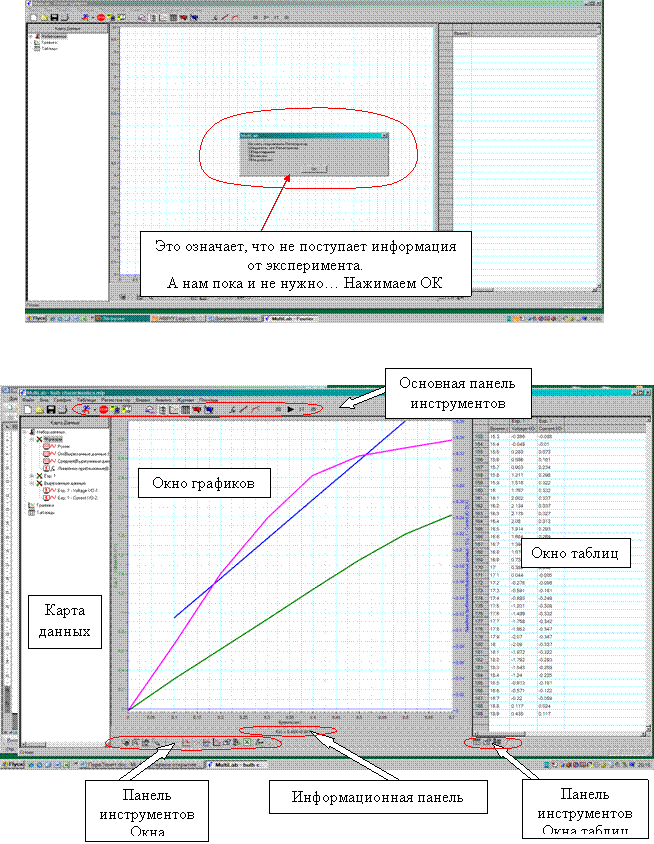
Знакомимся с окном MultiLab
УЧИМСЯ РАБОТАТЬ С ЭКСПЕРИМЕНТАЛЬНЫМИ ГРАФИКАМИ,
используя результаты снятия вольтамперной характеристики лампы накаливания
из «библиотеки» Multilab
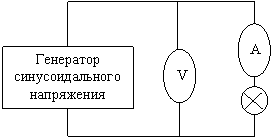
С помощью ЦЛ снята вольтамперная характеристика в режиме «раскачки» с источником переменного напряжения. Примерная возможная схема использованной установки:
 |
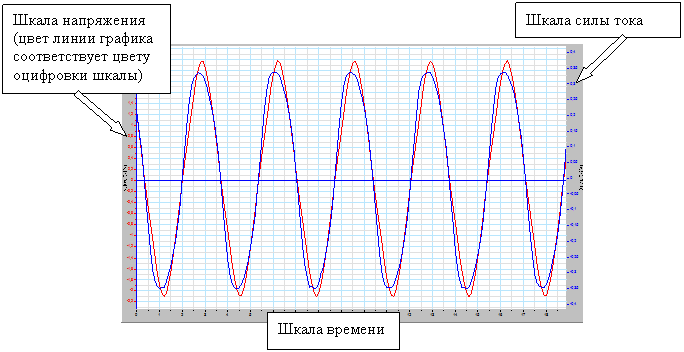
Вид окна графиков зависимости напряжения и силы тока от времени
Способы изменения масштабов по осям
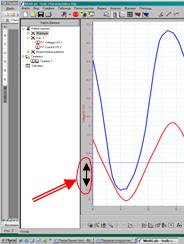
1. Переведите курсор на шкалу, масштаб которой нужно изменить. Он примет вид двунаправленной стрелки, как показано на рис. Нажимая левую кнопку мыши, перемешайте эту стрелку вдоль оси, растягивая и сжимая шкалу. Так можно изменить масштаб любой шкалы.
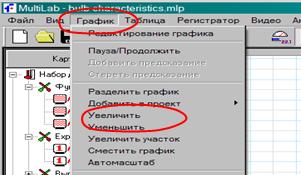
2. В меню ГРАФИК над основной панелью инструментов выбрать «увеличить» или «уменьшить».
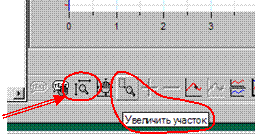
3. Для подробного рассмотрения можно увеличить участок графика, выделив его с помощью инструмента на Панели инструментов Окна графиков.
Для возврата выберите «автомасштаб»в меню графика или иконку на Панели инструментов Окна графиков.
