


Партнерка на США и Канаду по недвижимости, выплаты в крипто
- 30% recurring commission
- Выплаты в USDT
- Вывод каждую неделю
- Комиссия до 5 лет за каждого referral
Инструкция по работе с сайтом в UCOZ
Вход на сайт |

|
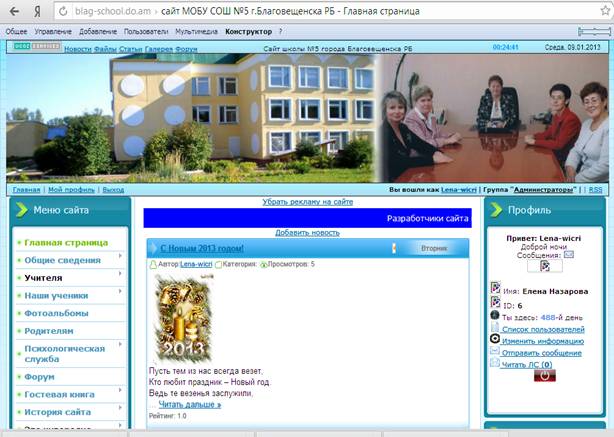
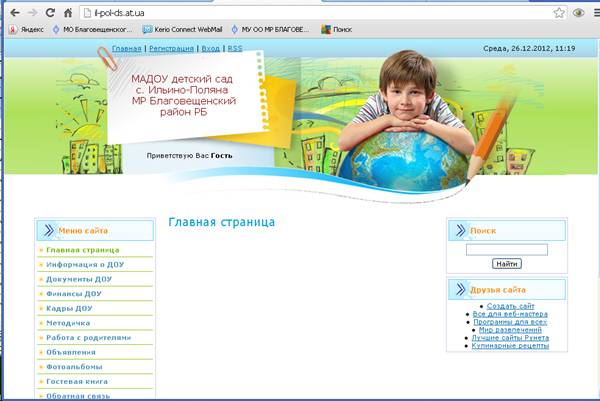 Вход на сайт. Чтобы войти на сайт как администратор для заполнения сайта информационным материалом, надо
|
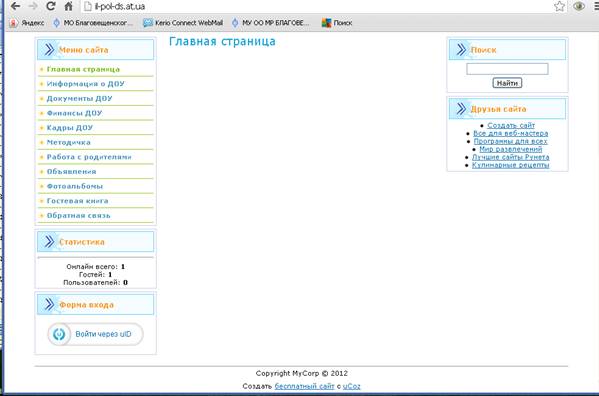
3.Функция добавить новость (работа с главной страницей)
|



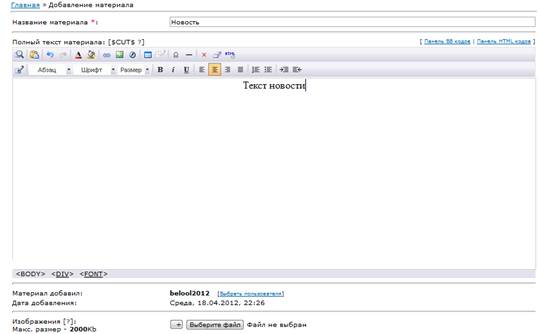
 Далее заполняем строку НАЗВАНИЕ МАТЕРИАЛА (вносим тему новости), текст новости (следует учесть: выбираем стандартный шрифт Arial или Times New Roman, размер 1 или 2, выравнивание по левому краю, шрифт должен быть одинаковым и для последующих новостей)
|





Откроется окно ФАЙЛОВЫЙ МЕДЕДЖЕР
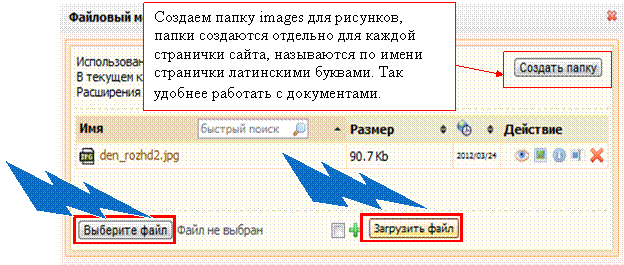

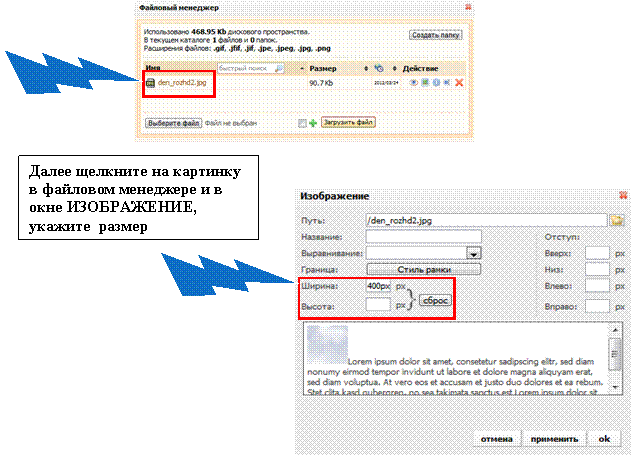
Нажмите на кнопку ВЫБЕРИТЕ ФАЙЛ и в появившемся окне выберите картинку на своем компьютере, и затем нажмите кнопку ЗАГРУЗИТЬ ФАЙЛ. Как только картинка загрузится на сайт, она появится в списке окна ФАЙЛОВЫЙ МЕНЕДЖЕР.
|

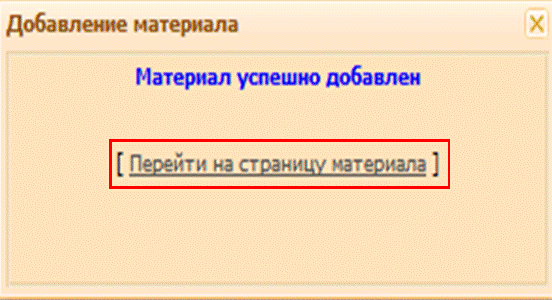 |
Исправление ошибок в новостях

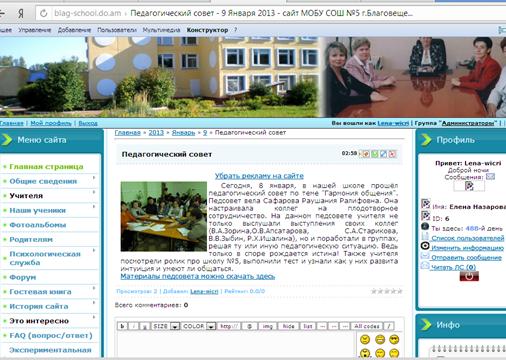

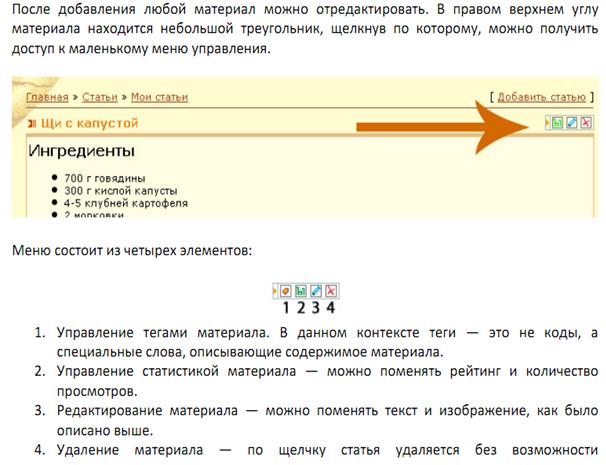

Работа с ссылками


|
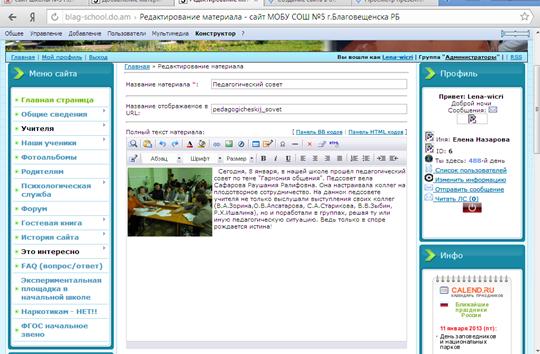

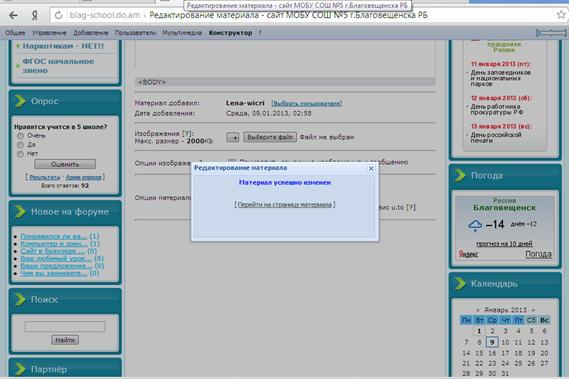

3. Работа с другими страницами сайта (кроме НОВОСТЕЙ!). Все по аналогии, только входим через
 |
Инструкцию разработала , зам директора по ИКТ МОБУ СОШ №5 г. Благовещенска РБ
