Партнерка на США и Канаду по недвижимости, выплаты в крипто
- 30% recurring commission
- Выплаты в USDT
- Вывод каждую неделю
- Комиссия до 5 лет за каждого referral
Audio Streamer
Дополнение Audio Streamer позволяет использовать ShareCenter как сервер потоковой передачи музыки. Каждый, кто имеет доступ к Интернет, сможет с помощью браузера подключиться к накопителю, запустить дополнение и прослушивать аудио-файлы, передающиеся в потоковом режиме.
После добавления аудио-файлов на жесткие диски ShareCenter для передачи в потоковом режиме можно будет создавать различные списки воспроизведения. Эти списки воспроизведения будут непрерывно передаваться в потоковом режиме с накопителя пользователям через Интернет.
Audio Streamer может быть установлен на странице Add-On Management (Управление дополнениями).
Установка и включение дополнения Audio Streamer
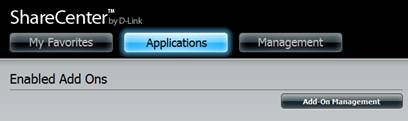
Перейдите на вкладку Applications (Приложения) и нажмите Add-On Management (Управление дополнениями).
Нажмите Choose File (Выбрать файл), выберите дополнение Audio Streamer (предварительно скачанное на ПК) и затем нажмите Apply (Применить), чтобы установить дополнение.
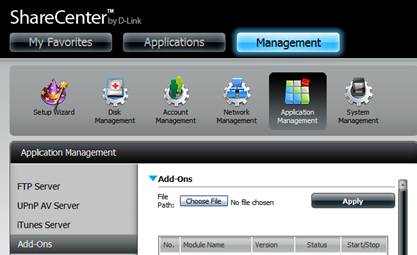
После установки нажмите соответствующую кнопку Start (изображенную в виде зеленого треугольника), чтобы включить дополнение.

Синяя галочка означает, что дополнение Audio Streamer сейчас включено и готово к использованию.

Запуск Audio Streamer
Значок Audio Streamer теперь должен быть доступен на вкладке Applications (Приложения) в Web-интерфейсе накопителя. Нажмите его, чтобы отобразить страницу Audio Streamer Launch (Запуск Audio Streamer).
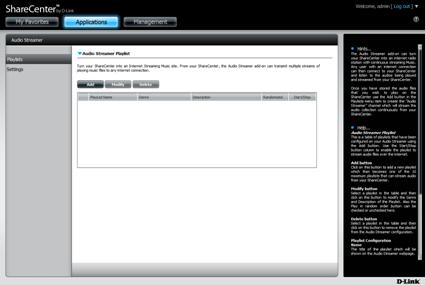
Нажмите Launch Interface (Запустить интерфейс), чтобы начать пользоваться Audio Streamer.
Настройки Audio Streamer
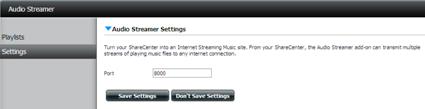
Дополнение Audio Streamer будет использовать по умолчанию порт :8000 для передачи потоковой музыки через Интернет. URL-адрес IPv4, являющийся ссылкой на потоковое аудио, представляет собой сетевой адрес накопителя ShareCenter (IP адрес), объединенный с портом (по умолчанию 8000) и именем списка воспроизведения. Пример:
http://192.168.1.1:8000/Playlist-01.m3u
192.168.1.1 – IP адрес накопителя
8000 – порт
Playlist-01.m3u – имя списка воспроизведения, выбранного для потоковой передачи
Добавление списка воспроизведения
Выберите слева вкладку Playlists (Списки воспроизведения), затем нажмите кнопку Add (Добавить), чтобы создать список воспроизведения аудио-файлов для потоковой передачи с ShareCenter.
Необходимо задать имя списка воспроизведения. (Примечание: Имя будет использоваться как часть URL-адреса для потокового воспроизведения)
Далее можно ввести Genre (Жанр) для обозначения типа выбранной музыки (дополнительно).
Также можно ввести краткое описание в поле Description field (поле описания) (дополнительно).
После выполнения этих действий нажмите Next (Далее).
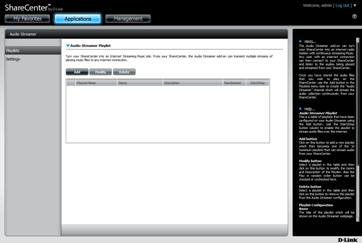
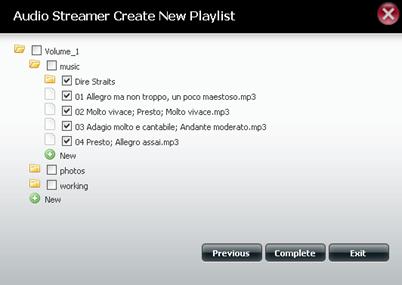
Раскройте дерево папок и отметьте аудио-файлы и/или папки, которые необходимо добавить в список воспроизведения.
После окончания выбора музыки нажмите Complete (Готово).
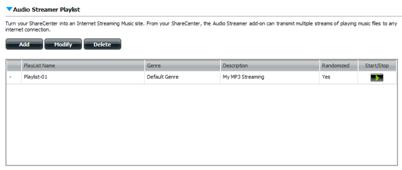
После того как список воспроизведения будет создан, он появится в таблице, как показано ниже.
Нажмите кнопку Start (зеленый треугольник), чтобы запустить потоковую передачу.
Прослушивание
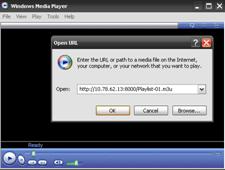
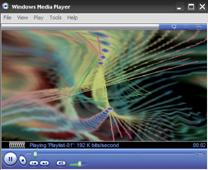
Введите URL-адрес списка воспроизведения в медиа-плейере.
Пример: http://192.168.1.1:8000/Playlist-01.m3u