

Партнерка на США и Канаду по недвижимости, выплаты в крипто
- 30% recurring commission
- Выплаты в USDT
- Вывод каждую неделю
- Комиссия до 5 лет за каждого referral
4. Первые шаги в HiDA
Познакомиться с основными принципами работы системы HiDA Вам поможет демонстрационная база данных и файл определений, которые включены в комплект поставки. Программа установки автоматически настраивает соединение с базой данных на Вашем компьютере, что позволит Вам эффективно и просто сделать первые шаги в системе HiDA.
4. Первые шаги в HiDA
4.1. Запуск приложения HiDA с демонстрационной базой данных
4.2. Авторизация пользователя
4.3. Соединение с базой данных
4.3.1. Переключение соединения с базой данных
4.4. Создание индекса
4.4.1. Процесс индексирования
4.5. Запуск приложения HiDA без демонстрационной базы данных
4.5.1. Запуск приложения HiDA
4.5.2. Авторизация пользователя
4.5.3. Установка соединения с базой данных
4.5.4. Импорт данных
4.5.5. Создание индекса
4.5.6. Создание нового документа
4.6. Описание функции "Открыть документы"
4.6.1. Стандартное диалоговое окно выбора документов.
4.6.1.1. Сортировка по типу документа
4.6.1.2. Сортировка списка документов
4.6.1.3. Функция поиска документов
4.6.1.4. Использование фильтров
4.6.1.6. Выбор одного или нескольких документов
4.6.1.7. Выбор документов одного типа и всех документов базы данных
4.6.1.8. Сохранение и загрузка списка ключей документов
4.6.2. Открытие выбранных документов.
4.6.2.1. Открытие документов в отдельных окнах
4.6.2.2. Открытие документов списком
4.1. Запуск приложения HiDA с демонстрационной базой данных
После завершения установки системы HiDA запустите ее при помощи ярлыка на рабочем столе Вашего компьютера: |
|
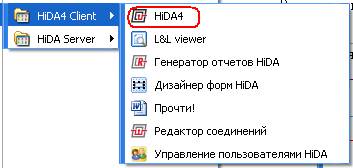
Альтернативным способом является запуск через меню "Пуск": Программы→startext→HiDA Client→HiDA4:

4.2. Авторизация пользователя
При запуске HiDA на экране появляется диалоговое окно с приглашением ввести имя пользователя и пароль для соединения с демонстрационной базой HiDA. Введите "Admin" в качестве имени пользователя, поле "Пароль" оставьте незаполненным. Подтвердите регистрацию нажатием клавиши [Enter] или кнопки OK.
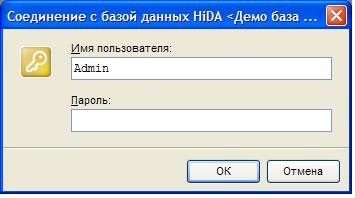
Замечание: Может оказаться, что в поле "Имя пользователя:" указано Ваше имя пользователя в системе Windows, либо имя "ADMINISTRATOR". В этом случае замените содержимое поля на "Admin". | |
Замечание: При нажатии на кнопку Отмена соединение с базой данных HiDA будет отменено. | |
4.3. Соединение с базой данных
Запуск приложения сопровождается автоматической установкой соединения с базой данных. Если Вы используете демонстрационную версию, то Вам доступны только непосредственные соединения с базой данных. Если у Вас в сети установлен сервер HiDA, то текущим может быть соединение с сервером.
В заголовке окна приложения отображается название текущего соединения и имя пользователя:

4.3.1. Переключение соединения с базой данных
В процессе работы Вы можете установить соединение с другой базой данных.
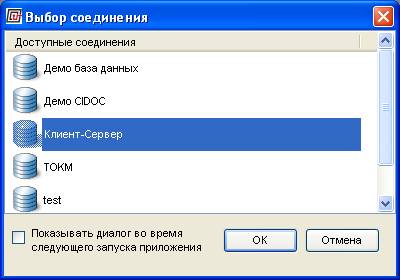
Для этого выполните команду меню Файл→Выбор соединения…. В диалоговом окне "Выбор соединения" отображается список всех доступных соединений с базами данных. Выберите нужное соединение и нажмите OK. Затем в появившемся окне "Соединение с базой данных HiDA…" введите имя пользователя и пароль для регистрации.
4.4. Создание индекса
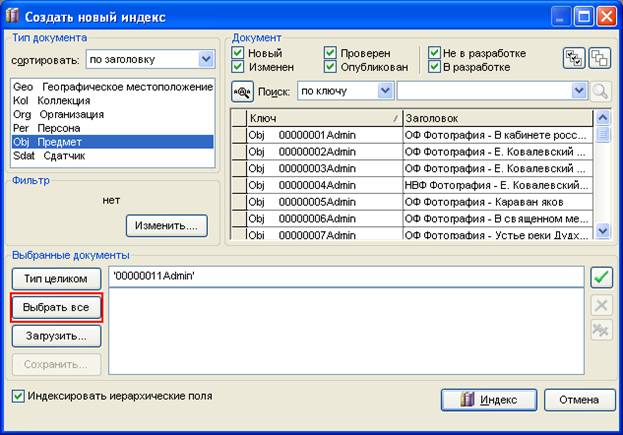
Используя команду меню Индекс→Новый индекс... [Ctrl+Alt+N], можно инициировать создание нового индекса. В диалоговом окне "Создать новый индекс" необходимо выбрать документы для индексирования. Выполните функцию "Выбрать все", чтобы создать индекс для всех документов.
4.4.1. Процесс индексирования
После того как Вы выбрали необходимые документы, нажмите кнопку Индекс, чтобы начать индексирование.
Откроется стандартное диалоговое окно сохранения файлов. Введите название файла для сохранения индекса, например: "Test_Index. Sections". Расширение "Sections" добавляется автоматически.
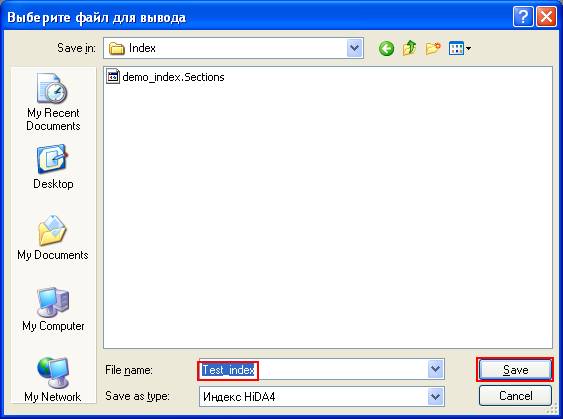
Нажмите кнопку Сохранить, чтобы запустить процесс индексирования.
Статистика процесса создания индекса (этап, количество обработанных документов, скорость индексирования и т. д.) отображается в окне "Построение индекса". По завершении процесса появится окно "Результаты". При его закрытии индекс автоматически будет отображен в панели индексов, расположенной в правой части окна приложения:
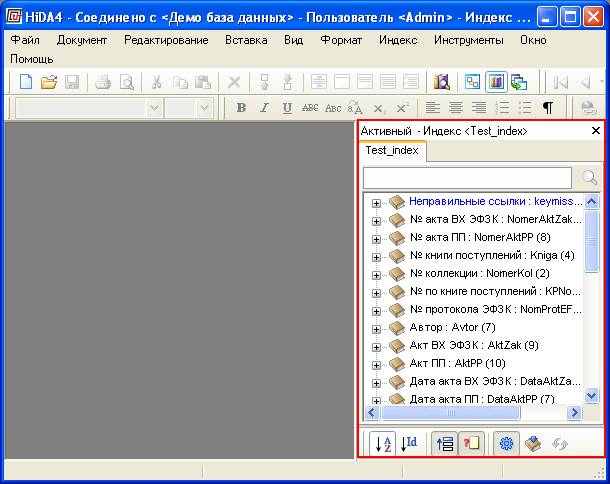
Замечание: Одновременно может быть открыто несколько индексов. Однако, индекс, с которым Вы непосредственно работаете в определенный момент времени, один, он называется "активным". |
Замечание: При закрытии приложения список открытых локальных индексов запоминается. При следующем старте приложения все индексы предыдущего сеанса работы будут открыты автоматически, включая активный индекс. | |
Подробно о работе с индексами смотрите в разделах "9.1. Глобальный и локальный индексы" и "9.3. Панель индексов".
4.5. Запуск приложения HiDA без демонстрационной базы данных
Разумеется, Вы можете работать не только с поставляемой в комплекте с HiDA демонстрационной базой данных, но и со своими подготовленными данными.
В этом разделе кратко описаны все этапы запуска приложения. Подробное описание каждой функции Вы найдете в разделе "14.Административные задачи" и в других, следующих за ним разделах.
4.5.1. Запуск приложения HiDA
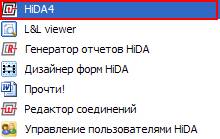
Запустить приложение HiDA можно двойным щелчком мыши по ярлыку на рабочем столе:  , либо через меню Программы→startext→HiDA Client→
HiDA4.
4.5.2. Авторизация пользователя
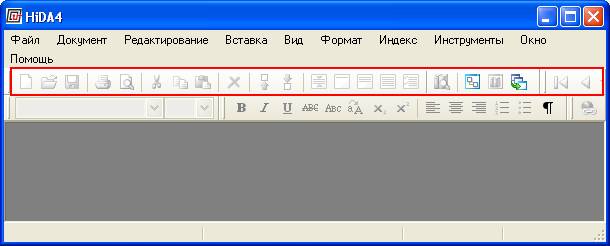
При запуске HiDA на экране появляется диалоговое окно для "основного" соединения с базой HiDA с приглашением ввести имя пользователя и пароль. Поскольку нашей задачей является соединение с собственными данными, нажимаем кнопку Отмена. При отмене авторизации на экране компьютера появляется главное окно приложения HiDA. Кнопки на панели инструментов остаются недоступными, так как в этом случае нет соединения с БД.
4.5.3. Установка соединения с базой данных
Для создания нового соединения или изменения старого используйте команду меню: Файл→Создать соединение либо БД... или Инструменты→Редактор соединений.
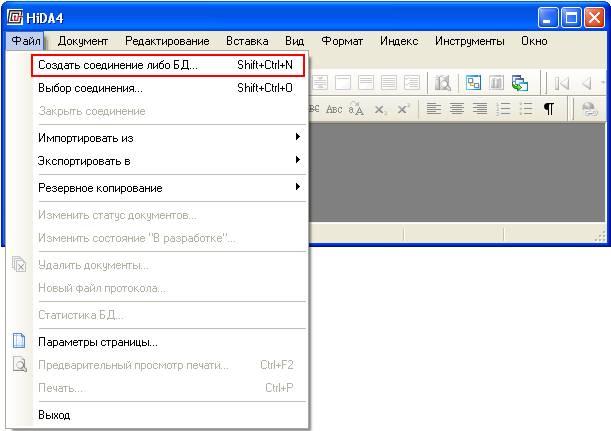
В случае выполнения команды Файл→Создать соединение либо БД... открывается диалоговое окно "Новое соединение/База данных". В нем задайте название нового соединения с базой данных, выберите файл определений и файл базы данных. Затем нажмите на кнопку Новое соединение.
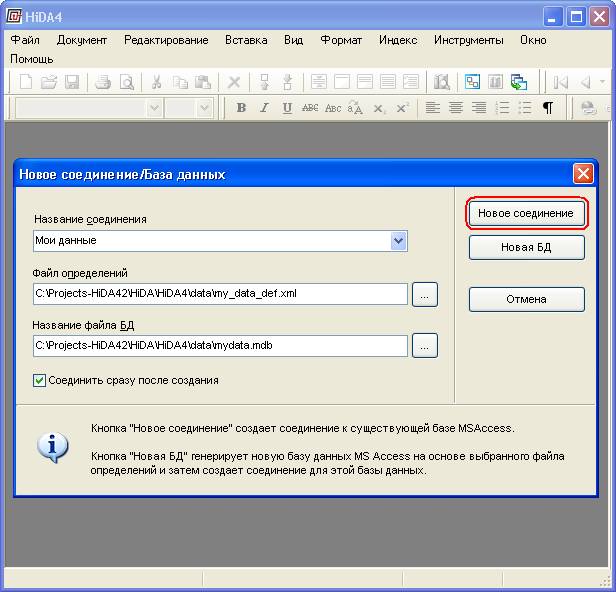
Замечание: Данный способ создания соединения подходит только для базы данных MS Access (*.mdb файл). Для создания нового соединения к базе данных MS SQL или Oracle используйте Редактор соединений. | |
Подробно о создании нового соединения смотрите в разделах "14. Административные задачи", "14.4. Создание новой базы данных, нового соединения, задание прав и полномочий" и "20. Редактор соединений".
После соединения с БД становятся доступными команды Новый… и Открыть... в меню Документ, а также соответствующие кнопки в панели инструментов  и
и  . Теперь заголовок главного окна приложения содержит название текущего соединения с базой данных, имя пользователя, а также название активного индекса (если есть открытые индексы).

Если у Вас есть файл определений, и Вы хотите создать новую базу MS Access на его основе, то ваши действия будут немного отличаться от описанного выше сценария.
В диалоговом окне "Новое соединение/База данных" задайте название нового соединения, выберите Ваш файл определений и задайте имя нового файла базы данных, например "my_new_data. mdb". Затем нажмите на кнопку Новая БД.
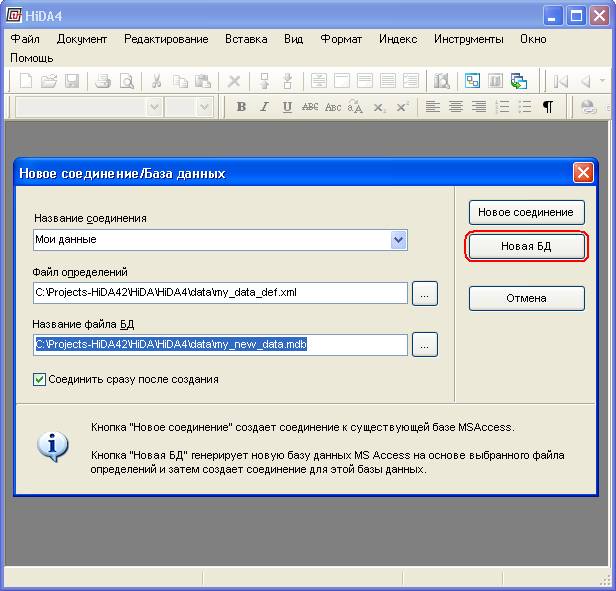
Если Вы установили соединение с новой базой данных, то, прежде всего Вам необходимо создать новые документы, либо импортировать заранее подготовленные.
В следующих разделах мы рассмотрим следующие функции:
1. Импорт данных
2. Создание индекса
3. Создание нового и/или открытие ранее созданного документа
4.5.4. Импорт данных
Для того чтобы импортировать данные из подготовленного заранее файла, воспользуйтесь командой меню Файл→Импортировать из→Файл....
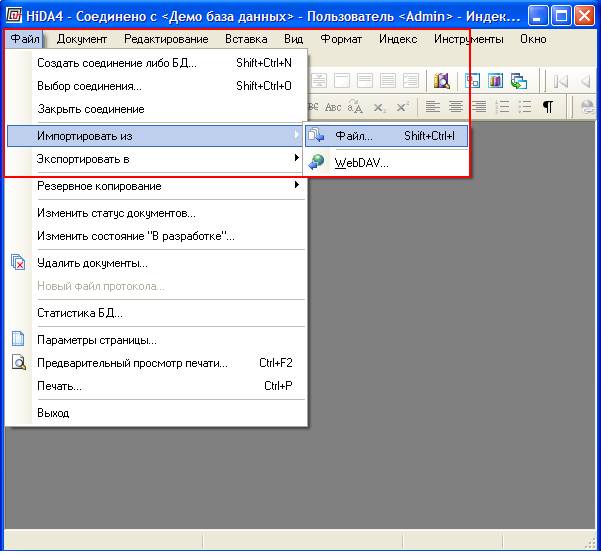
Подробно об импорте смотрите в разделе "13.3.1. Импорт из файла".
4.5.5. Создание индекса
Индекс Вам понадобится для поиска документов. Для создания индекса выполните команду меню Индекс→Новый индекс... Инструкцию по созданию индекса смотрите в разделе "4.4. Создание индекса". Процесс построения индекса отображается в диалоговых окнах "Построение индекса" и "Результаты".
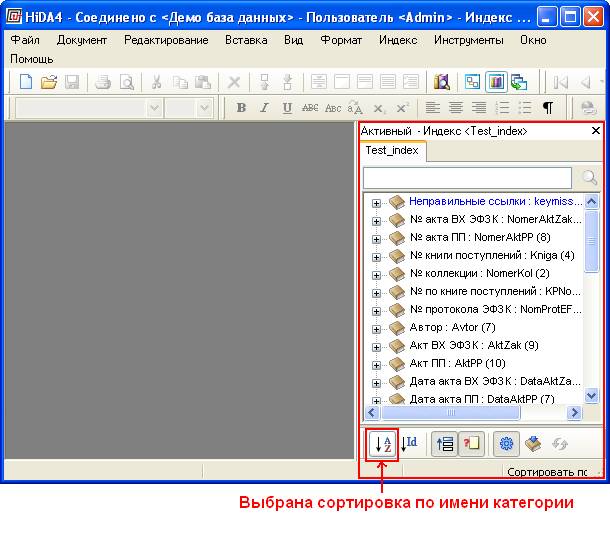
Созданный индекс открывается автоматически в правой панели главного окна приложения. Кнопки в нижней части панели индекса позволяют сортировать индексные категории по имени  или по идентификатору
  .
.
4. 5.6. Создание нового документа
Рассмотрим работу с документами.
Вы можете:
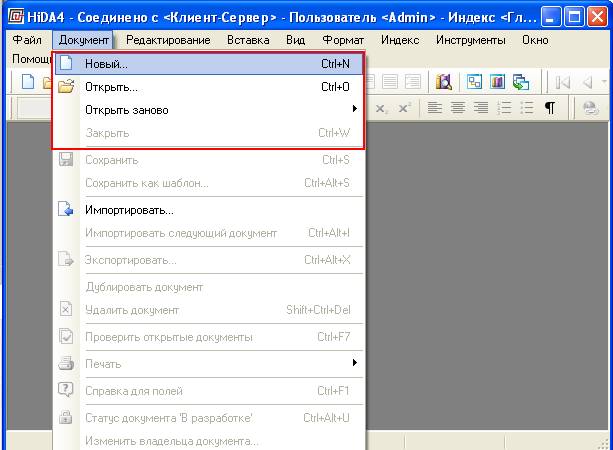
- Создать новый документ, команда Документ→Новый....
Эта команда позволяет создать пустой документ, либо документ на основе какого-либо существующего шаблона. Последнее возможно, если шаблоны были заранее созданы или импортированы пользователем. Подробно о шаблонах смотрите также в разделе "13.2. Шаблоны документов".
- Открыть существующий документ, команда Документ→Открыть...
- Найти и открыть необходимый документ при помощи навигации по дереву индекса
Для создания нового документа воспользуйтесь командой Документ→Новый...[Ctrl+N], либо кнопкой  в панели инструментов.
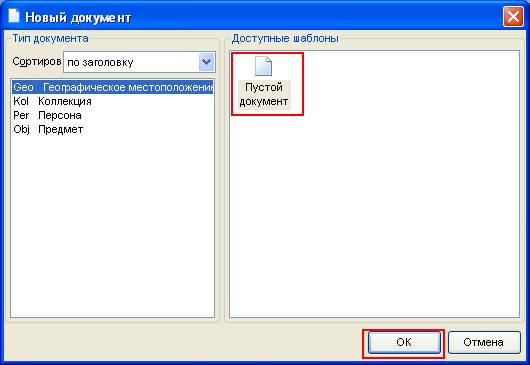
Более подробное описание создания нового документа смотрите в разделе "11.1. Создание нового документа".
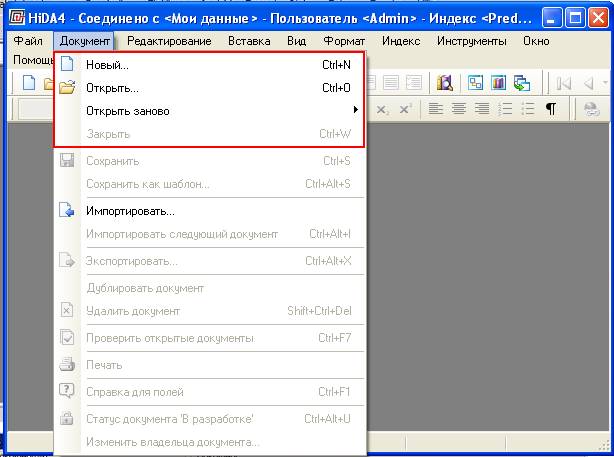
Ранее созданные либо импортированные документы, можно открыть при помощи команды меню Документ→Открыть..[Ctrl+O] или кнопки  в панели инструментов.
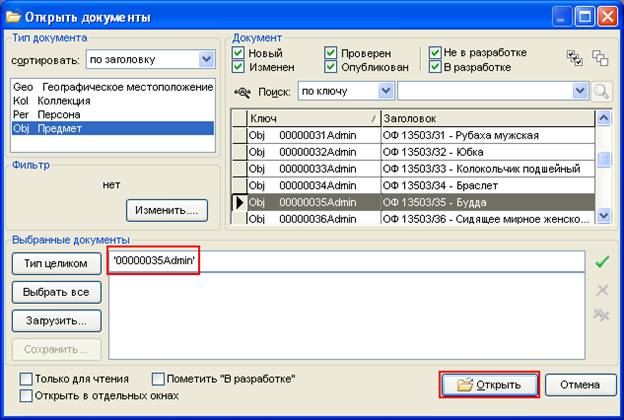
Вы можете открыть документ, используя поиск непосредственно в дереве индекса, двойным щелчком мыши по соответствующему ярлыку  - указателю на документ.

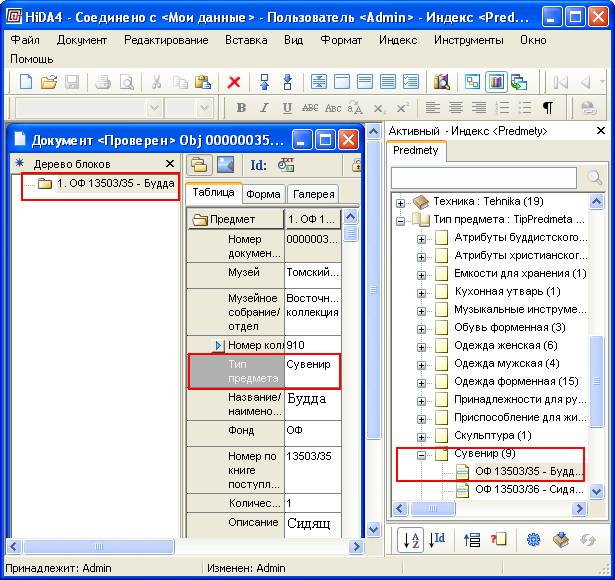
4.6. Описание функции "Открыть документы"
Рассмотрим более подробно открытие документа с помощью команды меню Документ→Открыть….
4.6.1. Стандартное диалоговое окно выбора документов.
При выполнении команды Документ→Открыть…[Ctrl+O], а также при нажатии на кнопку  в панели инструментов открывается диалоговое окно выбора документов.
Замечание. Стандартное диалоговое окно выбора используется для многих операций с документами: экспорт, изменения статуса документов, удаления и т. д. Для каждой операции стандартное окно выбора различается заголовком и опциями, представленными в нижней части. В данном разделе рассмотрен выбор документов на примере операции "Открыть документы". | |
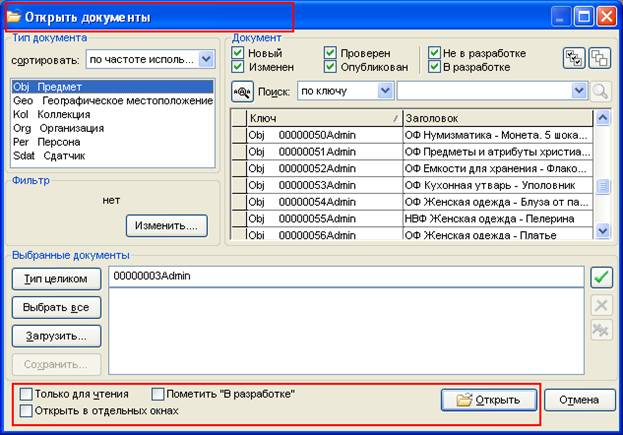
Чтобы облегчить Вам поиск нужных документов, в стандартном диалоговом окне выбора существуют следующие возможности:
- отбирать документы заданного типа;
- сортировать список документов по "ключам" либо "заголовкам";
- искать документы по ключу или заголовку;
- использовать дополнительные фильтры для сокращения списка документов.
4.6.1.1. Сортировка по типу документа
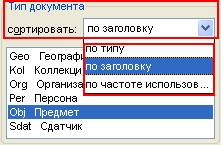
Список типов в левом верхнем углу стандартного диалога выбора позволяет ограничить показ документов только выбранным типом. Список типов документов может быть упорядочен по идентификатору типа (например "obj"), по заголовку (например "Предмет"), либо в зависимости от частоты использования документов – наиболее активно используемые типы документов оказываются в начале списка.
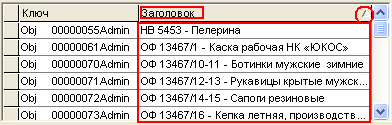
4.6.1.2. Сортировка списка документов
Щелчком мыши по названиям столбцов "Ключ" либо "Заголовок" Вы можете упорядочить ключи или названия документов в алфавитном порядке (по возрастанию  или убыванию
  ).
).
4.6.1.3. Функция поиска документов
1-й шаг: С помощью кнопки  , расположенной в начале строки поиска, выберите режим поиска:
- => "отжата", означает, что поиск ведется по совпадению с начальными символами ключа либо названия документа
-  => "нажата", означает, что поиск ведется по любому внутреннему фрагменту в ключе или названии документа.
2-й шаг: Выберите, по какому из столбцов будет проведен поиск - по "ключу" или по "заголовку". Для этого выберите нужный критерий в раскрывающемся списке:
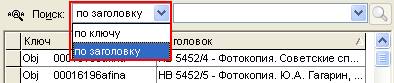
или выполните сортировку для соответствующего столбца в списке документов.
3-й шаг: Введите значение (начало названия, фрагмент из названия, номер документа, фрагмент номера документа) в строку поиска и нажмите кнопку  , либо клавишу [Enter].
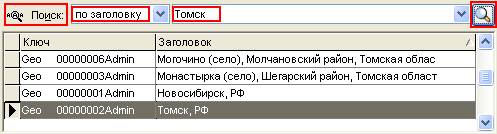
Результатом поиска будет первый документ из списка, чей ключ, либо название, наиболее близко соответствует заданному критерию поиска.
4.6.1.4. Использование фильтров
Сократить список документов, которые отображаются в диалоговом окне выбора, можно с помощью фильтров.
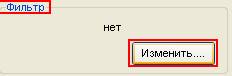
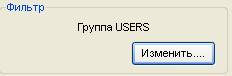
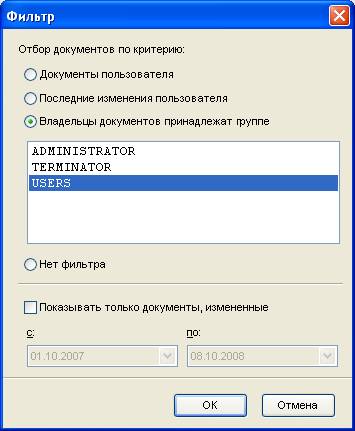
Один из них – фильтр по пользователям и дате изменения документа. С помощью кнопки Изменить вызывается диалоговое окно "Фильтр". В этом окне Вы можете выбрать критерий для отбора документов: "Документы пользователя", "Последние изменения пользователя", "Владельцы документов принадлежат группе…".
До установки фильтра:
После установки фильтра:
|
|
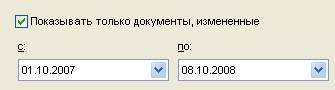
Также в диалоговом окне "Фильтр" Вы можете использовать фильтр по дате – опция Показывать только документы, измененные. Необходимо задать интервал дат – в результате будут отобраны только те документы, которые были изменены в заданном периоде:
Другой способ - фильтрация документов по статусам: "Новый", "Изменен", "Проверен", "Опубликован" и состояниям "Не в разработке" и "В разработке".
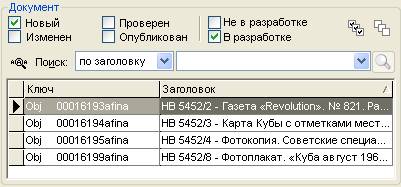
Состояние какого-либо документа, независимо от его статуса, может быть либо "Не в разработке", либо "В разработке". Состояние "В разработке" означает, что документ заблокирован каким-то пользователем. Такие документы могут быть открыты, а также могут быть доступны для других массовых операций, таких как удаление, экспорт и т. д. только для автора блокировки и администратора. Документы "Не в разработке" доступны для всех пользователей (если нет ограничения прав). Подробнее о состояниях документа и их изменении смотрите в разделе "13.12.1. Состояние документа".
Возможны три варианта установки фильтра по состоянию документа:
1. "Не в разработке", т. е. показ только незаблокированных документов;
2. "В разработке", отображаются только заблокированные документы;
3. Отмечены оба пункта, тогда отображаются все документы вне зависимости от состояния "В разработке", "Не в разработке".
В данном случае система не позволяет снять отметки с обоих пунктов одновременно, по крайней мере, один пункт должен быть выбран.
Параллельно с фильтром по состоянию можно отбирать документы по их статусу: "Новые", "Измененные", "Проверенные" и "Опубликованные".
Подробнее о статусах документа и их изменении смотрите в разделе "13.12.2. Статус документа".
Чтобы вернуть фильтры по статусам к начальному состоянию (все выбраны) можно воспользоваться кнопкой  . Нажатием кнопки
  Вы можете сбросить все отметки (кроме опции В разработке), чтобы затем быстро установить лишь нужные.
4.6.1.6. Выбор одного или нескольких документов
Для того чтобы выбрать один или несколько отдельных документов, следуйте инструкции ниже:
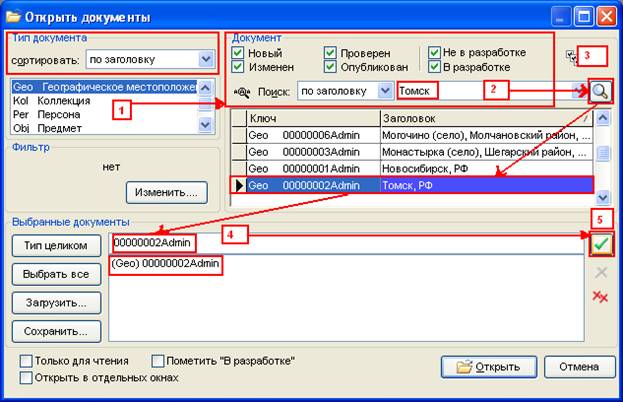
1. Выберите "Тип документа". Заметим, что Вы можете выбрать только один из имеющихся типов документов. (В качестве альтернативы - кнопка Выбрать все, позволяет выбрать документы всех имеющихся типов.)
2. Назначьте режим поиска (по начальным символам или по фрагменту) и объект поиска ("по ключу" или "по заголовку"). Введите строку для поиска нужного документа в поле "Поиск",
3. Выполните поиск документа нажатием кнопки или щелкните на нужный документ, если он виден в списке.
4. Отредактируйте, при необходимости, ключ документа в строке редактирования выбранных ключей. Можете добавить дополнительные ключи (через запятую, точку с запятой или пробел), например, "afina, afina, afina". Чтобы указать несколько последовательно расположенных документов, используйте символ "-" между первым и последним ключом интервала, например, "afinaafina".
5. Добавьте отобранный ключ документа (диапазон ключей) к списку выбранных, нажав на кнопку  . Если вам нужен только один ключ, то данный шаг не является обязательным.
Повторяйте шаги с 1 по 5 до тех пор, пока не выберите все необходимые документы.
Замечание: Для того чтобы удалить один либо несколько ключей документов из списка выбранных, сначала выделите нужную строку в списке, а затем нажмите на клавишу [Delete] или на кнопку | |
 . Кнопка
  позволяет очистить список отобранных ключей. Данное действие не приводит к удалению или изменению самих документов.
Заметим, что если нажать и удерживать клавишу [Ctrl], то щелчком мыши в списке документов можно одновременно выделить несколько документов:
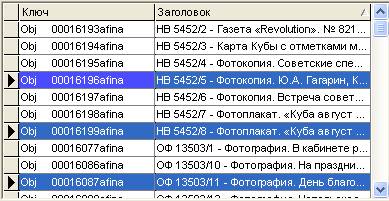
При этом в строку редактирования ключей будут добавлены ключи соответствующих документов через запятую, в порядке их добавления. Для примера выше: "afina, afina, afina"
Используя клавишу [Shift], Вы можете выделить несколько последовательно расположенных документов, т. е. выбрать интервал документов.
Для этого сначала выделите первый или последний документ из интервала. Затем нажмите клавишу [Shift] и щелкните мышью по "крайнему" документу:
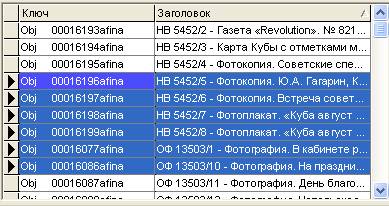
В строку редактирования будет добавлен интервал ключей. Для используемого примера: "afinaafina".
Можно также добавлять или удалять из выделенного интервала отдельные документы с помощью щелчка мышью с нажатой клавишей [Ctrl].
4.6.1.7. Выбор документов одного типа и всех документов базы данных
Вы можете выбрать все документы базы данных одновременно. Для этого нажмите на кнопку Выбрать все.
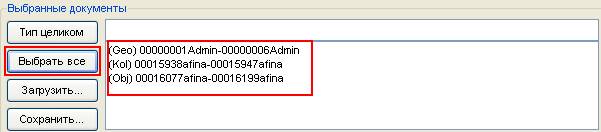
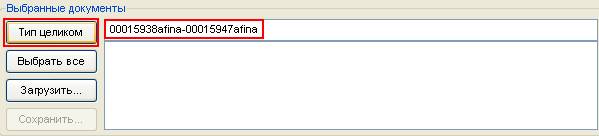
Вы также можете выбрать все документы текущего типа. Для этого нажмите на кнопку Тип целиком. Например, в списке тип документа у вас выбраны коллекции. Вы получите интервал, включающий все документы типа "Коллекция" в базе данных:
4.6.1.8. Сохранение и загрузка списка ключей документов
Иногда возникает необходимость сохранить список выбранных ключей документов. Например, чтобы выполнить с ними другую операцию. Для этого нажмите на кнопку Сохранить…. Затем с помощью стандартного диалогового окна "Сохранить как" сохраните списки ключей в файле с расширением "sel" (расширение файла подставляется автоматически).
С помощью кнопки Загрузить… Вы можете "загрузить" ранее сохраненный список ключей для текущей операции с документами.
4.6.2. Открытие выбранных документов.
Нижняя часть рассматриваемого диалогового окна содержит дополнительные опции, свойственные текущей операции.
Для операции "Открыть документы":

Чтобы случайно не испортить важные документы, Вы можете открыть их с опцией Только для чтения.
Или, напротив, для того чтобы предотвратить перекрестные изменения в случае, если работа ведется параллельно с другими пользователями, Вы можете заблокировать открываемые документы с помощью опции Пометить "В разработке".
Выберите нужные опции и нажмите на кнопку Открыть.
4.6.2.1. Открытие документов в отдельных окнах
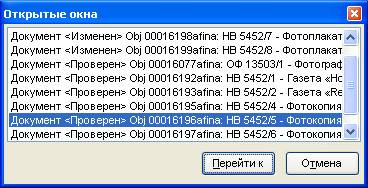
Опция Открыть в отдельных окнах позволит открыть Вам в отдельном окне каждый из выбранных документов. Список открытых окон Вы можете просмотреть с помощью команды Окно→Список окон [Ctrl+F11]. Выбором заголовка нужного документа Вы можете активизировать соответствующее окно:
Имеется возможность расположить одновременно на экране несколько окон с документами "Горизонтально", "Вертикально" или "Каскадом". Подробно о работе с документами в отдельных окнах смотрите в разделе "5.1.7.Открытие документов в отдельных окнах".
4.6.2.2. Открытие документов списком
Если опция Открыть в отдельных окнах не выбрана, то будет открыто единственное окно документа с первым документом из списка выбранных. Однако можно перемещаться по списку с помощью команд меню Окно→Перейти к…, соответствующих комбинаций клавиш, либо кнопок в панели инструментов окна приложения:
Кнопка  соответствует команде Перейти к первому документу [Alt+Home]
Кнопка  соответствует команде Перейти к предыдущему документу [Alt+PdUp]
Кнопка  соответствует команде Перейти к следующему документу [Alt+PgDn]
Кнопка  соответствует команде Перейти к последнему документу [Alt+End]
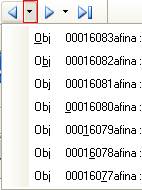
Кнопки с изображением маленького черного треугольника справа от кнопки или служат для быстрого перехода к n-ому документу от текущего в списке. При нажатии на кнопку выводится список до 25 предыдущих или, соответственно, следующих документов. Выбрав нужный документ из этого списка, Вы "переходите" к выбранному документу, он открывается в текущем окне.
Замечание. В случае если был выбран только один документ для открытия, то возможно перемещение по списку всех документов выбранного типа. | |
