


Партнерка на США и Канаду по недвижимости, выплаты в крипто
- 30% recurring commission
- Выплаты в USDT
- Вывод каждую неделю
- Комиссия до 5 лет за каждого referral
Инструкция по заполнению портфолио
Портал работников отрасли "Образование" города Перми
Инструкция по заполнению портфолио
Для заполняющего
Вход в систему
Для входа в систему пользователю необходимо зайти по адресу http://personal. *****/.
Нажать на ссылку «Войти» в верхней части, чтобы попасть на страницу Авторизации.
Ввести свой логин и пароль.
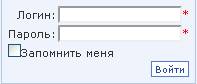
Рисунок 1. Страница авторизации
В случае неправильно введенного логина и пароля, пользователю необходимо убедится в правильности написания имен, и снова ввести свой логин и пароль.
После аутентификации пользователю для заполнения портфолио нужно ознакомиться и заполнить информацию в разделах «Мой кабинет» и «Положения по портфолио» в левом навигационном меню.

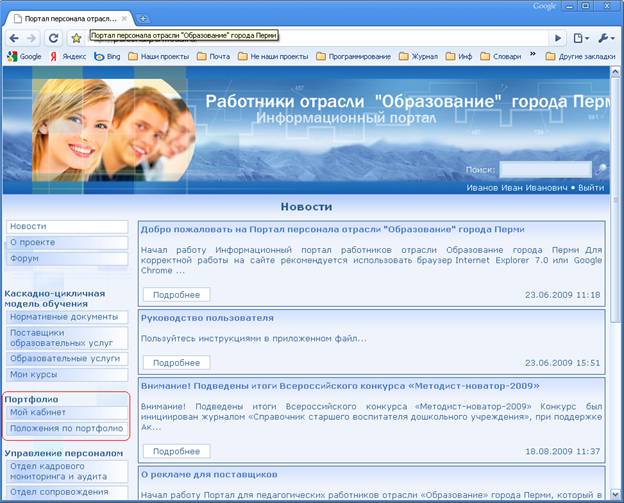
Рисунок 2.Раздел «Портфолио»
Раздел «Положения по портфолио»
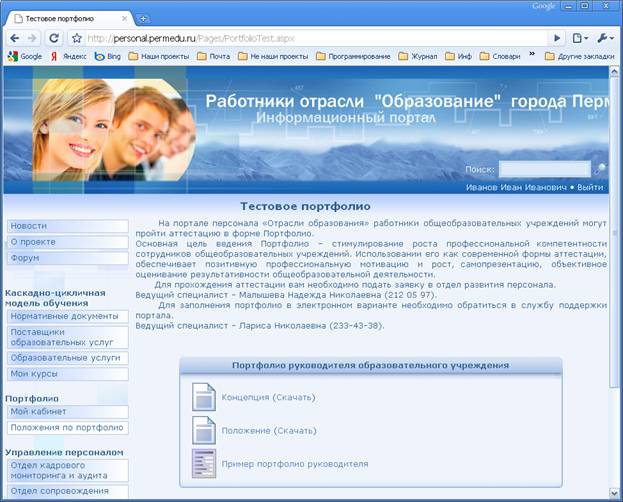
Рисунок 3.Раздел «Положения по портфолио»
Прежде чем заполнять портфолио аттестуемый должен ознакомиться с концепцией и положением по портфолио.
Информацию можно посмотреть на сайте, нажав на ссылку или скачать.
Раздел «Мой кабинет»
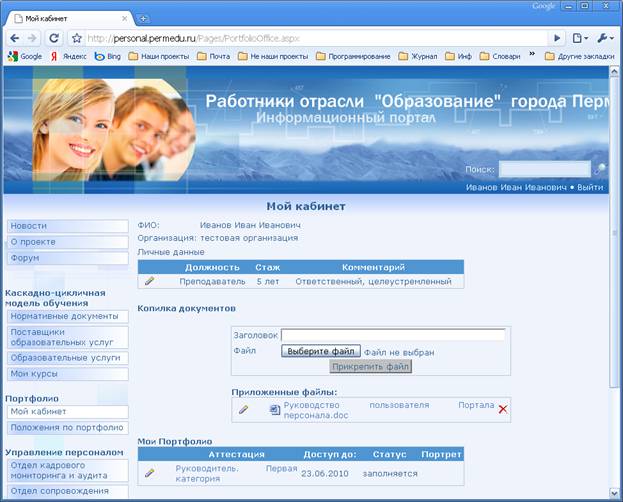
Рисунок 5. «Мой кабинет».
В разделе «Мой кабинет» аттестуемый должен необходимо внести текущую должность, стаж работы и личную информацию, которая является важной и должна быть выделена для экспертов
Редактировать личные данные можно нажав на кнопку  (« Редактировать») слева от данных.

Рисунок 5. «Личные данные».
Аттестуемый должен прикрепить подтверждающие документы и файлы, воспользовавшись копилкой документов. «Копилка документов» позволяет хранить не только файлы, которые необходимы вам для заполнения портфолио, но и файлы, которые могут пригодиться для будущей аттестации. В системе будут храниться ваши файлы и заполненные портфолио.
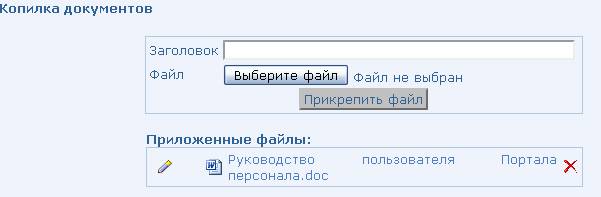
Рисунок 6. «Копилка документов».
Для выбора файла необходимо нажать на кнопку «Выберите файл», выбрать нужный файл и нажать кнопку «Прикрепить файл». Приложенные файлы можно переименовывать и удалять не нужные:
· Удалять файл (кнопка  )
)
· Редактировать название (кнопка )
При заполнении вопросов вы сможете приложить к ответу только один файл, поэтому если подтверждающих документов к одному вопросу несколько, располагайте их в одном файле.
Для заполнения портфолио вам необходимо нажать на ссылку в таблице «Мои портфолио» (столбец аттестация).

Рисунок 7. «Мои портфолио».
Заполнение портфолио
Чтобы просмотреть комментарии к выбранному вопросу необходимо нажать на ссылку «Просмотреть» или «Скачать» напротив нужного вопроса в столбике «Комментарий».
Рисунок 8. «Заполнение портфолио».
Для ответа на вопрос необходимо нажать на кнопку «Ответ» в колонке «Варианты ответов».
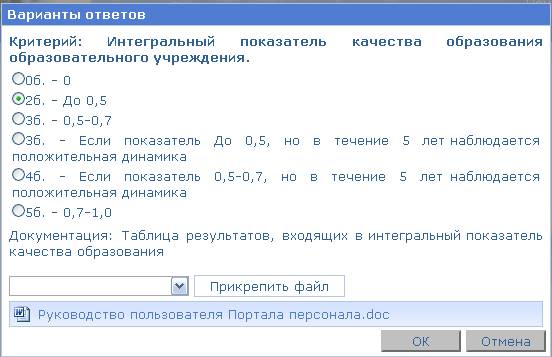
Рисунок 9. «Варианты ответов».
В появившемся окне необходимо выбрать нужный вариант ответа и прикрепить подтверждающий документ.
Рисунок 10. «Варианты ответов. Подтверждающие документы».
После внесения данных об ответе необходимо нажать кнопку «ОК».
Для редактирования, какого либо ответа, нужно просто вернуться к заполнению нужного вопроса и заново дать ответ.
