


Партнерка на США и Канаду по недвижимости, выплаты в крипто
- 30% recurring commission
- Выплаты в USDT
- Вывод каждую неделю
- Комиссия до 5 лет за каждого referral
Лабораторная работа
«Расположение текста на контуре фигуры»
Создать новый файл – 200 x 200 пикселей, цвет фона – белый.
 Выбрать инструмент Rounded Rectangle Tool, установить основной цвет Красный и нарисовать фигуру Перейти к панели Options (Параметры) и щелкните на значок PATHS для рисования только контура. Нарисовать контур по уже нарисованной фигуре. Выбрать инструмент Type (текст) . Щелкните по созданному контуру для установки текста по направлению контура. На панели Options (Параметры) установите параметры текста – Шрифт Arial, размер шрифта 14, цвет текста Синий.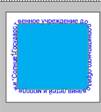
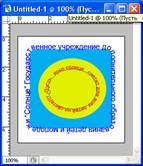 На панели Options (Параметры) установите параметры текста – Шрифт Arial, размер шрифта 10, цвет текста Синий. Введите текст « Пусть ярко солнце светит для всех детей на свете» У вас должно получится :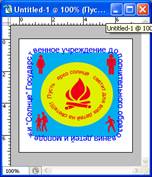
Добавить различные символы в ваш рисунок можно выбрав на панели Options (Параметры) инструмента Custom Shape Tool параметр SHAPE.
Например
Самостоятельное задание : Создать эмблему произвольной организации по образцу.
