


Партнерка на США и Канаду по недвижимости, выплаты в крипто
- 30% recurring commission
- Выплаты в USDT
- Вывод каждую неделю
- Комиссия до 5 лет за каждого referral
Инструкция по работе с задачей
«Диплом»
Для получения доступа к информационной системе университета наберите в окне браузера (Internet Explorer) адрес
http://cis. intranet. *****/
На экране монитора появится главная страница информационной системы (рис. 1).
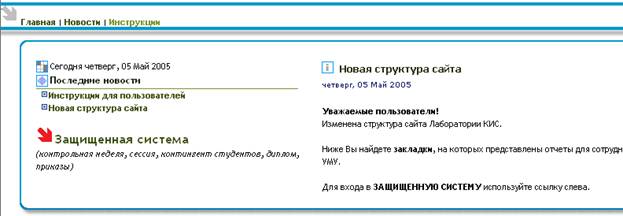
Рис. 1. Главная страница информационной системы
Для занесения данных по дипломной работе надо нажать на пункт «Защищенная система», после чего появится стандартное окно предупреждения системе безопасности вашей машины (рис. 2) и выбрать ответ «Да». На экране появится окно входа / регистрации в систему (рис. 3).
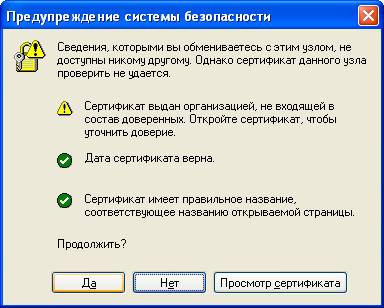
Рис. 2. Предупреждение системе безопасности
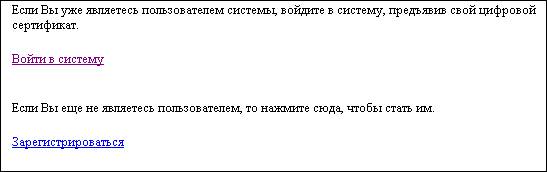
Рис. 3. Окно входа/ регистрации
Если пользователь не зарегистрирован в системе, надо нажать на пункт зарегистрироваться. Порядок регистрации был описан ранее в инструкции пользователя по работе с защищенной системой. Инструкция находится на сайте лаборатории.
Вход в информационную систему
Если пользователь уже был зарегистрирован в информационной системе, надо нажать "Войти в систему" (рис. 3), выбрать из предложенного списка свой именной сертификат (рис. 4), нажать кнопку «ОК», на следующем окне (рис. 5), ввести свой пин-код.
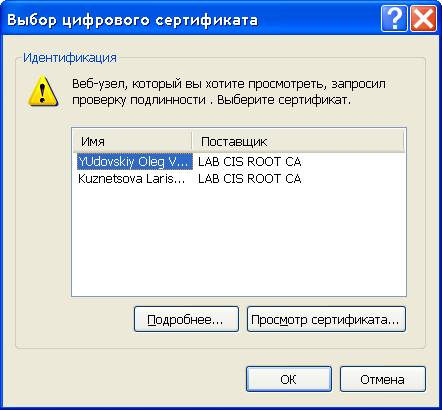
Рис. 4. Идентификация пользователя
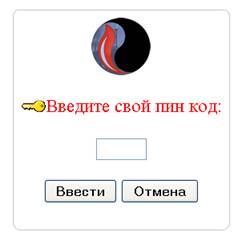
Рис. 5. Ввод пин-кода пользователя
После ввода своего пин-кода пользователь попадает на стартовое окно (рис. 6), где он может видеть:
- список доступных ему подсистем; приветствие с именем и отчеством пользователя, подтверждающее работу под данным аккаунтом; перечисление прав доступа (сотрудник кафедры, сотрудник деканата).

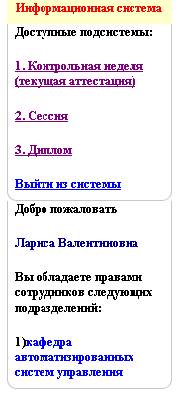
Рис. 6. Стартовое окно.
Для запуска задачи надо нажать на соответствующий пункт, в данном случае «Диплом» (рис. 6).
На первом экране выводится название факультета, на котором работает пользователь.

При нажатии на символ +, выводится список групп, которые относятся к данной кафедре, в том числе сюда могут быть помещены группы вечернего факультета. При выборе конкретной группы выводится список студентов (рис. 7 ).
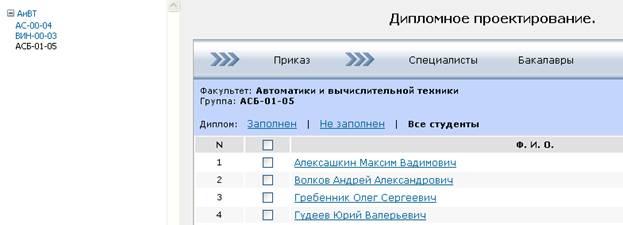
Рис.7. Список студентов выбранной группы
По умолчанию список содержит всех студентов группы, но можно показать только тех, у кого тема диплома уже внесена в базу данных (нажать пункт Заполнен, рис. 8 ) либо наоборот, отсутствует (нажать пункт Не заполнен).
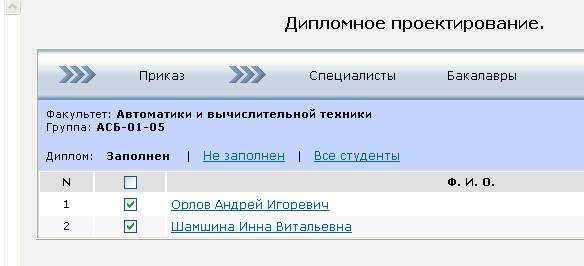
Рис.8. Список студентов, у которых тема диплома внесена в базу данных
Для заполнения информации по диплому надо нажать на фамилию студента. На рис. показана форма, состоящая из трех информационных частей. Верхняя часть содержит:
- окно для занесения темы диплома;
- группа «радиокнопок» для указания вида диплома;
- список для выбора фамилии преподавателя выпускающей кафедры (рис.9).
Верхнюю часть формы целесообразно заполнять заранее, используя эти данные для подготовки приказа об утверждении тем.
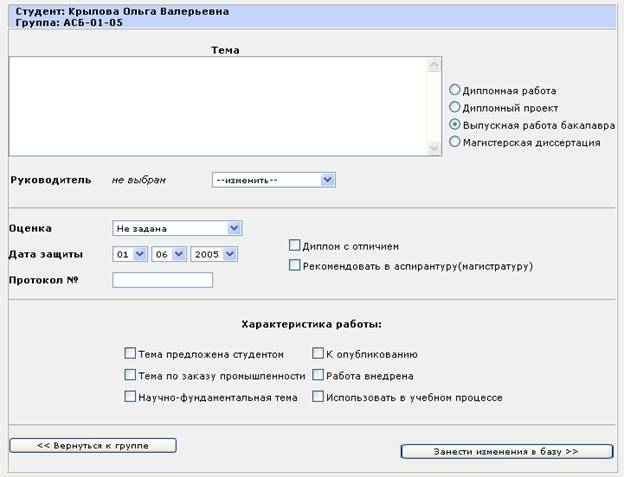
Рис.9. Форма для занесения данных по диплому
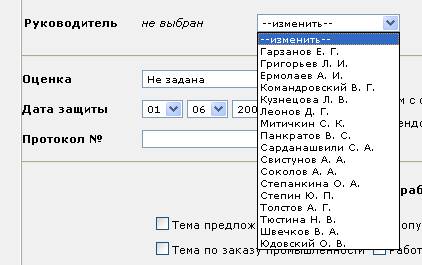
Рис. 10. Выбор фамилии руководителя
Позиции тема диплома и руководитель являются обязательными для заполнения. После занесения данных надо нажать на кнопку «Занести изменения в базу». Чтобы перейти к другому студенту, надо нажать на кнопку «Вернуться к группе».
Средняя и нижняя части заполняются по результатам защиты (рис.После занесения данных надо нажать на кнопку «Занести изменения в базу». Если в нижней части не отмечен ни один пункт, то программа выдает соответствующее напоминание (рис.12 )
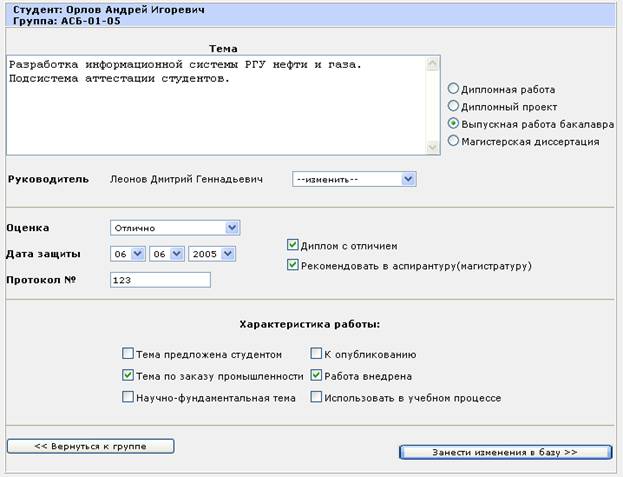
Рис.11. Внешний вид формы после защиты диплома
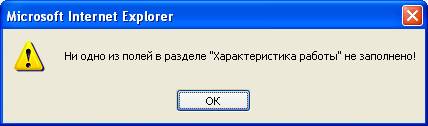
Рис. 12. Информационное окно.
Печать отчетов
Задача «Диплом» формирует отчетность двух видов:
- подготовка текста приказа для утверждения тем;
- отчеты по результатам защит с разбивкой по специалистам, бакалаврам.
Для формирования отчетов надо нажать соответственно на пункты меню, расположенного в верхней части экрана (рис.7).
В приказ на утверждение автоматически попадут все студенты, у которых тема введена, но можно пометить галочкой только тех студентов, для которых надо подготовить приказ. Сформированный файл автоматически загружается в редактор Word для последующей корректировки и сохранения на машине пользователя. Ниже приведен фрагмент приказа.
Утвердить темы дипломных проектов на 2005 год студентов группыАС-00-04
Специальности 220200.
№ п. п | Ф. И.О. студента | Тема дипломного проекта | Научный руководитель |
1. | Разработка информационной системы РГУ нефти и газа. Подсистема "Диплом" | Доцент | |
2. | Разработка информационной системы РГУ нефти и газа. Подсистема "НСИ учебного процесса" | Доцент | |
3. | |||
4. |
Отчеты по результатам защит можно получить отдельно по специалистам и бакалаврам, группируя их по специальности (направлению), факультету или университету в целом (рисДля формирования отчетов по специальности (направлению) надо выбрать название специальности из списка (рис. 14) Образец отчета по специальности приведен ниже.
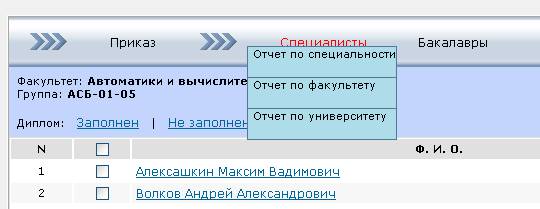
Рис.13. Виды отчетов
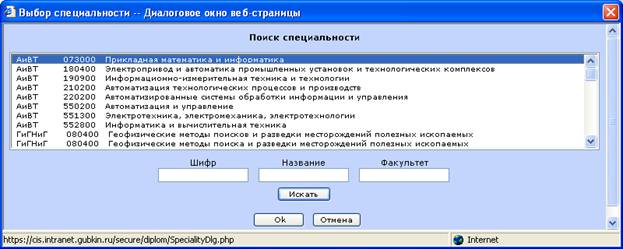
Рис. 14. Выбор специальностей
Специальность 073000
Результаты защит выпускных квалификационных работ
инженеров в 2004/2005 г.
№№ | ВСЕГО | ФОРМА ОБУЧЕНИЯ | |||||
ОЧНАЯ | ВЕЧЕРНЯЯи ЗАОЧНАЯ | ||||||
Кол-во | % | Кол-во | % | Кол-во | % | ||
1. | Принято к защите дипломных работ и дипломных проектов | 13 | 100 | 13 | 100 | ||
2. | Защищено: | 13 | 100 | 13 | 100 | ||
3. | Оценки: | ||||||
отлично | 9 | 69 | 9 | 69 | |||
хорошо | 3 | 23 | 3 | 23 | |||
удовлетворительно | 1 | 8 | 1 | 8 | |||
неудовлетворительно | |||||||
4. | Количество работ и проектов, выполненных: | ||||||
4.1. по заявкам предприятий | |||||||
4.2. в области фундаментальных и поисковых научных исследований | 4 | 31 | 4 | 31 | |||
5 | Количество внедренных работ и проектов | ||||||
6 | Рекомендовано: | ||||||
6.1. к опубликованию | 2 | 15 | 2 | 15 | |||
6.2. к практическому использованию | 2 | 15 | 2 | 15 | |||
7. | Количество дипломов с отличием | 1 | 8 | 1 | 8 |
