

Партнерка на США и Канаду по недвижимости, выплаты в крипто
- 30% recurring commission
- Выплаты в USDT
- Вывод каждую неделю
- Комиссия до 5 лет за каждого referral
Главная страница eStabl
После входа в программу, Вы видите Главную страницу программы:
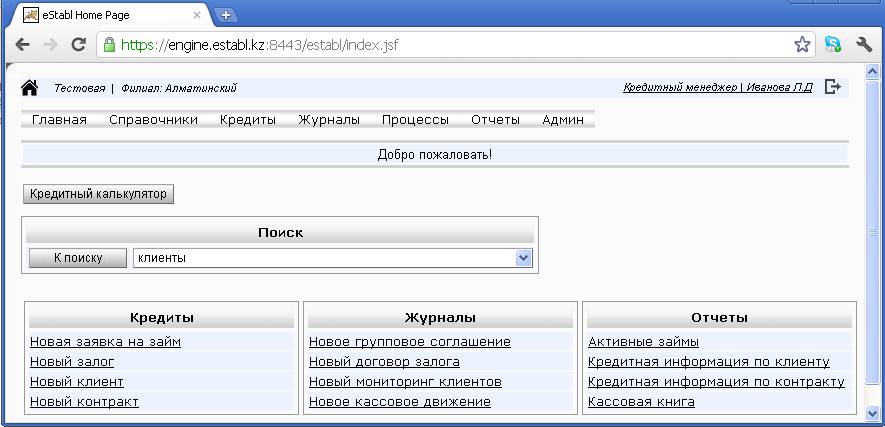
На главной странице находятся следующее:
1) Кнопка «Домик»  - с помощью этой кнопки Вы можете переключиться на Главную страницу с любой страницы программы. Например: если Вы сейчас находитесь на странице Отчеты – Просроченные займы, сформировав себе отчет, Вы с помощю этой кнопки обратно открываете Главную страницу.
2) Информация о принадлежности данного пользователя к юридическому лицу и филиалу  – в данном случае: Юридическое лицо – Тестовая, Филиал - Алматинский.
3) Информация о Роли («Должности») и Имени пользователя  – отображает Название пользователя, а также его Роль в программе, в данном случае, наш пользователь является кредитным менеджером, и его зовут
Также нажав по этой информационной ссылке Вы можете поменять свой Логин и Пароль:
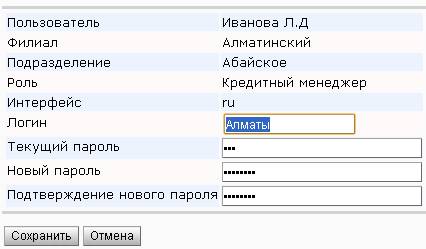
Для того чтобы поменять свой Логин необходимо ввести новый логин в строке Логин, ввести Текущий пароль и нажать кнопку «Сохранить».
Чтобы поменять Пароль необходимо ввести Текущий пароль, Новый пароль, подтвердить новый пароль, далее нажать кнопку «Сохранить».
4) Кнопка выхода с программы  - нажав эту кнопку, Вы покидаете программу, открывается страница Входа в программу.
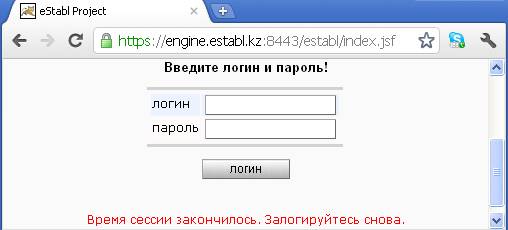
Также в программе есть механизм автоматического выхода с программы, если Пользователь в течении 30 минут не пользуется программой eStabl. Выйдет служебное сообщение о том что время сессии закончилось. Например:
5) Главное меню  - в Галвном меню находятся ссылки к определенным объектам программы, к примеру: через Меню Отчеты можно открыть отчет Фактические погашения, Просроченные займы и т. д. В Меню Кредиты находятся все объекты касающиеся кредитной деятельности организации, это: Клиенты, Залоги, Кредитные контракты, Графики и т. д.
6) Строка приветствия  ;
;
7) Кнопка «Кредитный калькулятор»  - открывает Кредитный калькулятор программы, для формирования предварительного графика.
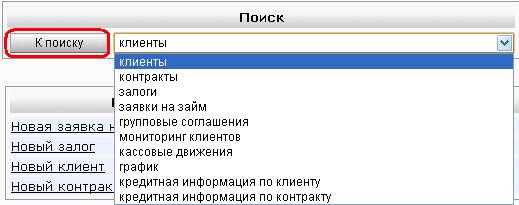
8) Блок «Быстрый поиск» - дает возможность быстро переключиться на необходимы объект. Для этого необходимо выбрать нужный объект в списке и нажать кнопку «К поиску»:
9) Боксы: Кредиты, Журналы, Отчеты – также применяются для быстрого доступа к определенным часто использующимся объектам. Например: если Вам необходимо создать нового клиента, тогда нажмите по ссылке «Новый клиент» в боксе «Кредиты», если необходимо сформировать отчет по активным займам нажмите ссылку «Активные займы» в боксе «Отчеты», если необходимо провести Движение денег нажмите ссылку «Новое кассовое движение» в боксе «Журналы».

Примечание: Видимость определенных строк Меню, Боксов, даже возможность смены пароля или логина зависит от Вашего доступа в программе. Например, кассир может не видеть в Боксах «Новый клиент, Новый контракт» и меню Кредиты и т. д. Все зависит от ваших прав в программе, которые разделил администратор.
