


Партнерка на США и Канаду по недвижимости, выплаты в крипто
- 30% recurring commission
- Выплаты в USDT
- Вывод каждую неделю
- Комиссия до 5 лет за каждого referral
Создание школьного сайта в конструкторе
E-Publish
1. Типовая структура школьного сайта
Визитка: адрес ОУ, телефоны, e-mail, банковские реквизиты, карта проезда или описание, ФИО директора, его замов, секретаря, сведения о педколлективе (количество учителей, из них с 1 категорией, с высшей, имеющих звания, молодых специалистов), партнеры (ВУЗы и прочие организации, с которыми школа заключила договор о сотрудничестве), спонсоры. Нормативные документы:· устав;
· нормативный акт учреждения о переходе на НСОТ (с реквизитами и датой принятия);
· протокол (выписка), подтверждающий наличие органа государственно-общественного управления (совета);
· публичный отчет об образовательной и финансово-хозяйственной деятельности.
Информатизация (программа информатизации ОУ, этапы информатизации по годам, статистика по внедрению ИКТ в деятельность ОУ, повышение квалификации в области ИКТ, техническое оснащение, участие и достижения в проектной деятельности в рамках ИКТ от районного уровня и выше). Достижения школьников и педагогов (в мероприятиях от районного уровня и выше, медалисты). Методические объединения (все МО и кафедры с перечислением учителей). Персональные страницы учителей (обязательны для «100-тысячников» и подающих заявки на участие в этом конкурсе – методические и дидактические разработки, электронные курсы, статьи и т. п.).2. Установка конструктора сайтов E-Publish
Запустить с диска файл Setup_4.2.51.exe. Следовать указаниям меню. Ответы на свои вопросы по работе с программой Вы можете найти на диске в файле Help-Constructor. pdf или на сайте http://*****.3. Создание проекта в E-Publish
1. Запустить программу: Пуск/ Программы/ E-Publish/ Конструктор сайтов.
2. Создать проект: Файл/ Новый проект. Выбрать шаблон. «Вперед». Создать папку на Serv\ Мои документы\ Класс(№)\ school(№).
3. В открывшемся шаблоне главной страницы занести в верхний колонтитул название ОУ.
4. В нижний колонтитул вписать дату последнего обновления.
5. Переименовать страницу (вместо Main - Визитка) и заполнить как визитку школы. Информацию можно размещать только в полях, обозначенных пунктиром.
6. Добавить новую страницу: Главное меню/ Проект/ Добавить страницу или голубая кнопка с плюсиком. Тип страницы выбрать «Универсальный», название – «Устав». Нажать кнопку «Добавить».
7. Аналогично создать остальные обязательные страницы.
8. Сохранить работу: Главное меню/ Файл/ Сохранить проект или кнопка с дискетой в панели инструментов.
9. Преобразовать в вид HTML-документов: Главное меню/ Файл/ Конвертировать в HTML или кнопка «HTML» в панели инструментов.
10. Просмотрите результат своей работы в Internet Explorer, проверьте работу меню и закройте окно просмотра.
11. Изменить выбранный шаблон можно в Главное меню/ Проект/ Смена дизайна.
12. Имена всех внешних файлов (текстовых, графических, Flash и т. д.), которые Вы хотите использовать в своем проекте, должны обязательно состоять только из латинских маленьких букв или цифр без пробелов и знаков препинания!!! Просмотрите и переименуйте их заранее.
4. Типы страниц
При добавлении новой страницы (см. п.6 предыдущего раздела) обратите внимание на поле «Тип страницы». Вы можете выбрать при создании: универсальную страницу, фотоальбом, новости, тест, прайс-каталог-корзину заказов, прайс из Excel, словарь, ссылку на страницу в Internet.
Универсальную страницу Вы можете использовать для публикации как текстовой, так и графической информации. При вставке текста из документа MS Word могут возникнуть проблемы с форматированием. Отдельные фрагменты текста могут после копирования отличаться от других по стилю, причем попытки изменить тип шрифта или размеры не приводят к желаемому результату. Для решения этой проблемы есть два пути:
1. Используемый документ Word предварительно сохранить в формате. txt (только текст).
2. На странице с таким дефектом выделить проблемный фрагмент и нажать кнопку с кисточкой «Очистить стили». После этого можно спокойно менять шрифт.
Если Вы хотите расположить на странице и текст и графику, лучше позиционировать их в таблице (см. соответствующий раздел).
При создании фотоальбома:
1. В окне свойств страницы надо установить количество фотографий в ряду (напр. 4), размер маленькой фотографии на странице альбома (Привью) и реальный размер большой фотографии для раскрывающегося окна (Изображение). Здесь же задаётся способ выравнивания фото в ячейке фотоальбома и расположение подписи к ней. Нажать «Добавить».
2. Для вставки фото в ячейку альбома щелкнуть на ней мышью, выбрать «Добавить/ Изменить изображение» и «Ок», в открывшемся окне найти нужное фото и нажать кнопку «открыть» (файл должен иметь имя, соответствующее требованиям - см. раздел 3, п. 12).
3. Желательно сделать подпись к фотографии.
4. Изменить параметры страницы фотоальбома (например, количество фото в ряду) можно, открыв в главном меню Страница/ Свойства страницы.
5. Добавить ячейки для новых фото можно при помощи кнопки «Добавить блок» или Главное меню/ Страница/ Добавить блок.
6. После сохранения и конвертирования проекта (см. раздел 3) проверить, что файлы с использованными изображениями сохранились в папках Images.
7. Аналогично можно создавать, например, картинную галерею детского творчества.
При создании страницы типа новости:
1. После нажатия кнопки «Добавить» в окне календаря необходимо установить дату новости и нажать «Ок».
2. В появившемся на странице блоке в строке рядом с датой следует написать анонс новости, а в следующей строке – сам текст новости.
3. Следующую новость можно добавить при помощи кнопки «Добавить блок» или Главное меню/ Страница/ Добавить блок.
4. После сохранения и конвертирования в просмотре Вы увидите, что на странице видны только даты и анонсы новостей, а сама новость появляется в отдельном окне после щелчка на анонсе.
При создании страницы теста новый вопрос добавляется, как новый блок. Разные вопросы в одном тесте могут быть разного типа.
Страница ссылка на страницу в Internet Вам потребуется, если необходимо опубликовать на сайте школы готовый проект, созданный в другом редакторе сайтов. Вы можете поместить его в папке внутри школьного сайта. Для публикации такого проекта используют имя и пароль основного проекта. В окне «FTP-клиент» укажите галочкой «Изменить корневой каталог» и введите имя папки. В основном проекта сайта включите страницу-ссылку на сайт в Интернете. Укажите адрес основного сайта, через знак «/» укажите папку встроенного сайта и имя его первой страницы — index. html.
5. Вставка рисунка
1. Установить курсор в одно из доступных полей.
2. Выбрать в главном меню: Вставка/ Рисунок или в панели инструментов – кнопку «Изображение».
3. В открывшемся окне найти расположение Вашего графического файла и нажать кнопку «открыть».
4. В окне свойств изображения при необходимости настроить размер, местоположение и рамку изображения.
5. При необходимости отредактировать изображение, перейдя во встроенный графический редактор (нижняя кнопка в левой панели окна). Сохранить файл после изменений. Закрыть редактор.
6. При необходимости в окне свойств изображения вставить подпись в поле «Описание».
7. Нажать кнопку ОК.
8. После сохранения и конвертирования проекта проверить, что файл с использованным изображением сохранился в папках Images.
6. Редактор меню
1. С редактором меню лучше начинать работать тогда, когда все страницы уже созданы.
2. Для раздела «Достижения» создать дополнительные страницы, например: «НПК», «Олимпиады», «Конкурсы», «Спортивные соревнования» и т. п.
3. Перейти в редактор меню: Главное меню/ Проект/ Редактор меню или вызвать контекстное меню щелчком правой кнопки в области левого вертикального меню.
4. Раскрыв «плюсик» в правом поле окна, убедиться в наличии всех созданных страниц в меню.
5. Чтобы перенести созданные в п.2 страницы в подменю раздела «Достижения»:
· выделить в правом поле пункт «НПК» и поместить его непосредственно под пунктом «Достижения» при помощи стрелок, расположенных между левым и правым полями;
· не снимая выделения с пункта «НПК» нажать стрелку вправо;
· повторить аналогичные действия с остальными страницами, выстраивая их под «НПК» и нажимая стрелку «вправо»;
· Нажмите «Применить» и «ОК» и закройте окно редактора.
6. Проверьте появление выпадающего меню для раздела «Достижения» после сохранения и конвертирования проекта.
7. Если страница «Достижения» теперь стала не нужна, удалите ее при помощи кнопки с минусом в панели инструментов или Главное меню/ Проект/ Удалить страницу (при этом кнопка в меню сохранится).
8. Аналогичную структуру можно сделать для раздела «Методические объединения».
9. Для создания горизонтального меню:
· откройте опять редактор меню (см. п.3);
· перейдите на вкладку «Состав меню»;
· выберите расположение меню (верхнее, среднее или нижнее);
· поставьте галочку «Показывать на странице»;
· если хотите, сделайте его «основным» (вновь созданные страницы будут появляться в нем автоматически);
· вернитесь на вкладку «Наполнение меню»;
· выделите в правом поле пункт «среднее (или др.) горизонтальное меню»;
· выделяя в левом поле необходимые страницы, переносите их в горизонтальное меню при помощи кнопки «Страницу»;
· Вы можете часть кнопок оставить в вертикальном меню, а часть продублировать или перенести в горизонтальное;
· Если вертикальное меню хотите убрать совсем, то уберите из него все пункты, выделяя их в правом поле и нажимая кнопку «Удалить»;
· Нажмите «Применить» и «ОК» и закройте окно редактора.
10. Просмотрите результат своей работы в Internet Explorer после сохранения и конвертирования проекта, проверьте работу меню и закройте окно просмотра.
7. Вставка таблиц
Использовать таблицы рекомендуется тогда, когда необходимо структурировать информацию, например, при вставке текстовой информации с графическими иллюстрациями. Кроме того, использование таблиц позволяет увеличить размеры текстового поля шаблона (в этом случае необходимо указать нужную Вам ширину таблицы).
1. Для вставки таблицы выбрать в главном меню Таблица/ Новая таблица или соответствующую кнопку.
2. В открывшейся форме установить необходимое количество строк и столбцов.
3. Ширину таблицы установить либо в пикселях, либо 100%.
4. Поставить галочку «Нефиксированная высота».
5. Выбрать цвет и толщину границы или сделать ее невидимой (установить «толщина бордюра» - 0).
6. Можно установить цвет фона таблицы (снять галочку «прозрачный») или фоновый рисунок (кнопка «Фон» с желтой папочкой).
7. Чтобы изменить свойства таблицы, ячейки, строки или столбца, необходимо установить курсор в ячейку (!) и в главном меню выбрать Таблица/ Свойства.
8. Чтобы вставить (удалить) строку или столбец, выбрать в главном меню Таблица/ Вставить (Удалить). При этом курсор должен стоять в одной из ячеек!
9. Для слияния ячеек установить курсор в одну из них и выбрать в главном меню Таблица/ Объединить.
10. Аналогично можно разбить ячейку.
8. Вставка гиперссылок
Выделить текст, который должен стать гиперссылкой, и выбрать в главном меню Вставка/ Ссылка. Ссылку лучше делать на внешний файл, а после сохранения и конвертирования проекта проверять, что файлы с использованными документами сохранились в папках DswMedia или images (для ссылок на рисунки). Желательно страницы сайта (документы), на которые делается ссылка, открывать «в новом окне».
9. Свойства проекта
1. Открыть в главном меню Проект/ Свойства проекта или вызвать правой кнопкой мыши контекстное меню.
2. На вкладке «Основные параметры» можно включить «Возможность поиска по сайту» и задать ключевые слова.
3. На вкладке «Дополнительные параметры» можно включить «Кнопки последовательного перехода по страницам», «Кнопку перехода на верх страницы» и «Кнопку печати страницы».
10. Публикация и обновление сайта в Internet
1. Сохранить проект и конвертировать его в HTML.
2. Открыть в главном меню Файл/ Сменить FTP-сервер. В открывшемся окне вписать: nios.ru. Закрыть окно.
3. Открыть в главном меню Файл/ Публикация в Интернете. В открывшейся форме заполнить имя пользователя (логин) и пароль. Если вы размещаете проект сайта не в корневом каталоге, то в поле «Изменить корневой каталог» необходимо указать путь к папке с проектом сайта. Расставить галочки, как на рисунке:
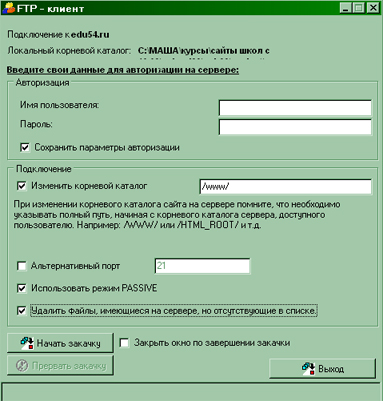
Нажать кнопку «Начать закачку». В нижней строке формы должна появиться информация о закачке файлов.
10. Публикация и обновление сайта в Internet через Total Commander
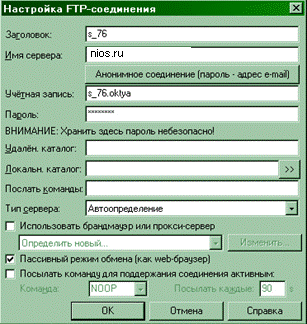 Запустить программу Total Commander (Профи). Главное меню/ FTP/ Соединиться с FTP-сервером… В открывшемся меню нажать кнопку «Добавить».
  Настроить FTP-соединение по образцу («Заголовок» – имя сайта, «Учетная запись» – логин): Ваша настройка FTP-соединения будет сохранена и в следующий раз ее надо будет просто выбрать из списка. Нажать «ОК» и «Соединиться». В левой панели появится каталог. Откройте и скопируйте в него содержимое папки Project или замените в нем обновляемые файлы.
