


Партнерка на США и Канаду по недвижимости, выплаты в крипто
- 30% recurring commission
- Выплаты в USDT
- Вывод каждую неделю
- Комиссия до 5 лет за каждого referral

Инструкция по работе с фотоальбомами.
В настоящей инструкции описан порядок работы по размещению участниками конкурсных материалов на сайте http://konkurszdoroves. *****/. Предварительно фотографии нужно подготовить к размещению на сайт. О том как это сделать читайте в инструкции Готовим изображение к размещению на сайте (размещена в том же разделе официального сайта конкурса).
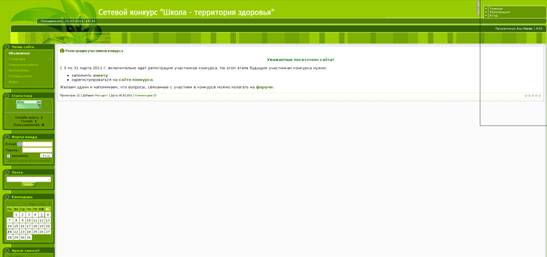
1.  Перейдите по ссылке http://konkurszdoroves. *****/. Затем нужно будет авторизоваться на сайте, заполнив форму (показана на рисунке)

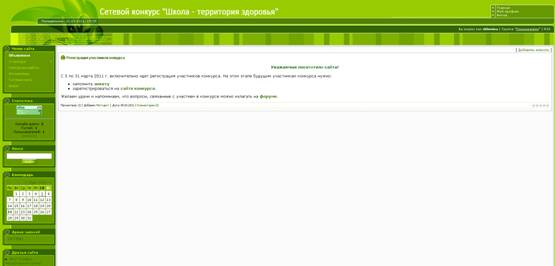
2.  После завершения авторизации внешний вид страниц сайта будет несколько отличаться: скроется рекламный баннер и, сразу под «шапкой» сайта, будет отображаться Ваш никнейм. Далее перейдите по ссылке Фотоальбомы в блоке Меню сайта (смотрите рисунок)

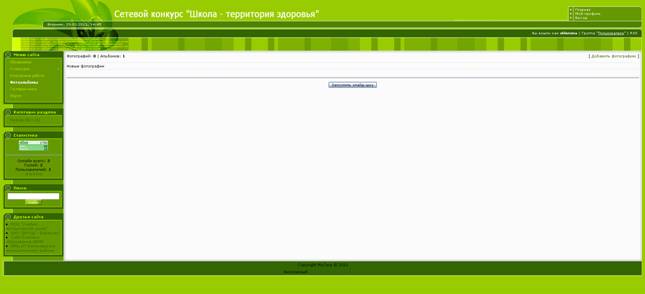
3. Затем Вас перенаправят в раздел сайта Фотоальбомы (смотрите рисунок)
4. Перейдите по ссылке Добавить фотографию. На экране развернется форма для загрузки файлов на сайт.
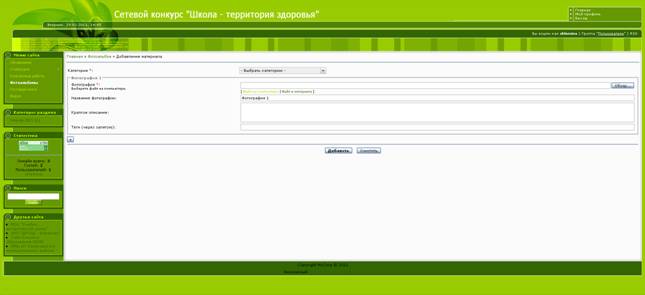
Здесь начните с того, что выберите категорию (откройте выпадающее меню и поставьте отметку в кружок, рядом с названием нужной категории). Категорией в данном случае называется фотоальбом. Организаторы конкурса до 1 апреля в соответствии с поступившими заявками создадут все нужные категории. Их названия будут совпадать с фамилиями участников или названиями образовательных учреждений, поэтому запутаться не должны J. Затем с помощью кнопки Обзор выберите фотографию на Вашем компьютере или внешнем носителе. В поле Название фотографии напишите о том, что представлено на фото, в поле Краткое описание можно указать необходимые подробности. Поле Теги можно не заполнять. Заполненная форма (в качестве примера) представлена на рисунке ниже.
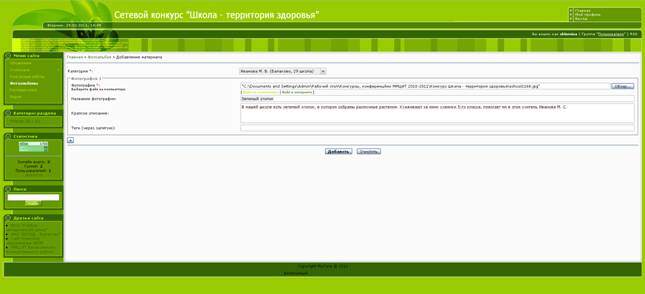
Для того чтобы за один прем добавить несколько фотографий, нужно нажать на кнопку с изображением +, тогда откроется еще одна форма для загрузки фотографии. За один прием можно добавить до 10 фотографий.
5. Далее нажмите на кнопку Добавить. Сразу после этого экран затянется серой пленкой, поверх которой будет располагаться диалоговое окно Добавление материала. Как только загрузка будет завершена, появится надпись Добавлены фотографии и приведен перечень загруженных Вами фотографий.
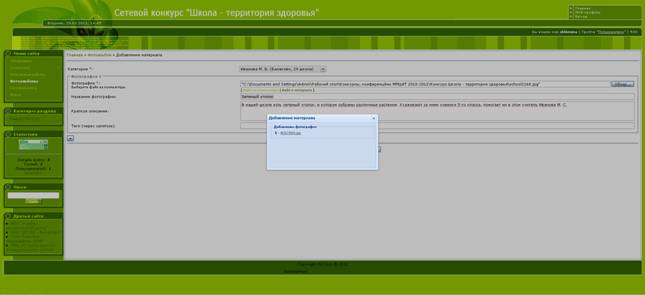
6. Далее можно перейти на страницу фотографии (ссылка с указанием имени файла). Страница будет выглядеть примерно так, как показано на рисунке ниже.
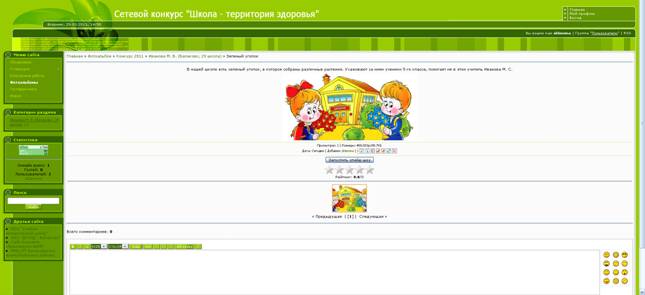
Здесь можно еще раз все проверить, если потребуется внести правки, то для этого достаточно будет нажать на кнопку с изображением голубого карандашика (панель инструментов в конце строки с названием материала). Отмечу, что каждый материал, размещаемый участникам конкурса, становится активным (т. е. его можно скачивать и читать) только после того как его одобрит администратор сайта. Происходить это будет не молниеносно, поэтому наберитесь терпения J!
Желаем Вам удачи!
Обратиться с вопросами по размещению работы всегда можно на наш форум http://konkurszdoroves. *****/forum/2-1-1
