


Партнерка на США и Канаду по недвижимости, выплаты в крипто
- 30% recurring commission
- Выплаты в USDT
- Вывод каждую неделю
- Комиссия до 5 лет за каждого referral
Инструкция
 по работе на портале электронных дневников и журналов
1. Войдите в сеть Интернет
2. Зайдите на портал (в адресной строке введите www. *****)
3. Авторизуйтесь (введите логин и пароль)
4. Выберите роль (классный руководитель)
5. Шапка портала. В шапку портала вынесены неизменные (за исключением вашей фотографии) элементы портала: название портала, номер телефона службы поддержки, ваше имя, фотография, школа и роли на портале, а также ссылки на ваш почтовый ящик, личную страницу, статистика посещений. Также в шапке портала отображается дата вашего последнего визита и время, оставшееся до конца сеанса (вашего пребывания на портале)
6. Главная страница. Стартовая страница для вашей роли, на которой содержится описание возможностей вашей роли, а также расположены ссылки на некоторые разделы вашего кабинета. Кроме того, размещены документы для ознакомления, например, инструкции по работе с порталом.
7. Функциональные обязанности классного руководителя при работе с порталом:
§ регистрация и редактирование состава учеников и родителей;
§ подтверждение запросов на роль учеников и родителей вашего класса;
§ просмотр учебной нагрузки вашего класса;
§ просмотр, редактирование, создание учебных групп вашего класса;
§ работа с электронным журналом;
§ выставление итоговых оценок;
§ регистрация справок об отсутствии;
§ смс - информирование;
§ участие в мастер – классах;
§ просмотр расписания уроков вашего класса.
8. Регистрация новых учеников и родителей вашего класса.
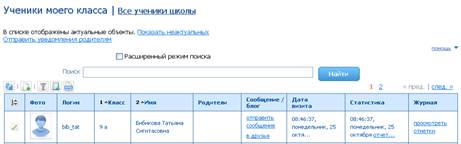
Классный руководитель может регистрировать учеников или родителей только своего класса. Для того, чтобы добавить нового ученика или родителей, перейдите по ссылке меню Мой кабинет/Ученики моего класса (Родители моих учеников).
 Нажмите кнопку создать
  , заполните поля открывшейся формы, после заполнения полей нажмите Сохранить роль (внизу страницы)
Регистрация родителей выполняется аналогично.
В таблице списка учеников вы можете видеть родителей, написать сообщение, посмотреть дату визита портала учеником (родителями), статистику нахождения на портале, перейти к журналу.
Для редактирования списков учеников/родителей нажмите на кнопку  в строке с фамилией ученика /родителей.
9. Создание учебных групп (деление класса по предметам)

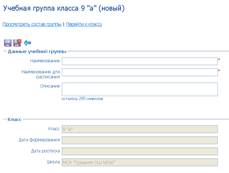 Учебные группы нужны, когда класс делится на группы по некоторым предметам, например, технология, иностранный язык, информатика. Для создания /редактирования учебной группы перейдите по ссылке Мой кабинет/Учебные группы моего класса. В открывшейся форме нажмите кнопку создать . Заполните поля формы и сохраните
Для редактирования состава группы, выделите галочкой  группу и нажмите в строке названия группы
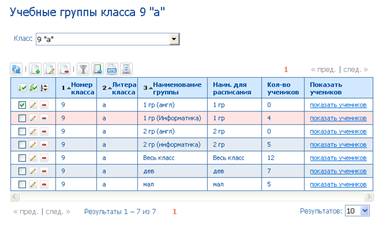
Далее сформируйте состав группы.
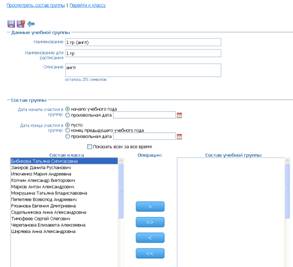
 Выделите фамилию ученика, нажмите кнопку
  . После того, как состав групп сформирован, нажмите кнопку
10. Справки об отсутствии.
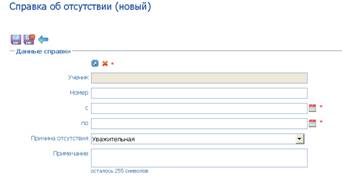
Вы можете зарегистрировать справку от врача или разрешение от родителя на определенную дату. В таком случае педагогу не нужно будет выставлять отметку о присутствии, узнавать причину отсутствие ребенка на уроке, в электронном журнале и дневнике будет проставлена отметка, которая зафиксирована по справке или записке от родителей.
Пройдите по ссылке Мой кабинет/Справки об отсутствии. Нажмите кнопку Создать и 
Выберите ученика и заполните поля открывшейся формы.
Нажмите кнопку 
11. Работа с разделами Текущая успеваемость, Итоговые отметки описаны в инструкции для учителей- предметников.
12. С меню Моя школа ознакомьтесь самостоятельно.
