Партнерка на США и Канаду по недвижимости, выплаты в крипто
- 30% recurring commission
- Выплаты в USDT
- Вывод каждую неделю
- Комиссия до 5 лет за каждого referral
КАТЕГОРИЯ ПОЛЬЗОВАТЕЛЯ — СТУДЕНТ
(Традиционный и Компетентностный подходы)
ШАГ 1. ВХОД В СИСТЕМУ
Для начала работы студенту необходимо:
1) загрузить в интернет-браузере сайт www. фэпо. рф;
2) выбрать пункт меню «Пройти тест»:

3) в открывшемся окне ввести логин и пароль, переданные студенту непосредственно перед началом тестирования:
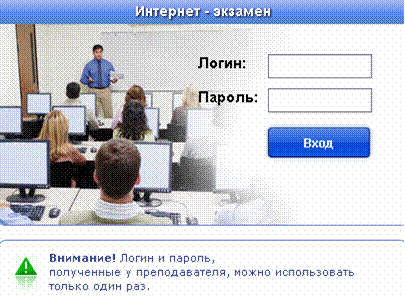
4) нажать кнопку  ;
;
5) выполнить задания Интернет-экзамена;
6) завершить тестирование, нажав одноименную кнопку  ;
;
7) ознакомиться с результатами выполнения теста, автоматически выводимыми на экран:

Задания, на которые были даны верные ответы, выделяются зеленым цветом; задания, на которые были даны неправильные ответы (или не были даны ответы), выделяются красным цветом.
Внимание! Полученные логины и пароли студент может использовать только 1 раз. Если во время сеанса тестирования было прервано интернет-соединение, логин и пароль можно будет использовать повторно при условии, что не была нажата кнопка «Завершить тестирование».
КАТЕГОРИЯ ПОЛЬЗОВАТЕЛЯ — СТУДЕНТ
(Компетентностный подход)
ШАГ 1. ВХОД В ЛИЧНЫЙ КАБИНЕТ СТУДЕНТА
Для входа в личный кабинет студента необходимо:
1) загрузить в интернет-браузере сайт www. фэпо. рф;
2) нажать кнопку  ; в открывшемся окне ввести логин и пароль от личного кабинета, сгенерированные организатором Интернет-экзамена (логины и пароли создаются индивидуально для каждого студента образовательного учреждения, участвующего в проекте):

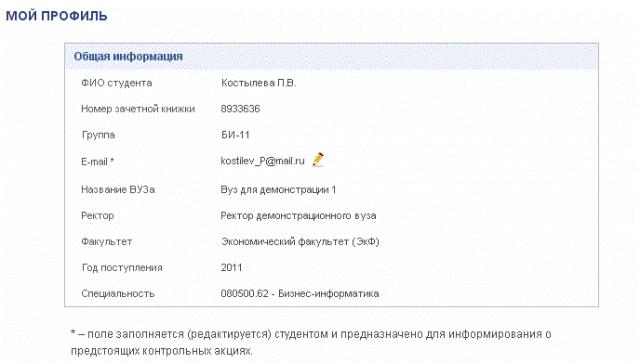
ШАГ 2. ИСПОЛЬЗОВАНИЕ РАЗДЕЛА «МОЙ ПРОФИЛЬ»
В разделе «Мой профиль» содержится информация о студенте, которая была введена образовательным учреждением. Поле «E-mail» является доступным для заполнения и редактирования студентом и предназначено для получения автоматических уведомлений о предстоящих именно ему контрольных акциях.
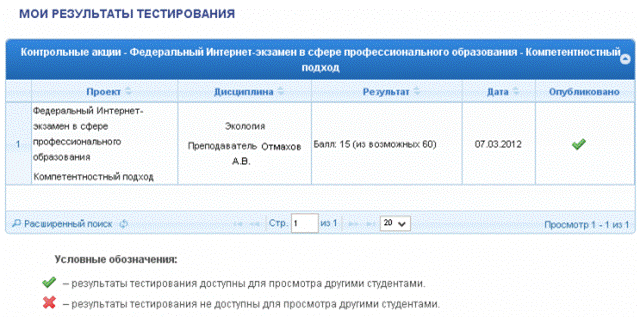
В разделе «Мой профиль» студент может ознакомиться с результатами уже выполненных им контрольных акций. Учащийся вправе самостоятельно решить вопрос о том, будут ли его результаты доступны для просмотра другими студентами образовательного учреждения. Для этого достаточно установить соответствующий статус контрольной акции в столбце «Опубликовано»:
ШАГ 3. ИСПОЛЬЗОВАНИЕ РАЗДЕЛА «МОИ КОНТРОЛЬНЫЕ АКЦИИ»
Раздел «Мои контрольные акции» включает в себя сведения обо всех запланированных и выполненных контрольных акциях:
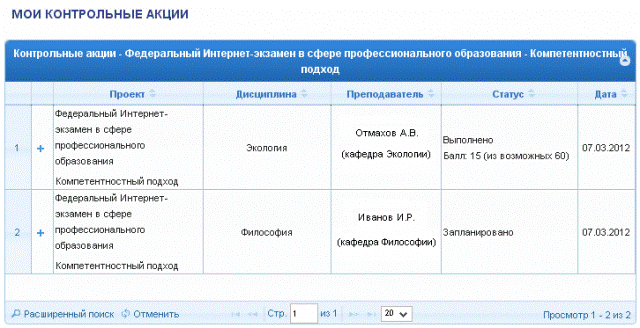
С помощью щелчка мыши по значку  структуры студент получает возможность ознакомиться с содержанием педагогического измерительного материала предстоящего или уже выполненного тестирования, а также с графическим представлением результатов выполненного тестирования:
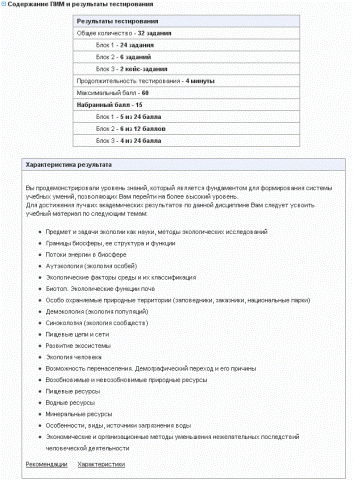
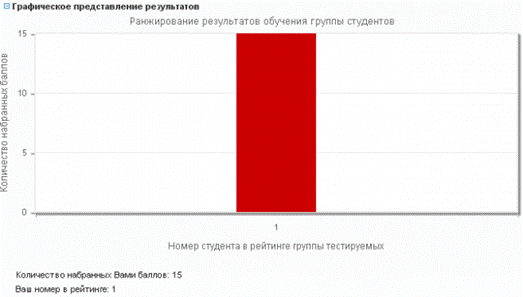
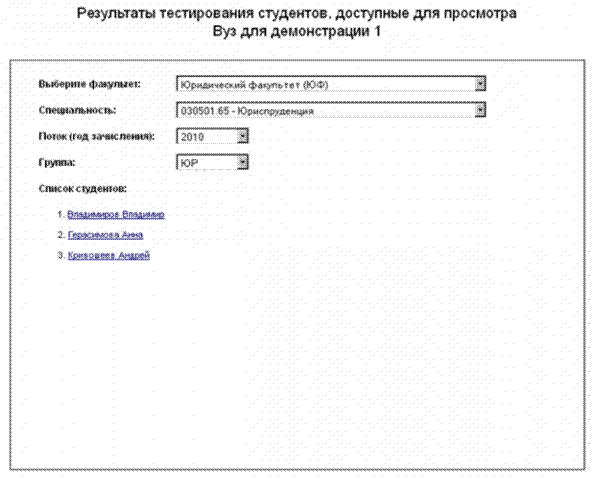
ШАГ 4. ИСПОЛЬЗОВАНИЕ РАЗДЕЛА «РЕЗУЛЬТАТЫ ДРУГИХ СТУДЕНТОВ»
С помощью раздела «Результаты других студентов» студент имеет возможность сравнить свои результаты Интернет-экзамена с результатами, опубликованными другими студентами ОУ: