Партнерка на США и Канаду по недвижимости, выплаты в крипто
- 30% recurring commission
- Выплаты в USDT
- Вывод каждую неделю
- Комиссия до 5 лет за каждого referral
Группа Компаний АВЕРС |
ПАМЯТКА ДЛЯ УЧИТЕЛЯ ПО РАБОТЕ С ПРОГРАММОЙ «ЭЛЕКТРОННЫЙ КЛАССНЫЙ ЖУРНАЛ» |
Описание основных действий учителя при заполнении электронного журнала |
Москва 2011 |
ЗАПУСК ПРОГРАММЫ
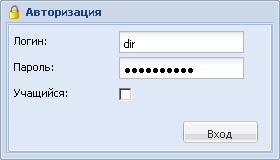
Запустите программу «Электронный Классный Журнал» способом, организованным администратором программы (можно использовать ярлык на рабочем столе, закладки в браузере или др.) В результате откроется окно, в котором появится запрос «Авторизация».
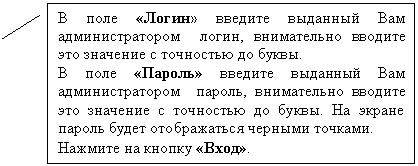
Перед Вами откроется окно программы, в котором Вы увидите свои классы. Щелкнув по классу в столбце «Предметы», вы увидите, что отобразятся предметы, которые Вы преподаете в этом классе. Если в классе Вы являетесь классным руководителем, то в этом классе отобразятся все предметы, чтобы Вы могли в дальнейшем следить за успеваемостью учащихся своего класса.
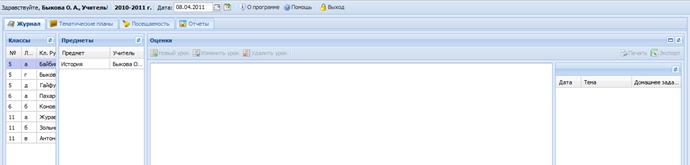
Выбрав класс и предмет в классе, вы увидите журнал класса по выбранному предмету.

Для удобства восприятия можно увеличить рабочее поле Журнала с помощью кнопки «Развернуть» (кнопка находится рядом с кнопкой «Обновить» в правом верхнем углу рабочего поля журнала).
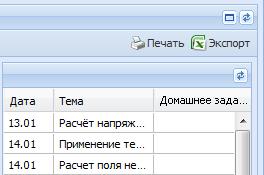
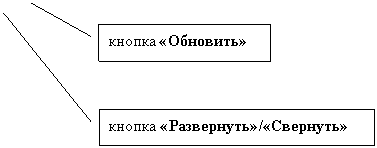
При нажатии на кнопку «Развернуть» журнал разворачивается на весь экран, отображается только поле с отметками и темы занятий. Для обратного действия предназначена кнопка «Свернуть» (кнопка находится рядом с кнопкой «Обновить» в правом верхнем углу рабочего поля журнала), при нажатии на эту кнопку журнал возвращается в прежний вид.
СОЗДАНИЕ ТЕМАТИЧЕСКОГО ПЛАНИРОВАНИЯ
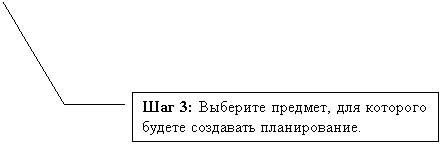


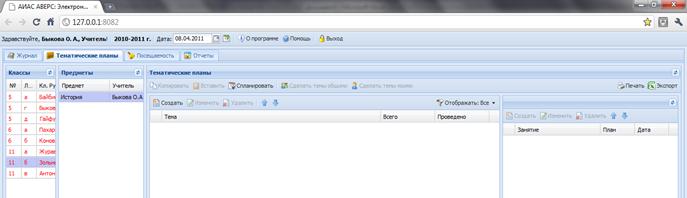
Темы и занятия можно заполнить двумя способами:
1. Вручную внести все темы и занятия в них.
2. Импортировать планирование из шаблона *.csv
1. Создание новой темы и занятий

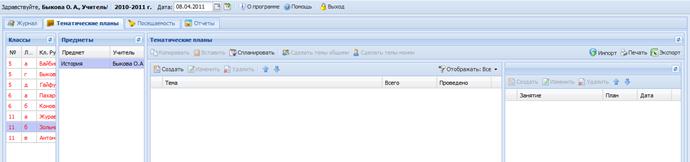
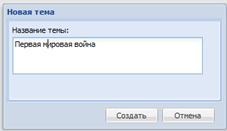
 |
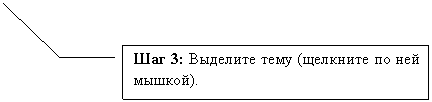
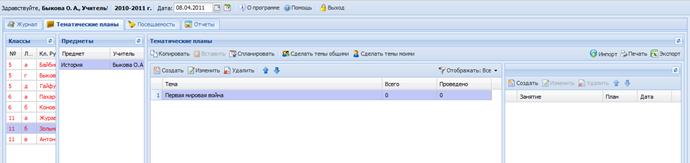
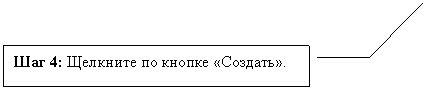
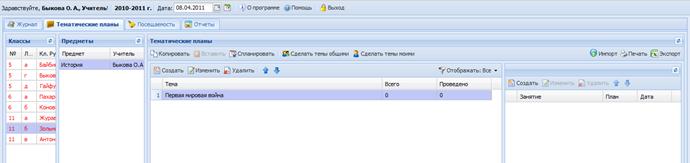
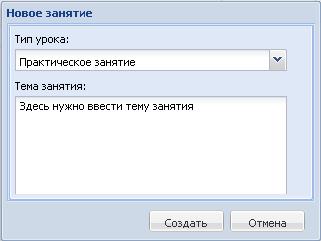
 контрольная работа, лабораторная работа, практическая работа)." width="348" height="89 "/> контрольная работа, лабораторная работа, практическая работа)." width="348" height="89 "/> |
 |
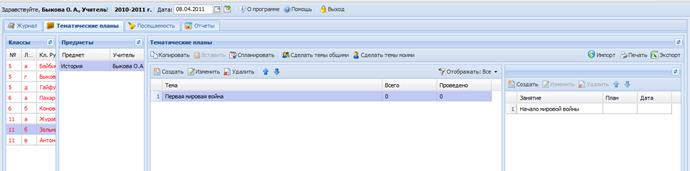
Для создания следующих тем повторите шаги 1-6.
2. Импорт тематического планирования из шаблона *.csv
Следует помнить, что шаблон для импорта планирования должен быть заполнен строго в соответствии с правилами, описанными ниже.
Создание файла для импорта:
1) Открыть MS Excel или Calc, создать таблицу вида:
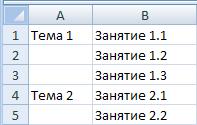
Таблица обязательно должна начинаться с первой строки и первого столбца.
2) Сохранить файл, выбрав формат «CSV (разделители - запятые)».

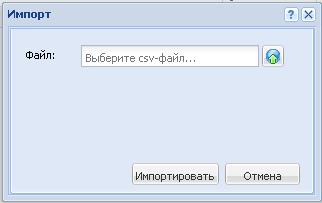
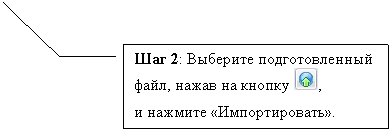
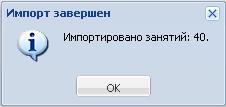
В результате этого действия планирование будет импортировано в программу на вкладку «Тематические планы», а на экране появится сообщение об успешном завершении импорта тем и занятий.
СОЗДАНИЕ КАЛЕНДАРНОГО ПЛАНИРОВАНИЯ
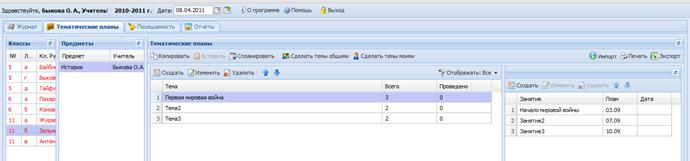
После того, как все темы и занятия будут введены в программу, можно распланировать введенное тематическое планирование.
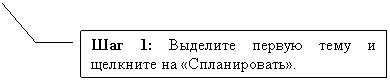
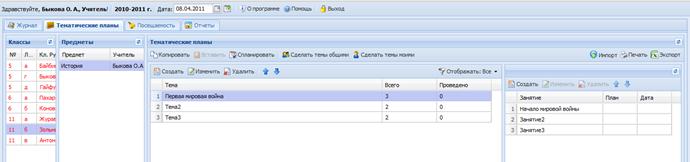
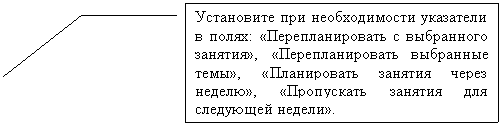

 календарное планирование.
" width="443" height="60"/>
календарное планирование.
" width="443" height="60"/>
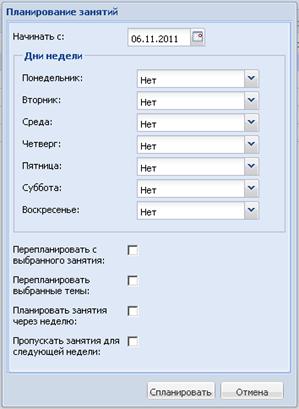
ВНИМАНИЕ!
ПРИ СОЗДАНИИ ПЛАНИРОВАНИЯ КЛАССЫ И ПРЕДМЕТЫ МОГУТ ПОДКРАШИВАТЬСЯ КРАСНЫМ ЦВЕТОМ. ЭТО СЛУЧАЕТСЯ В ТОМ СЛУЧАЕ, ЕСЛИ ОБЩЕЕ КОЛИЧЕСТВО ВВЕДЕННЫХ ЗАНЯТИЙ НЕ КРАТНО 34 УЧЕБНЫМ НЕДЕЛЯМ. КРАСНАЯ ПОДСВЕТКА ЯВЛЯЕТСЯ ПРОСТО ИНФОРМАЦИОННОЙ, НА РАБОТЕ ПРОГРАММЫ ЭТО НЕ СКАЗЫВАЕТСЯ.
ЗАПОЛНЕНИЕ ЖУРНАЛА
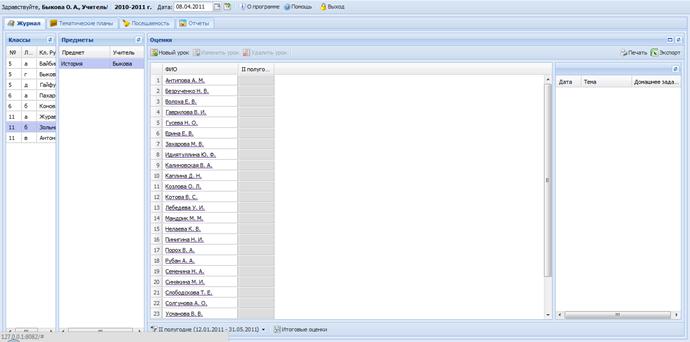
СОЗДАНИЕ УРОКА



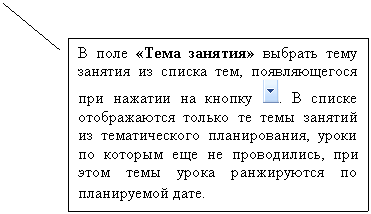

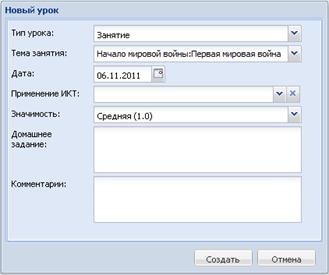
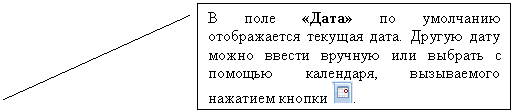 |
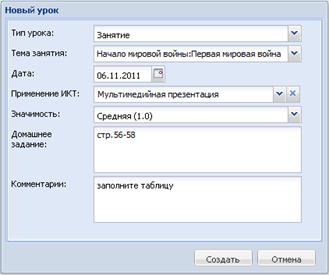
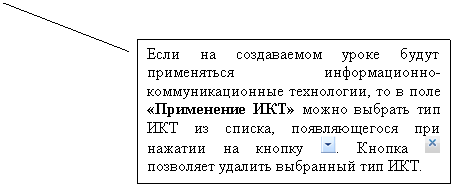 информационно-коммуникационные технологии, то в поле «Применение ИКТ» можно выбрать тип ИКТ из списка, появляющегося при нажатии на кнопку . Кнопка позволяет удалить выбранный тип ИКТ.
" width="453 height=186" height="186""/>
информационно-коммуникационные технологии, то в поле «Применение ИКТ» можно выбрать тип ИКТ из списка, появляющегося при нажатии на кнопку . Кнопка позволяет удалить выбранный тип ИКТ.
" width="453 height=186" height="186""/>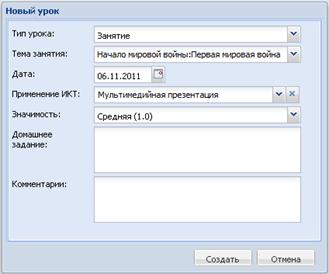
 |
ВЫСТАВЛЕНИЕ ОТМЕТОК ЗА УРОК
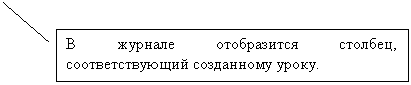
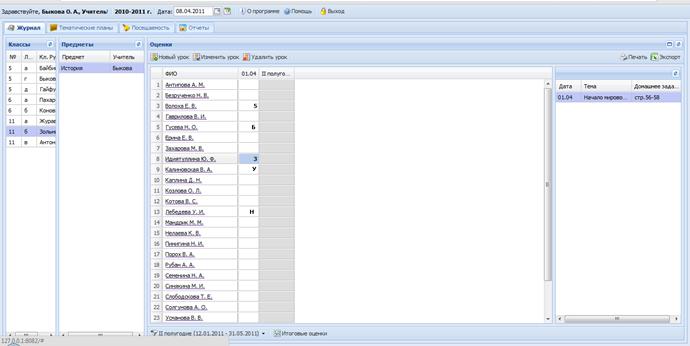
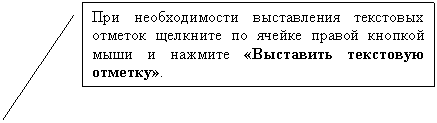
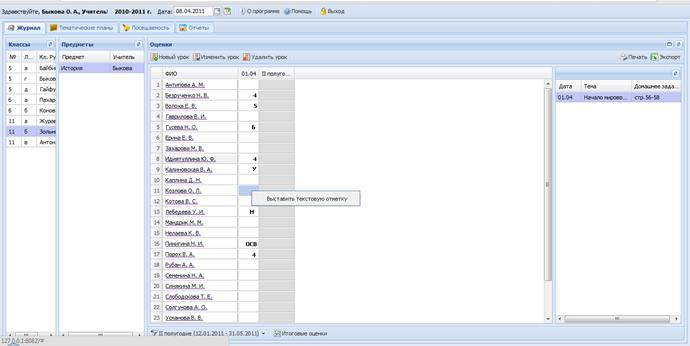
Выставление текстовых отметок

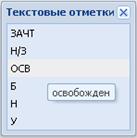
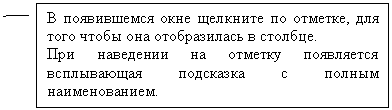 |
Выставления двойной отметки
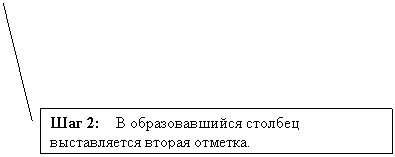
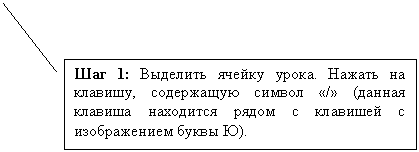
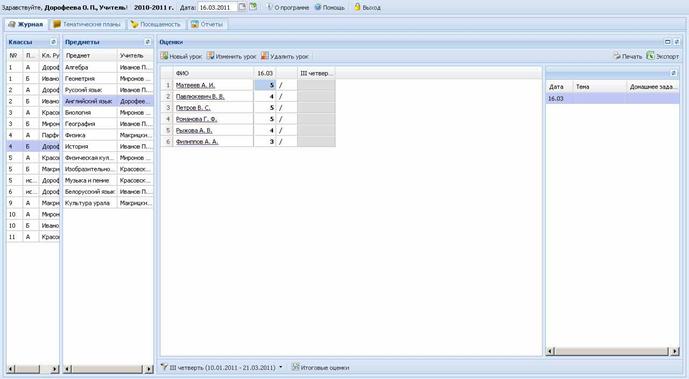


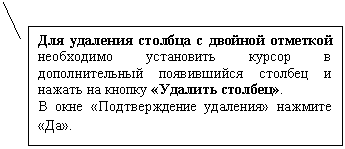
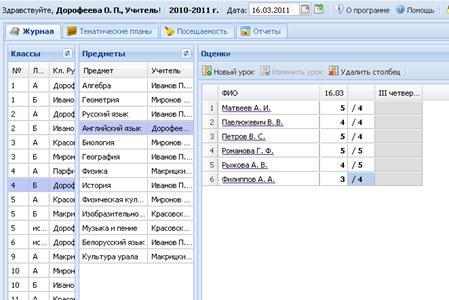
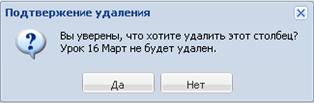
Пакетное выставление отметок позволяет ускорить выставление одинаковых отметок всем учащимся.
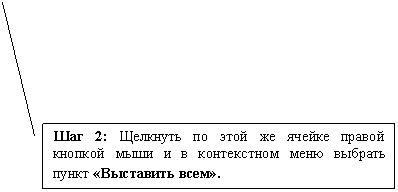
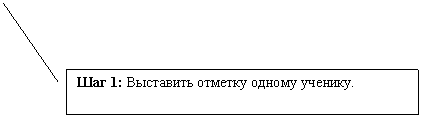
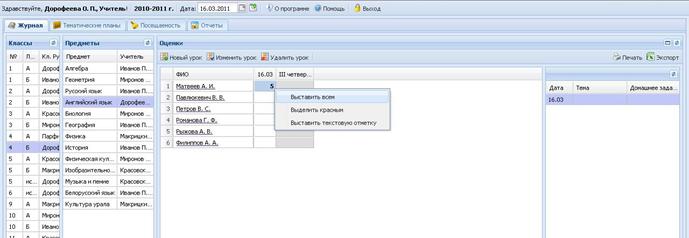
Указанная отметка будет выставлена всем учащимся на данном уроке. При необходимости отдельные отметки можно изменить.
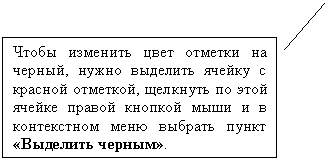
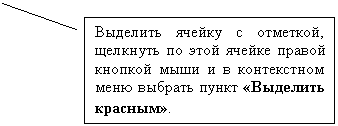
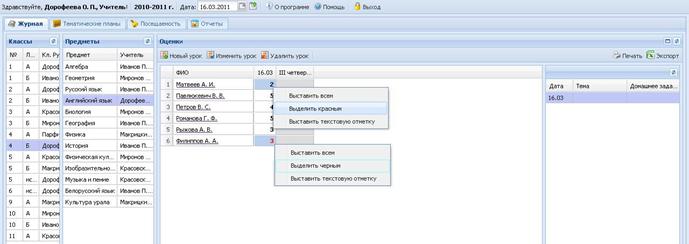
Изменение цвета отметок в журнале (с черного на красный и обратно).
Это информационно означает возможность исправить эти отметки в течение определенного времени.
РЕДАКТИРОВАНИЕ УРОКА
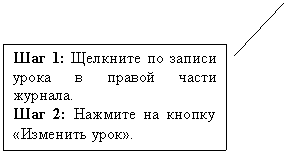
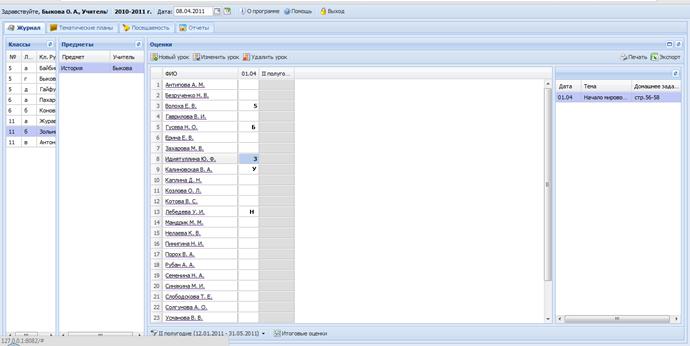
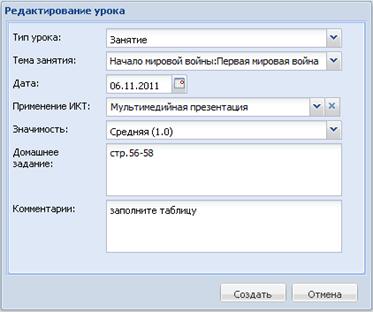
Для редактирования урока:

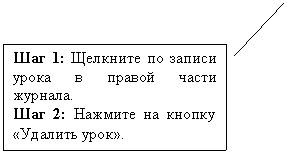
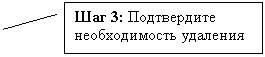
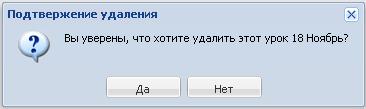
Для удаления ошибочно созданного урока: