


Партнерка на США и Канаду по недвижимости, выплаты в крипто
- 30% recurring commission
- Выплаты в USDT
- Вывод каждую неделю
- Комиссия до 5 лет за каждого referral
Пошаговая инструкция по поиску
1. Пройти по адресу http://*****/
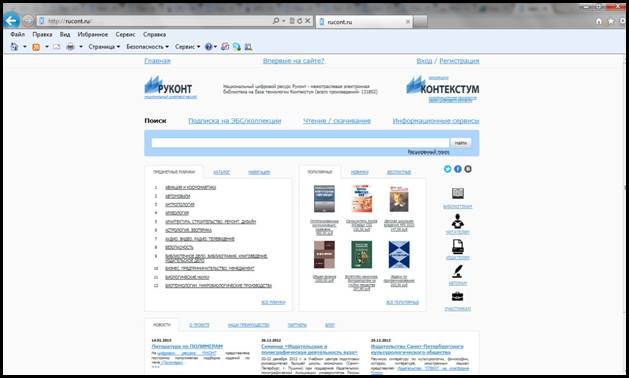
2. В правом верхнем углу нажать «ВХОД»
3. Вы увидите перед собой поля «логин» и «пароль»,
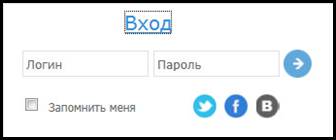
введите Ваши логин/пароль в соответствующие поля
 |
4. Нажмите
5. Вы попадаете на Главную страницу «Национальный цифровой ресурс «РУКОНТ» (Рис. 1)
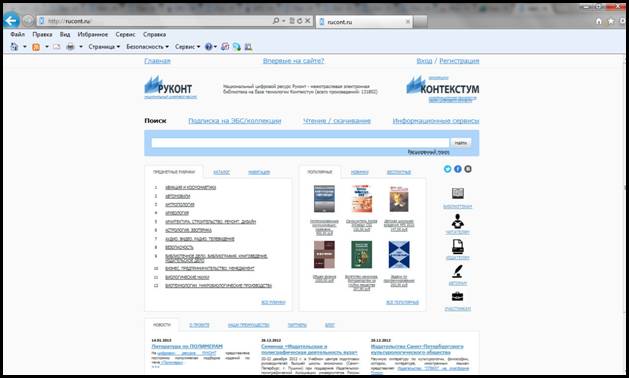
Рис.1
и видите поисковую стоку (Рис. 2)


Рис. 2
Существуют два вида поиска: «Простой поиск» и «Расширенный поиск»
«Простой поиск»
 В поисковую строку вводите ключевое слово или название книги, далее нажать «Найти»
Пример (Рис.3 и Рис.4):

Рис.3

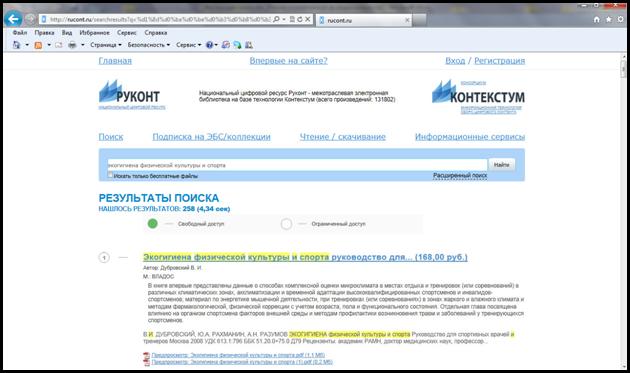
Рис.4

Цена за документ указана только для физических лиц. Цену для юридических лиц генерирует система.
Для поиска точного совпадения фразы или слова необходимо заключить фразу или слово в кавычки ( Рис.5)
Пример: "Экономическое обозрение"
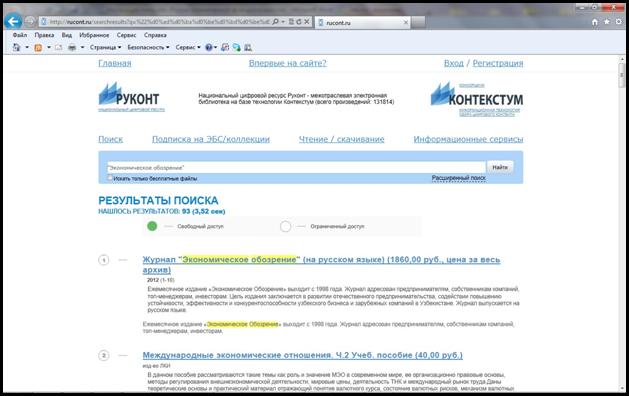
Рис.5
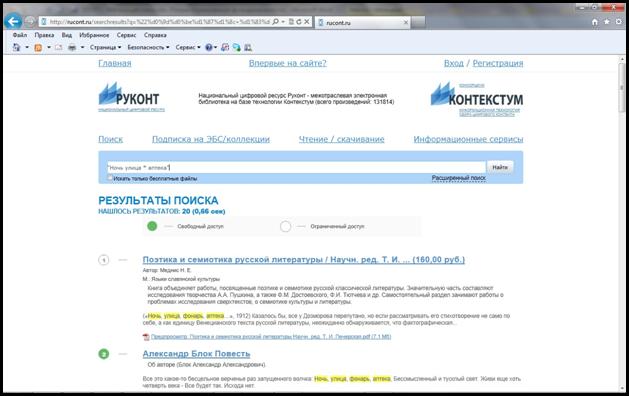
Для поиска пропущенного слово необходимо всю цитату заключить в кавычки, а вместо пропущенного слова поставить символ ‘*’ ( Рис.6)
Пример: "Ночь улица * аптека"
Рис.6 |
Для поиска любых из нескольких слов между ними необходимо поставить символ '|'
( Рис.7)
Пример: образование | математика | физика
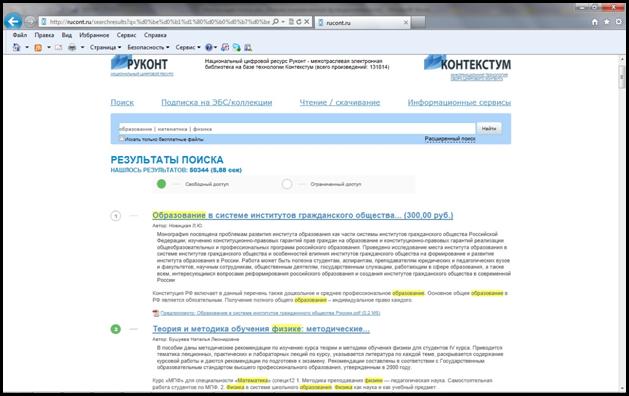
Рис.7
Для поиска слов в пределах одного предложения необходимо между словами поставить символ '&' ( Рис.8)
Пример: проблемы & автоматизации
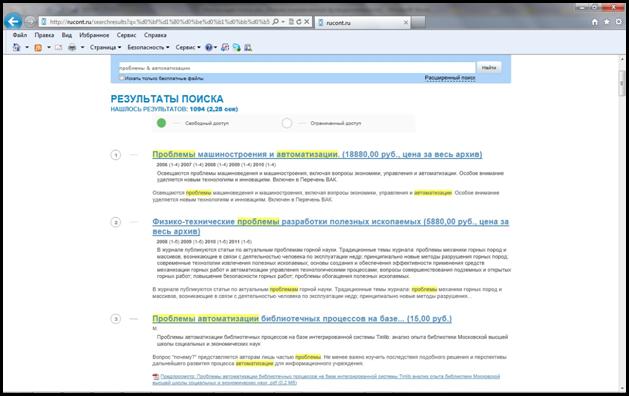
Рис.8
Для поиска документа содержащего определенное слово необходимо поставить перед нужным словом плюс, не отделяя его от слова пробелом ( Рис.9)
Пример: методы +летательных аппаратов
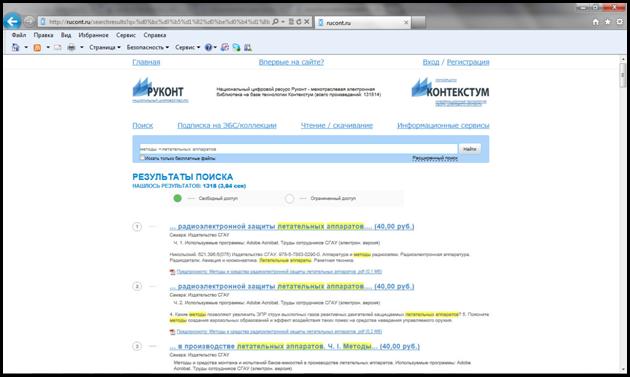
Рис.9
Для исключения слова из поиска необходимо перед словом которое вы не хотите видеть в результатах поиска поставить минус ( Рис.10)
Пример: экономическое - обозрение
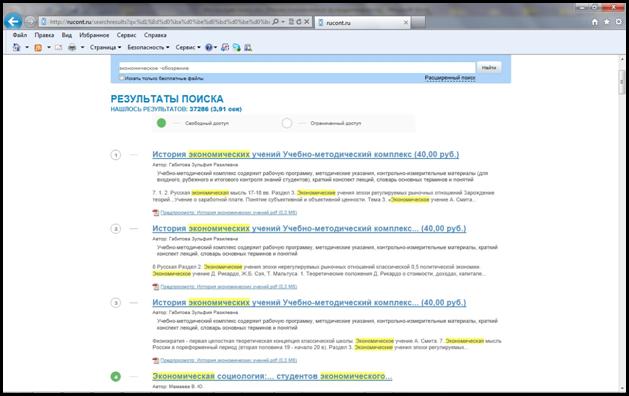
Рис.10
«Расширенный поиск»
1. Выбрать «Расширенный поиск» (Рис.11)

Рис.11
2. На экране появиться меню расширенного поиска (Рис.12)
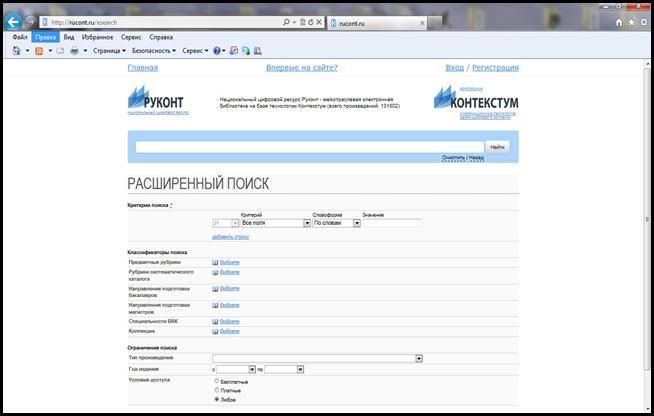
Рис.12
3. В данном меню Вы можете выбрать один и более параметров поиска:
· Тип произведения
· Рубрики ТБК
· Рубрики УДК
· Направление подготовки бакалавров
· Направление подготовки магистров
· Специалистов
· Ресурсы (В данном разделе поиска Вы можете выбрать коллекцию, в которой будет осуществляться поиск)
· Год издания
· Область поиска
· Найти результаты (В данном разделе поиска вы так же выбираете нужный Вам параметр, если Вам это необходимо)
· Условия доступа к документам.
4. После того как Вы выбрали необходимые Вам параметры нажать «кнопку» «Найти» 
5. После того, как вы нажали «Найти» на экран выходят результаты поиска
Пример «Расширенного поиска» и результат поиска показаны на рисунках 13 и 14
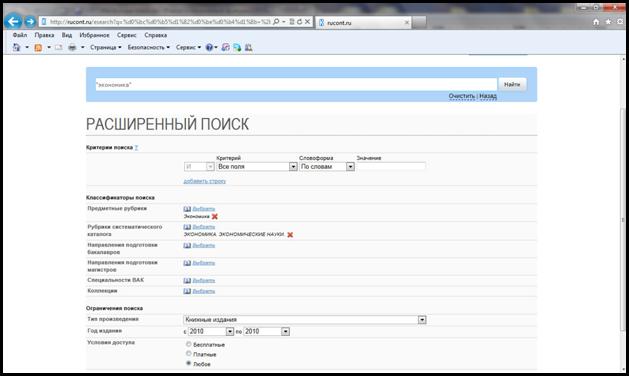
Рис.13
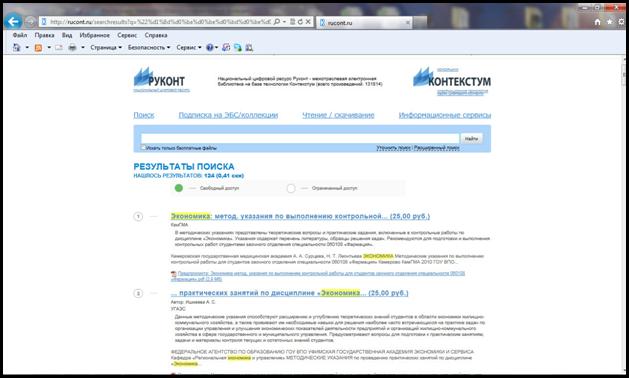
Рис.14
6. Далее Вы выбираете необходимый Вам документ и кликаете по ссылке (Названию документа, который имеет синий цвет). На экране появляется метаописание файла и возможные действия с файлом (Рис.15)
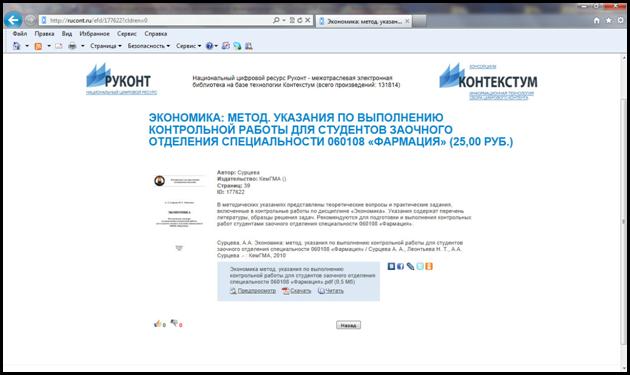

Рис.15

 Появляется, только тогда, когда библиотека подписана к ресурсу.
7.  В меню «Предпросмотр»
  , Вы можете посмотреть до 5 стр. для ознакомления с файлом, т. е убедиться, действительно, ли Вам подходит этот ЭПД.
8.  В меню «Скачать»
  , Вы можете скачать данный файл себе на рабочий стол для дальнейшей работы с ним, если правообладатель позволяет скачивание
9.  В меню «Читать»
  , у Вас есть возможность открыть документ сразу, без скачивания и приступить непосредственно к работе с документом.
При открытии документа в данном меню («Читать») у Вас появляются дополнительные инструменты работы с документом.
·  Цитирование
  т. е возможность цитирование документа и
дальнейшего переноса цитаты в Ваш документ (Например в курсовую или дипломную работу)
· Быстрый переход по страницам
· Поиск по документу
· Масштабирование
