

Партнерка на США и Канаду по недвижимости, выплаты в крипто
- 30% recurring commission
- Выплаты в USDT
- Вывод каждую неделю
- Комиссия до 5 лет за каждого referral
ACORP ADSL USB
Внимание! Перед настройкой модема отсоедините кабель от DSL-разъема модема.
После настройки вновь соедините DSL-разъем модема с разъемом MODEM сплиттера.
Подключение модема

Подключите модем к компьютеру и телефонной линии:
а) Телефонный провод от телефонной розетки подключите к гнезду LINE сплиттера;
б) Подключите гнездо DSL модема к гнезду MODEM сплиттера;
в) Подключите телефон к гнезду PHONE сплиттера.
Подключите модем к компьютеру:
Подключите модем к любому свободному порту USB.
После выполнения подключения у вас должны гореть следующие индикаторы: PWR.
Установка драйвера и ПО:
Компьютер обнаружит новое оборудование и запустит Мастер нового оборудования. Закройте Мастер нового оборудования, нажав кнопку «Отмена»
Вставьте прилагаемый компакт-диск с драйвером и запустите файл Setup. exe, который находится в папке Driver компакт-диска
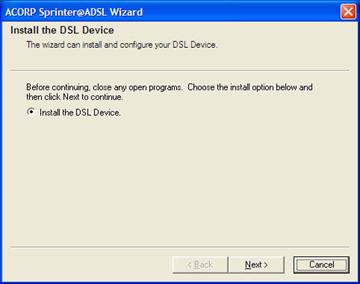
Подключите модем к USB порту, вставьте компакт-диск в дисковод и установите драйвера для модема. После установки драйвера на экране появляется меню:
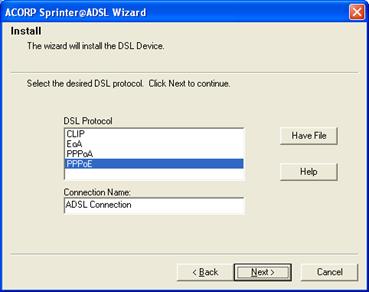
Из списка выберите пункт PPPoE и нажмите кнопку Next:
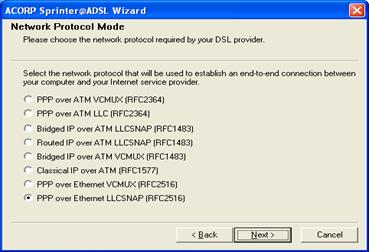
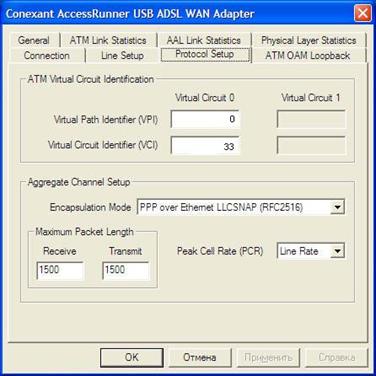
В данном окне выберите пункт PPP over Ethernet LLCSNAP (RFC2516) и нажмите кнопку Next:
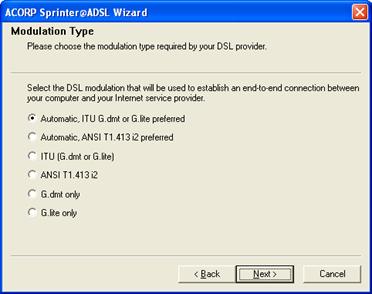
Выберите пункт Automatic, ITU G. dmt or G. lite preferred и нажмите кнопку Next:
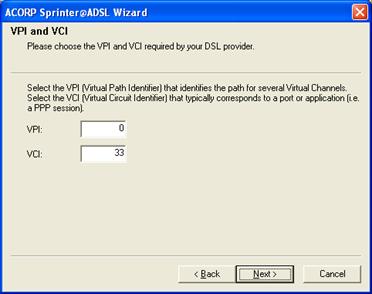
Введите в поле VPI значение 0 и VCI значение 33. Нажмите кнопку Next.
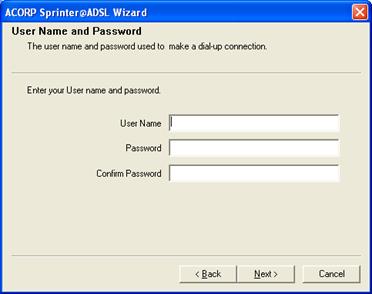
Введите Ваш логин (вида *****@***ru, где xxxx – число) и пароль (два раза), которые Вам сообщили при заключении договора. Нажмите кнопку NEXT. Произойдет конфигурация модема.
Завершение установки
Программа устанавливает и настраивает драйвер модема. Это может занять несколько минут.

Если у вас установлена ОС Windows™ XP, то в процессе установки могут несколько раз появиться предупреждения операционной системы. Нажмите кнопку «Все равно продолжить»
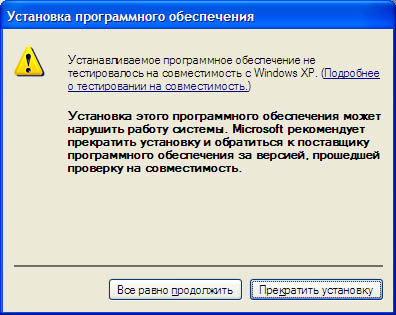
В процессе установки индикатор LINK на модеме начнет мигать, это значит, что модем пытается установить связь с оборудованием провайдера.
Дождитесь появления окна завершения установки:
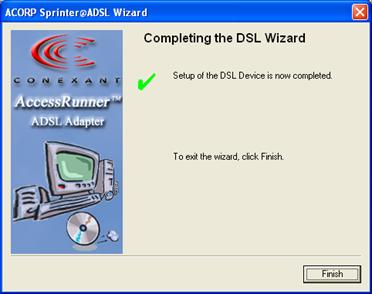
Когда конфигурация закончена, нажмите Finish. Настройка закончена.
По окончании установки на Рабочем столе ОС должны появиться значки AccessRunner Control Panel и ADSL Connection, а в системном трее – значок запуска ADSL
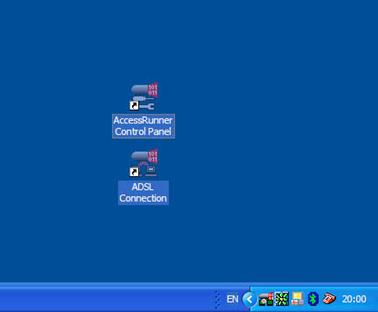
Настройка параметров соединения
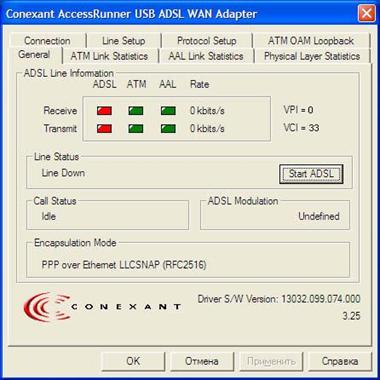
Если Вам необходимо настроить, проверить или изменить параметры связи, дважды щелкните по значку AccessRunner Control Panel. Если такой необходимости нет, то перейдите к пункту Запуск соединения
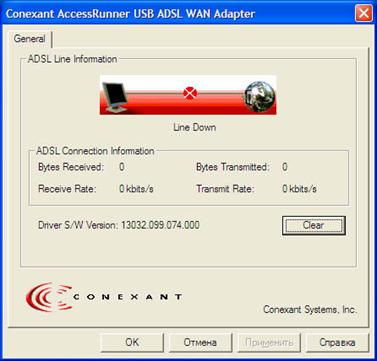
Нажмите Alt+P для входа в режим настроек параметров
Выберите вкладку Protocol setup и введите параметры, предоставленные Вашим провайдером
После изменения всех необходимых параметров вернитесь на вкладку General и нажмите кнопку Start ADSL для установки физического соединения с провайдером.
Запуск соединения
Щелкните по значку ADSL в трее и убедитесь, что модем установил физическое соединение с оборудованием провайдера (лампочка LINK) на модеме горит постоянно.
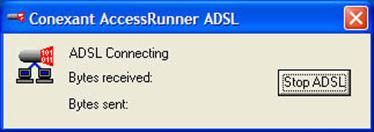
Дважды щелкните по значку ADSL Connection на экране, откроется окно «дозвона» до провайдера.
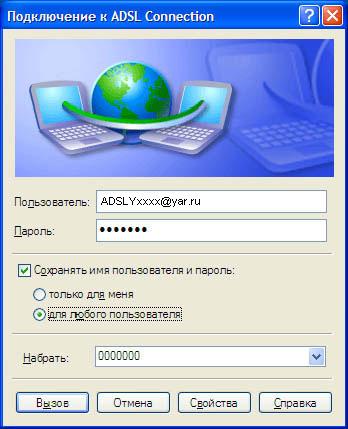
Убедитесь, что Ваши логин и пароль указаны верно, и нажмите кнопку Подключение. Соединение с Интернетом будет установлено.
