

Партнерка на США и Канаду по недвижимости, выплаты в крипто
- 30% recurring commission
- Выплаты в USDT
- Вывод каждую неделю
- Комиссия до 5 лет за каждого referral
Источник: http://www. *****
Установка заливки и границ
Уровень 1. Установка границ абзацев
О границах абзацев
Установка обрамления (границ) абзаца используется при оформлении заголовков, выделения фрагментов текста в документе и в других случаях. Обрамлять можно один или сразу несколько абзацев. Границы могут располагаться как со всех сторон абзаца (абзацев), так и только с некоторых сторон (рис. 4.67).

Рис. 4.67. Границы абзацев
Параметры границ абзацев можно настраивать, например, изменять вид, цвет, толщину линии и ее расстояния от текста.
Установка границ
Простые границы устанавливают с использованием кнопки Граница, расположенной в группе Абзац вкладки Главная.
· Выделите один или несколько абзацев.
· Во вкладке Главная в группе Абзац щелкните по стрелке кнопки Граница и выберите требуемое расположение границ (рис. 4.68). Функция предпросмотра при выборе границ не работает.
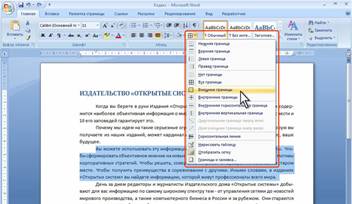
Рис. 4.68. Установка границ абзацев
Для удаления имеющихся границ выделите абзац (абзацы) и в меню кнопки Граница выберите режим Нет границы (см. рис. 4.68).
Уровень 2. Настройка параметров границ
Настроить (изменить) параметры границ можно как при их установке, так и после.
· Выделите один или несколько абзацев.
· Во вкладке Главная в группе Абзац щелкните по стрелке кнопки Граница и выберите команду Граница и заливка (см. рис. 4.68).
· Перейдите во вкладку Граница диалогового окна Границы и заливка (рис. 4.69).
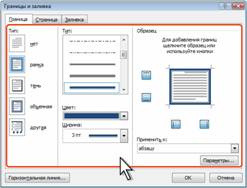
Рис. 4.69. Настройка параметров границ абзацев
· В списке Тип выберите линию границы.
· В раскрывающемся списке Цвет выберите цвет границы.
· В раскрывающемся списке Ширина выберите толщину линии границы. Возможные значения толщины могут быть разными для разных типов линий.
· В разделе Тип, кроме обычной рамки (рамка), можно выбрать также рамку с тенью (тень). Для двойных несимметричных линий можно выбрать объемную рамку (объемная) Тип рамки другая используется в том случае, если требуется с разных сторон абзаца установить линии разного типа, цвета или толщины.
· Для установки произвольного обрамления с разных сторон можно воспользоваться кнопками, расположенными в разделе вкладки Образец. Однократное нажатие кнопки устанавливает или снимает границу. Вместо использования кнопок можно щелкать левой кнопкой мыши по границе абзаца (абзацев) в разделе вкладки Образец.
· Для настройки расстояния от рамки до текста нажмите кнопку Параметры. В диалоговом окне Параметры границы и заливки (рис. 4.70) в счетчиках верхнее, нижнее, левое, правое можно указать любое значение от 0 до 31 пункта. Величина расстояния по умолчанию устанавливается в пунктах, но, при желании, значение можно указать в сантиметрах или миллиметрах. Для этого следует в поле счетчика ввести число и через пробел - сокращение см или мм. Например, 0,5 см или 3 мм.
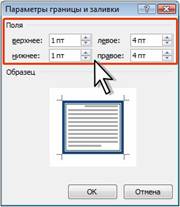
Рис. 4.70. Настройка расстояния от границы до текста абзацев
Следует отметить, что настроенные параметры границ сохраняются при последующей установке границ с использованием меню кнопки Граница (см. рис. 4.68), в том числе и при работе с другими документами, но сбрасываются при закрытии Word.
Уровень 1. Заливка абзацев
О заливке абзацев
Заливка (изменение цвета фона) абзацев используется для выделения фрагментов текста в документе. Заливку можно установить для одного или сразу нескольких абзацев (рис. 4.71).
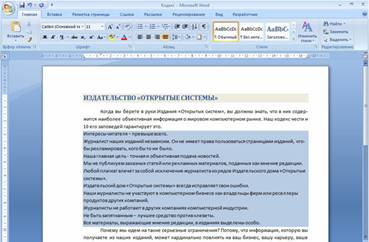
Рис. 4.71. Заливка абзацев
Заливка отличается от выделения текста цветом. При заливке изменяется фон всего абзаца - от левого до правого поля (с учетом отступов слева и справа). Не рекомендуется применять заливки темными цветами: чтение текста в этом случае будет затруднено. При установке очень темных цветов заливок цвет шрифта может быть автоматически изменен на белый.
Установка заливки
Для установки заливки используют кнопку Заливка, расположенную в группе Абзац вкладки Главная.
· Выделите один или несколько абзацев.
· Во вкладке Главная в группе Абзац щелкните по стрелке кнопки Заливка и выберите необходимый цвет (рис. 4.72). При наведении указателя мыши на выбираемый цвет срабатывает функция предпросмотра, и фрагмент документа отображается залитым указанным цветом.
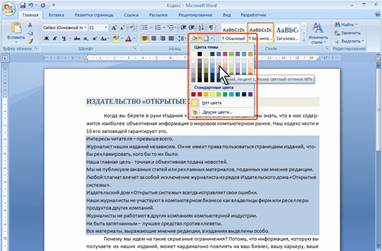
Рис. 4.72. Установка заливки абзацев
Набор цветов заливки, имеющийся в наборе, зависит от выбранной для оформления темы документа.
Следует иметь ввиду, что при выборе цветов темы (см. рис. 4.72) цвет заливки может измениться, если выбрать другую тему при оформлении документа. Стандартные цвета не изменяются при выборе другой темы документа.
Для удаления имеющейся заливки выделите абзац (абзацы) и в меню кнопки Заливка выберите режим Нет цвета (см. рис. 4.72).
Уровень 3. Настройка параметров заливки
Настроить (изменить) параметры заливки можно как при их установке, так и после.
· Выделите один или несколько абзацев.
· Во вкладке Главная в группе Абзац щелкните по стрелке кнопки Граница и выберите команду Граница и заливка (см. рис. 4.68).
· Перейдите во вкладку Заливка диалогового окна Границы и заливка (рис. 4.73).
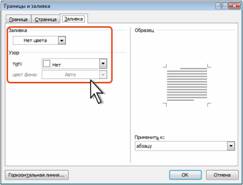
Рис. 4.73. Настройка параметров заливки
· В раскрывающемся списке Заливка выберите основной цвет заливки.
· В раскрывающемся списке цвет фона выберите цвет дополнительной заливки, а в раскрывающемся списке тип - насыщенность этого цвета.
· Выбранный цвет будет наложен на основной цвет заливки (рис. 4.74).
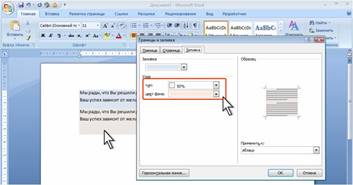
Рис. 4.74. Выбор дополнительного цвета заливки
· Вместо насыщенности дополнительного цвета заливки можно выбрать штриховку этим цветом (рис. 4.75).
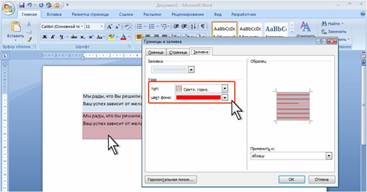
Рис. 4.75. Выбор штриховки
Основной цвет заливки можно и не выбирать. В этом случае основным будет цвет, выбранный в раскрывающемся списке цвет фона (см. рис. 4.74 или рис. 4.75). Для него в раскрывающемся списке тип (см. рис. 4.74 или рис. 4.75) можно выбрать насыщенность или вид штриховки.
Установка границ и заливки текста
В данном случае под текстом понимается любой фрагмент размером менее абзаца, и, главное, не включающий непечатаемый символ конца абзаца. Это может быть один или несколько символов, слово или несколько слов, предложение, строка или несколько строк.
Обрамление текста производится практически так же, как и обрамление абзацев. Можно воспользоваться панелью кнопкой Граница группы Абзац вкладки Главная (см. рис. 4.68) или вкладкой Граница диалогового окна Границы и заливка (см. рис. 4.69). Во втором случае обратите внимание на раскрывающийся список Применить к. Там должно быть указано - тексту.
Отличие же от обрамления абзацев будет заключаться в том, что граница обязательно будет установлена со всех сторон. Кроме того, нельзя изменить расстояние от рамки до обрамленного текста.
Заливка текста тоже производится практически так же, как и заливка абзацев. Можно воспользоваться панелью кнопкой Заливка группы Абзац вкладки Главная (см. рис. 4.72) или вкладкой Заливка диалогового окна Границы и заливка (см. рис. 4.73). Во втором случае обратите внимание на раскрывающийся список Применить к. Там должно быть указано - тексту.
