


Партнерка на США и Канаду по недвижимости, выплаты в крипто
- 30% recurring commission
- Выплаты в USDT
- Вывод каждую неделю
- Комиссия до 5 лет за каждого referral
Практическая работа 2
Тема: Работа с фрагментами изображения в программе Paint.
Цель работы: Закрепить навыки и умения создания точечных изображений в графическом редакторе Paint. Научиться работать с фрагментами изображения и выполнять следующие операции: выделение, копирование, вырезка, вставка, отражение, поворот на угол, растяжение, наклон. Научиться работать с пунктами горизонтального меню.
Оборудование: ПК, программа Microsoft Paint, методические рекомендации к лабораторной работе.
Теоретический материал,
необходимый для выполнения лабораторной работы
Редактирование рисунка на уровне фрагментов
Как и другие редакторы, Paint позволяет редактировать документ на уровне фрагментов и способен выполнять с фрагментами множество различных операций.
Для этого необходимо:
1. Выделить фрагмент рисунка с которым нужно выполнить какую-либо операцию.
2. В зависимости от потребностей выполняют одну или несколько операций, приведенных ниже в таблице.
3. Щелкнуть мышью вне зоны фрагмента или выбрать другой инструмент, чтобы снять выделение с фрагмента.
Операции с выделенным фрагментом рисунка
Операции | Порядок выполнения |
Удаление | Выдайте команду Очистить выделение из меню Правка или из контекстного меню фрагмента, либо нажмите клавишу Delete. Область, которую занимал фрагмент, будет закрашена текущим фоновым цветом. |
Копирование | Перетащите фрагмент мышью при нажатой клавише Ctrl туда, куда это необходимо. Можно также скопировать фрагмент в буфер обмена, вставить копию из буфера и перетащить ее мышью на нужное место. |
Перемещение | Перетащите фрагмент мышью. Можно также вырезать фрагмент в буфер обмена и перетащить мышью на нужное место. Область, которую раньше занимал фрагмент, закрашивается текущим фоновым цветом. |
Размножение | Перетаскивайте фрагмент мышью при нажатой клавише Shift. Плотность шлейфа будет зависеть от скорости перемещения мыши. |
Изменение размеров и пропорций | Перетащите мышью квадратики, имеющиеся на границах фрагмента (указатель мыши над ними имеет форму двунаправленной стрелки). Можно также выдать команду Растянуть\Наклонить из меню Рисунок или из контекстного меню фрагмента, либо нажать клавиши Ctrl+W, после чего ввести коэффициенты изменения горизонтального и вертикального размеров и нажать кнопку ОК. |
Изменение угла наклона | Выдайте команду |
Зеркальное отображение | |
Поворот | |
Инвертирование цветов |
Ход работы:
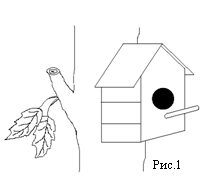
1. Нарисовать картинку по образцу (рис.1):
1.1. Для создания картинки используйте инструменты с панели инструментов.
 1.2. Нарисуйте первый листок у дерева с помощью инструмента «Карандаш», скопируйте его и вставьте. Появившийся второй листок видоизмените через пункт меню Рисунок – Растянуть/ наклонить. Затем отредактируйте его и переместите методом "Drag-and-Drop" к первому листку.
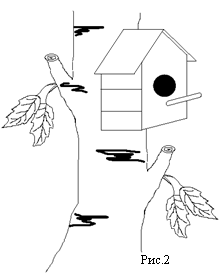
2. Скопировать и отразить листья на ветке, затем расположить на стволе дерева ниже скворечника (рис.2).
2.1. Отразить листья возможно с помощью команды Отразить/повернуть из пункта меню Рисунок.
3. Нарисовать крону у дерева (рис.3):
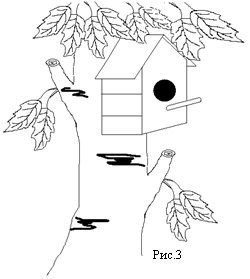 3.1. Для получения кроны используйте операцию копирования и команды Растянуть/наклонить, Отразить/ повернуть из пункта меню Рисунок.
4. Нарисовать птицу.
5. Оформить цветом, полученную картинку.
6. Сохранить файл.
7. Оформить лабораторную работу в тетради.
8. Сделать выводы по работе.
Форма отчета по работе:
1) Проделать лабораторную работу на компьютере.
2) Оформить лабораторную работу в тетради (номер лабораторной работы, тема, цели, ход работы, выводы).
3) Отчитаться по контрольным вопросам к данной лабораторной работе.
Контрольные вопросы:
1. Назовите достоинства и недостатки растровой графики.
2. Что собой представляют базовые цвета?
3. Перечислите основные цветовые модели. Охарактеризуйте их.
4. Что такое цветовой охват?
5. Что такое формат (тип) файла?
6. Почему сжатие (компрессия) имеет очень большое значение при создании файлов с графической и мультимедийной информацией?
7. Какие алгоритмы сжатия вы знаете?
8. Что такое собственный формат?
9. Где применяется метод "Drag-and-Drop" в Paint?
10. Как "размножить" нарисованный вами прямоугольник?
11. Вы нарисовали стрелку, направленную вверх. Как создать такую же стрелку, направленную вниз (не рисуя ее заново)?
12. Как изменить масштаб участка изображения?
13. Перечислите все известные вам операции с выделенным фрагментом рисунка.
