

Партнерка на США и Канаду по недвижимости, выплаты в крипто
- 30% recurring commission
- Выплаты в USDT
- Вывод каждую неделю
- Комиссия до 5 лет за каждого referral
Урок 2
Моддинг по созданию объектов с нуля
(без анимации)
Всем привет! Добро пожаловать во второй мой урок по моддингу игры Soldiers of Anarchy! В этом уроке я расскажу вам, как создать объект с нуля (без анимации). Для этого урока нам пригодится программа 3DS Max, Photoshop, конвертер ConvertToDiff3D, программа для просмотра структуры Diff3D – Diff3D Viewer и шестнадцатеричный редактор WinHex. Все это можно найти у меня на сайте.
0) Начнем! Для начала создайте в корневой директории игры папку “data”, а в ней еще подпапку “ObjData”, то есть должен быть следующий путь “data\ObjData\”. Далее вам нужно вытащить файл, в котором прописаны все объекты, такие как дома, заводы, бараки и т. д. Файл зовется “Buildings. olb”, который имеет формат *.olb. Найдите его в архиве “data. ubn\ObjData\Buildings. olb” и скопируйте его в папку “data\ObjData\”.
1) Теперь нам нужна новая модель (как ее создать здесь описывать не буду). Допустим, у вас уже есть готовая модель в формате *ase и текстуры для нее. Мы кидаем модель в формате *ase в конвертер ConverToDiff3D и получаем файл в формате *Diff3D. Я получил файл “House_01.diff3D”, так как изначально *ase модель имела имя “house_01.ase”.
2) Далее мы создаем в корневой директории игры папку “Objects”, а в ней подпапку “Buildings” и в ней еще папку, назовем ее “House_01”. В итоге у вас должен быть путь: “Objects\Buildings\House_01\”. Далее в папку “House_01” скидываем нашу модель “House_01.diff3D”.
3) Теперь в корневой директории игры создаем папку “Textures\Buildings\” и в нее скидываем наши текстуры (они должны иметь формат *.png и иметь размер 256*256, либо 512*512).
4) Далее мы заходим в “Data\ObjData\Buildings. olb”.
5) Дальше мы найдем какой-нибудь подходящий ID для нашего дома и скопируем его. Выберем ID какого-нибудь оригинального дома, чтобы соответствовал нашему дому. Я выбрал объект “жилой блок 1”.
Важно: чтобы зеленая территория объекта вашего дома не была больше вашего объекта или наоборот, а соответствовала ему. Нужно точно выбирать объект в редакторе, чтобы он соответствовал вашему (об этом я подробнее возможно расскажу в следующий раз).
Объект “Жилой блок 1” имеет название в Building. olb “TRES_OBJECTS_BUILDING_WOHNBLOCK_1”. Копируем его ID, у меня он “87” (как правильно копировать ID и вообще как его различить сказано в моем первом уроке по клонированию объекта).
6) Далее мы вставляем наш ID. Здесь уже мы должны быть внимательны:
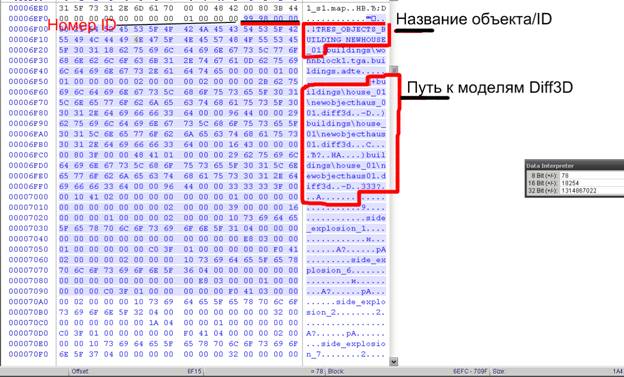
Для начала поменяем ему номер ID, к примеру, пусть будет “99”.
7) Потом смотрим на имя объекта. Он зовется “TRES_OBJECTS_BUILDING_WOHNBLOCK_1”, изменим его на “TRES_OBJECTS_BUILDING_NEWHOUSE_01”. Убедитесь, что вы переименовали его правильно, то есть ваше новое имя не заменяет некоторые лишние байты.
8) Далее чуть ниже мы видим пути, где находятся Diff3D модели нашего объекта. Теперь нам надо переименовать эти пути на свои, но переименовывать также аккуратно, чтобы не задеть лишние байты. Я вот увидел: “buildings\wohnblock1\wohnblock1_s1_l. diff3d” и мне нужно его переименовать на: “ buildings\house_01\newobjecthaus_001.diff3d”. Из этого мы видим, что нашу модель “house_01.diff3d” нужно переименовать на “newobjecthaus_001.diff3d ”.
Чуть ниже мы снова видим “buildings\wohnblock1\wohnblock1_s1.diff3d”
Мы видим, что нам тут не переименовать так же как в том, мы тогда берем, пишем новый путь: “ buildings\house_01\newobjecthaus01.diff3d”, следовательно, мы берем ту нашу модель “newobjecthaus_001.diff3d”, копируем ее и переименовываем в “newobjecthaus01.diff3d”.
Еще чуть ниже я вижу последний путь к модели “buildings\wohnblock1\wohnblock1_s2.diff3d” я переименую ее в “ buildings\house_01\newobjecthaus01”. Копировать ее я не буду, так как уже есть в папке “House_01” модель с таким именем.
9) В конце этого ID я вижу “buildings\wohnblock1\wohnblock1_s1.map”.
Вот это и отвечает за территорию объекта, я говорил раньше об этом, чтобы правильно подобрать оригинальный объект к своему. Можно, конечно, оставить этот путь и закончить с этим, но я покажу еще как сунуть ее к нашему объекту. Переименовываем ее в “buildings\house_01\newobjecthaus01.map”. Дальше открываем Objects. ubn и идем в “buildings\wohnblock1\” скидываем файл “ wohnblock1_s1.map” в папку “Objects\House_01\” и переименовываем в “newobjecthaus01.map”.
10) В общем, теперь головная боль закончилась! У вас должно получится, как по этому скриншоту:
11) Далее идем в “Tools=>Hex Converter” получаем значение, сохраняем и запускаем игру!
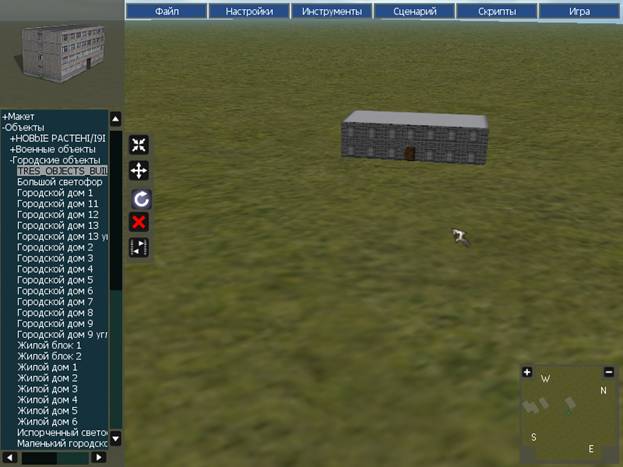
12) Теперь мы видим, что там не отобразилось имя нашего объекта, а вот это “ TRES_OBJECTS_BUILDING_NEWHOUSE_01”. Не беда! Идем в “Data. ubn\GUIData\TextResource_ru\TRES_Objects. trs” и идем “Создать новый документ - TRES_OBJECTS_BUILDING_NEWHOUSE_01” и в большом текстовом поле даем имя нашему объекту! Удачи!!!
Заходите на оф. Форум «Солдаты Анархии» на http://*****/
Полный моддинг на http://vladislav-soa. *****/
Также ждите выпуски видео уроков!!!
Автор: Владислав Гайфуллин (Vl@d)
