


Партнерка на США и Канаду по недвижимости, выплаты в крипто
- 30% recurring commission
- Выплаты в USDT
- Вывод каждую неделю
- Комиссия до 5 лет за каждого referral
Конспект урока
«Работа с Web - документом»
| |
Обучающая | Знакомство со структурой и особенностями построения Web-страниц, изучение способов создания Web-страниц средствами процессора Word. |
Воспитательная | Развитие познавательного интереса, логического мышления. |
Развивающая | Расширение кругозора, развитие алгоритмического мышления и творческих способностей. |
ТИП УРОКА: | объяснительно-демонстрационный с элементами практикума. |
ВИД УРОКА: | Лекция |
МЕТОДЫ УРОКА: | Исследовательский |
ПРОГРАММНОЕ ДИДАКТИЧЕСКОЕ ОБЕСПЕЧЕНИЕ: | КУВТ, Блокнот, Internet Explorer, Word |
ТРЕБОВАНИЯ К ЗНАНИЯМ И УМЕНИЯМ: | Учащиеся должны знать: Учащиеся должны уметь: |
План УРОКА
1. Орг. момент. 1 мин
2. Объяснение новой темы 28 мин
3. Практическая работа 11 мин
4. Итоги урока 4 мин
5. Домашняя работа 1 мин
ХОД УРОКА
Организационный момент
1. приветствие;
2. проверка готовности учащихся к уроку;
3. запись в тетради числа и темы урока.
ОСНОВНЫЕ ПОНЯТИЯ
Лекция записывается в тетрадь.
Прежде чем преступить к созданию своих Web – страниц необходимо познакомиться с основными понятиями и терминами данного раздела.
Итак, что такое сайт? Это набор страниц в формате, HTML которые лежат на Web – сервере.
Web – сервер – это постоянно подключенный к Интернету компьютер, который передает эти странички по запросу пользователей.
Web – узел – это намного больше чем совокупность Web – страниц. Это и система гиперссылок, связывающая узел в единое целое, и единое стилистическое оформление узла, и своевременное обновление находящейся информации на узле, и скорость загрузки отдельных страниц, и многое другое.
Домашняя страница – это Web – страница, которая передается сервером по запросу пользователя, указавшего в запросе имя Web, но не задавшего имени конкретной страницы.
Язык HTML расшифровывается как «язык гипертекстовой разметки».
Файл HTML – это обычный текстовый файл с расширение htm или html, содержащий текст страницы, который мы видим в нашем браузере, и некоторые управляющие записи – теги.
Интернет страницы можно создавать несколькими способами.
 1 способ при помощи программ Блокнот и Internet Explorer.
Запустите программу блокнот и используя специальные коды – теги, запишите программный код для создания своей страницы. (в ходе работы учащиеся пользуются карточкой с тегами размещенной на компьютере).
Пример программы записанной в блокноте:
<HTML>
<HEAD>
<BODY>
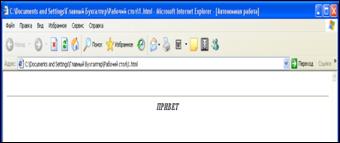
<BR><CENTER><I><B><FONTSIZE=7><HR> ПРИВЕТ </B></BR></CENTER></I></FONTSIZE></HR>
</HTML>
</HEAD>
</BODY>
Внешний вид готового документа в Internet Explorer:
После того как программа была написана в Блокноте сохраняем файл с расширение html, закрываем. Открываем программу Internet Explorer – Файл – Открыть – ищем наш сохраненный текстовый документ – открываем.
Теги для создания HTML – страниц
Все теги записываются в одинарные кавычки например:
<BR> текст</BR>
F5 – изменение ввода текста
От H1 до H6 – размер заголовка
Теги | Назначение |
<HTML> | Открытие и закрытие документа |
<HEAD> | Начало и конец заголовка |
<BODY> | Начало и конец документа |
<BR></BR> | Перевод строки |
<HR></HR> | Горизонтальный разделитель |
<CENTER></CENTER> | Выравнивание по центру |
<ADDRESS> | Адрес автора |
<B></B> | Жирный шрифт |
<I></I> | Курсив |
<SUB> | Верхний индекс |
<SUP> | Нижний индекс |
<FONTSIZE=*></FONT> | Размер шрифта от 1 до 7 |
<FONTCOLOR= “ “> | Цвет шрифта |
<FONTFACE= “ARIAL”> | Гарнитур шрифта |
<IMG SRC= “URL”> | Вставка изображения |
<IMG SRC= “URL”ALIGN= “TOP”> | Вставка текста около изображения |
<IMG SRC= “URL”ALT= “*”> | Вывод текста вместо изображения |
<BODY BACKGROUND= “URL”> | Фоновое изображение |
<BODY BCOLOR= “RED”> | Цвет фона |
<BODY TEXT= “RRGGBB”> | Цвет текста |
<BODY VLINK= “RRGGBB”> | Цвет присмотра ссылки |
<BODY LINK= “RRGGBB”> | Цвет ссылки |
<BODY ALINK= “ “> | Цвет активной ссылки |
2 способ создания html страниц через приложение Windows – Microsoft Word.
- Откройте документ Microsoft Word который необходимо преобразовать в Web – страницу. Выберите Файл - сохранить как Web – страницу. В текстовом поле Имя файла – ведите новое имя. Щелкните на кнопке – Сохранить. Выберите команду Файл - Создать. Перейдите на вкладку Web – страницы. Щелкните на кнопке. появиться диалоговое окно Мастер Web – страниц. Щелкните на кнопе Далее. Введите заголовок Web – узла и имя папки, щелкните - Далее. Выберите способ перехода между Web – страницами. Добавьте необходимые Web – страницы и щелкните на кнопке - Далее. Измените взаимное расположение Web – страниц, Далее. Установите переключатель добавить тему или нет темы. Далее. Готово.
Чтобы настроить различные эффекты (бегущий текст, рамки и мигающие сообщения), используйте браузер Internet Explorer – Вид – Источник HTML.
ПРАКТИЧЕСКАЯ РАБОТА
Для закрепления темы учащиеся пробую оба способа создания Web – страниц. Темы выбираются произвольно.
ИТОГИ УРОКА
Рефлексия
1. Сколько способов создания HTML – страниц Вы знаете, и какие?
2. Какая функциональная кнопка изменяет вводимый текст в Internet Explorer?
3. Какие правила дизайна необходимо соблюдать при создании HTML-документа?
4. Какова последовательность действий при создании HTML-документа во FrontPage?
5. Как осуществляется подготовка текста HTML-документа средствами FrontPage?
