

Партнерка на США и Канаду по недвижимости, выплаты в крипто
- 30% recurring commission
- Выплаты в USDT
- Вывод каждую неделю
- Комиссия до 5 лет за каждого referral
Тема № 5 « Заключительный этап создания квеста “The Beatles” на платформе JIMDO»
Итак, сегодня мы завершаем работу над созданием квеста на платформе jimdo.
Чтобы сделать нашу работу более удобной и эффективной занятие имеет пошаговую структуру и проиллюстрированы скриншотами. Для более комфортного просмотра скриншотов рекомендую увеличить масштаб документа.
Задания, написанные красным шрифтом, Вы выполняете в соответствии с Вашим вкусом!
Для того, чтобы наш квест имел логическое завершение необходимо решить, что должно стать результатом работы учащихся. Поэтому начинаем оформлять STEP 6.
ШАГ 1 Оформляем STEP6.
1. Нажимаем ВХОД.
2. Вводим пароль.
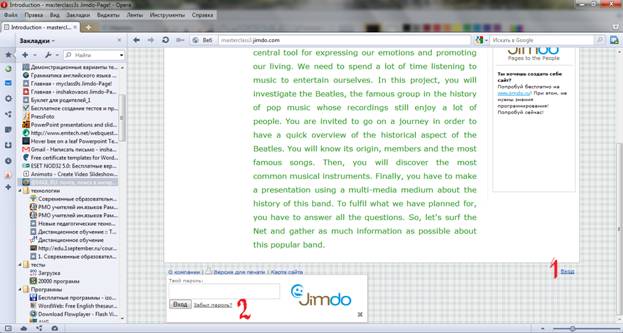
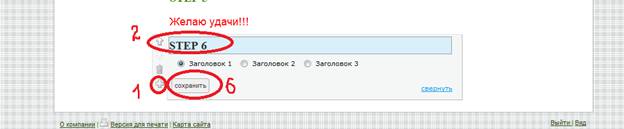
3. Добавить элемент-ЗАГОЛОВОК - в открывшееся диалоговое окно впечатываем STEP 6- CОХРАНЯЕМ.
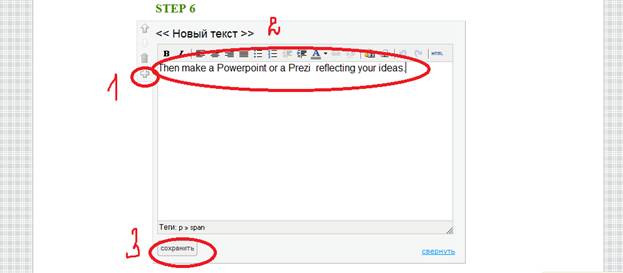
4. ДОБАВИТЬ ЭЛЕМЕНТ-ТЕКСТ-ВПЕЧАТЫВАЕМ В ДИАЛОГОВОЕ ОКНО: Then make a Powerpoint or a Prezi reflecting your ideas.- СОХРАНИТЬ.
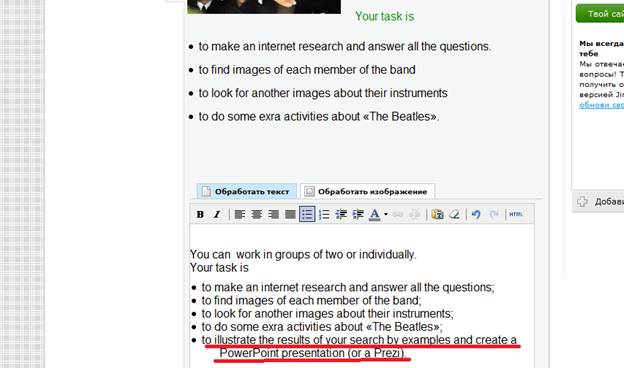
5. Вносим поправки во вкладкуTASK. Входим в меню квеста TASK, наводим курсор на уже существующий текст, кликаем, отрывается текстовое диалоговое окно, в него впечатываем следующую информацию:
Illustrate the results of your search by examples and create a PowerPoint presentation (or a Prezi).
ШАГ 2. Наполняем информацией вкладку EVALUATION.
1. Из меню квеста открываем вкладку EVALUATION
2. Очищаем страницу от ненужной информации.
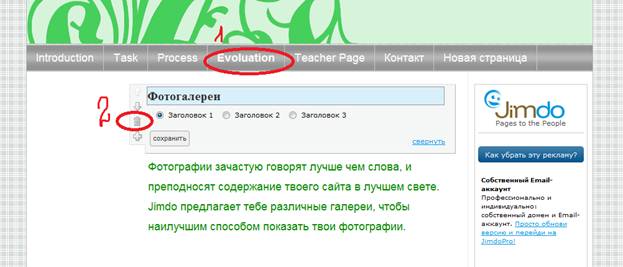
3. Пользуясь прикрепленным к лекции файлом « evaluation. doc », заполняем страницу.
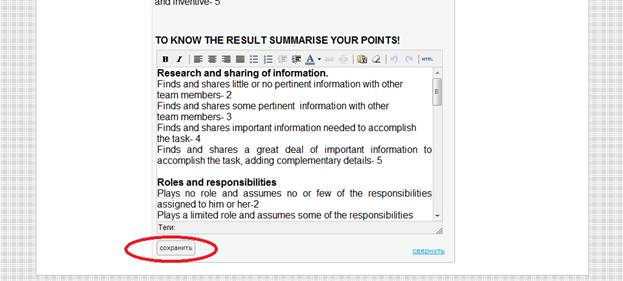
ШАГ 3 Заполняем необходимой информацией вкладку TEACHER PAGE.
1. Через меню квеста заходим во вкладку и очищаем страницу от ненужной информации.
2. Копируем информацию из прикрепленного файла «страничка для учителя» .
3. Выбираем ДОБАВИТЬ ЭЛЕИЕНТ - ТЕКСТ-ВСТАВЛЯЕМ скопированную информацию - не забываем нажимать СОХРАНИТЬ.
ШАГ 4 Удаляем оставшиеся ненужные вкладки меню.
1. Наводим курсив на меню - нажимаем на всплывающее окно РЕДАКТИРОВАТЬ НАВИГАЦИОННОЕ МЕНЮ - напротив ненужных вкладок нажимаем на корзину - выбираем ДА, удалить - нажимаем СОХРАНИТЬ.
ШАГ 5 Изменяем фон нашего квеста.
1. Выбираем вкладку СТИЛЬ-ОБРАЗЕЦ ФОНА.
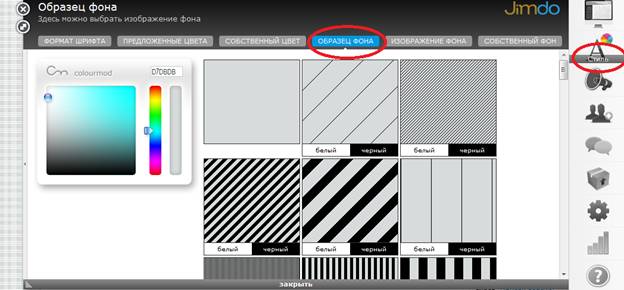
2. На цветовой панели выбираем цвет, затем рисунок фона.
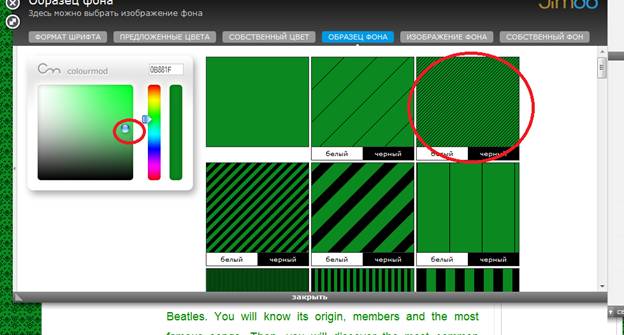
3. ПРЕДВАРИТЕЛЬНЫЙ ПРОСМОТР - ДА.
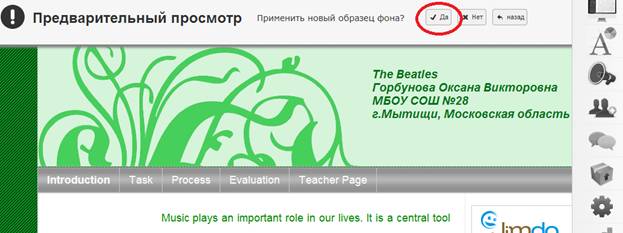
ВАРИАНТ 2
1. Если Вы выберите вкладку СТИЛЬ-ИЗОБРАЖЕНИЕ ФОНА, то Вы будете иметь возможность выдрать уже готовый фон.
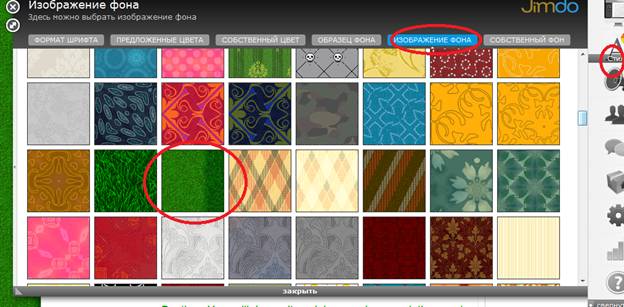
Внимание! Некоторые фоны возможны в более продвинутых версиях.
2. Предварительный просмотр ДА.
ВАРИАНТ 3
1. Выбираем вкладку СТИЛЬ-СОБСТВЕННЫЙ ФОН - ОБЗОР - выбираем сохраненную картинку фона со своего компьютера - ОТКРЫТЬ-ПЕРЕНЕСТИ ИЗОБРАЖЕНИЕ - СОХРАНИТЬ.
Чтобы посмотреть свою работу как пользователь ВНИЗУ СТРАНИЦЫ ВИД.
Наше пятое занятие подошло к концу.
Вы можете сходить по ссылке и посмотреть, что у меня получилось.
Ссылка: http:///
Задание №5.
1. Выберите один из способов и создайте фон своего квеста. Удачи!
