


Партнерка на США и Канаду по недвижимости, выплаты в крипто
- 30% recurring commission
- Выплаты в USDT
- Вывод каждую неделю
- Комиссия до 5 лет за каждого referral
Инструкция по созданию Интерактивного тренажера по решению логических задач табличным способом в программе Excel*
1. Подберите задачи для Тренажера
2. Рассортируйте задачи по увеличению трудности
3. Продумайте дизайн Тренажера
4. В программе Excel подготовьте титульный лист Тренажера, для этого
a. Переименуйте Лист1 в Титул
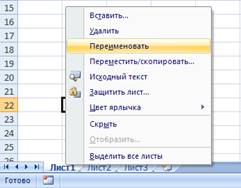
b. Оформите Титульный лист на основании продуманного дизайна
5. Если считаете нужным, подготовьте лист с инструкцией по решению логических задач табличным способом (Переименуйте Лист2 в Пример)
6. Переименуйте Лист3 в Отчет, в котором в дальнейшем будет происходить фиксация результата решения каждой задачи и подсчет количества правильно решенных задач и оценки работы
7. В программе Excel добейтесь работоспособности одной задачи на одном листе, для этого
a. Создайте новый лист Задача1
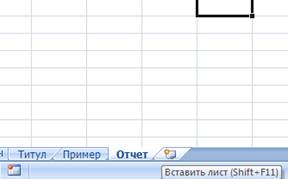
b. Разместите условие задачи и таблицу согласно Вашего дизайна
c. В таблице организуйте возможность ввода только символов + и - , для этого
· Для первой ячейки таблицы нужно ограничить проверку вводимых значений (Меню/ Данные/ Проверка данных)
· Распространите ограничение данных на весь интервал таблицы (Меню/ Данные/ Проверка данных)
· В ячейке, в которой будет выводиться сообщение по решению задачи, введите логическую формулу, зная, что ее можно написать на основании алгоритма (вложенное ветвление):
· 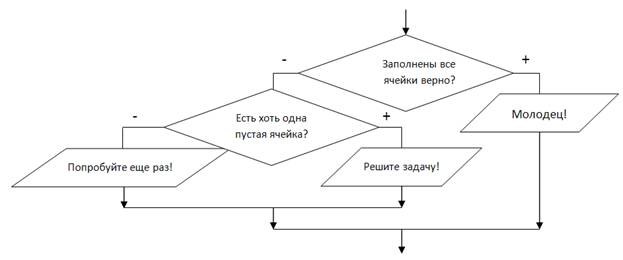 И основываясь на том, что реализация ветвления в Excel происходит с помощью логической функции ЕСЛИ (Меню / Формулы /Логические). Вот ее общий вид:
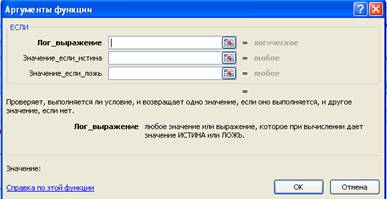
· Например, если решением задачи является следующая таблица,
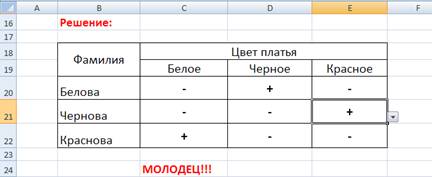
то формула будет выглядеть так:
=ЕСЛИ(И(C20="-";C21="-";C22="+";D20="+";D21="-";D22="-";E20="-";E21="+";E22="-");"МОЛОДЕЦ!!!";ЕСЛИ(ИЛИ(C20="";C21="";C22="";D20="";D21="";D22="";E20="";E21="";E22="");"РЕШИТЕ ЗАДАЧУ!";"ПОПРОБУЙТЕ ЕЩЁ РАЗ!"))
Совет: для работы с большими формулами можно развернуть строку формул
|
|
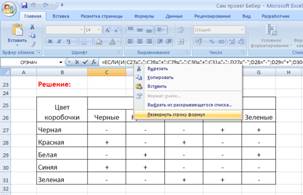
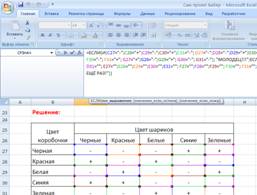
8. На странице Отчет ввести формулу для анализа решения Задачи1 (для нашего Примера формула будет выглядеть так: =ЕСЛИ(Задача1!C24="МОЛОДЕЦ!!!";"+";"-"))
9. Повторить п.7,8 для каждой подобранной задачи
10. На странице Отчет ввести формулы
a. для подсчета количества правильных ответов (используется логическая функция СЧЕТЕСЛИ)
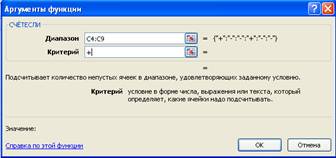
b. для подсчета оценки (используется логическая функция ЕСЛИ) воспользуемся следующим критерием: (6 задач – «5», 5 задач – «4», 4 задачи – «3», менее 4-х – «2»,) будем использовать следующий алгоритм оценки:
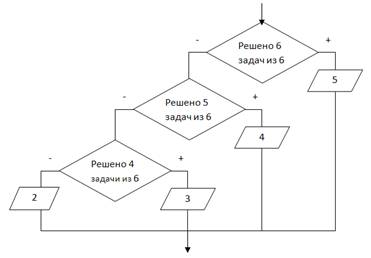
И тогда наша функция примет вид: =ЕСЛИ(C10=6;"5";ЕСЛИ(C10=5;"4";ЕСЛИ(C10=4;"3";"2")))
11. Для вывода результатов на Титульный лист необходимо настроить ссылки с ячейками итогов листа Отчет на лист Титул
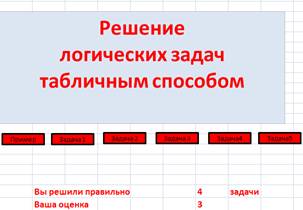
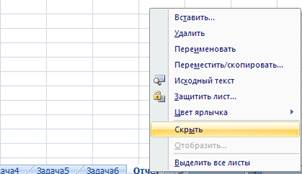
12. Скрыть лист Отчет
13. И последнее: следует запомнить, что для дальнейшего использования Тренажера нужно выходить из него БЕЗ СОХРАНЕНИЯ!
*Предусматривается, что исполнитель знаком с выполнением форматирования документов в Excel
