

Партнерка на США и Канаду по недвижимости, выплаты в крипто
- 30% recurring commission
- Выплаты в USDT
- Вывод каждую неделю
- Комиссия до 5 лет за каждого referral
Приложение 1
Самостоятельная работа
Задание № 1. Запустить программу Microsoft FrontPage.
Выполнение задания.
1. На Панели задач нажмите кнопку ПУСК  , выберите в главном меню пункт Программы, а затем — пункт Microsoft FrontPage. Если программа FrontPage используется в первый раз, на экран выводится пустая страница, готовая для редактирования. Если программа FrontPage уже использовалась для редактирования других web-узлов, автоматически открывается последний из них. Чтобы закрыть ненужный web-узел, в меню Файл выберите команду Закрыть.
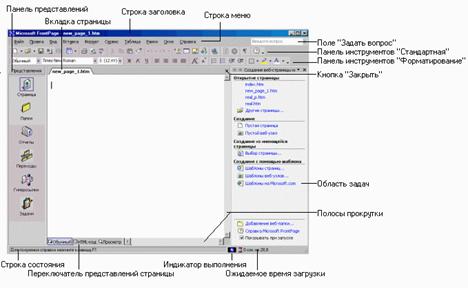
На рисунке выделены наиболее часто используемые элементы интерфейса программы FrontPage 2002.
FРабочую область можно настраивать, выводя на экран дополнительные панели инструментов или изменяя кнопки этих панелей.
2. Чтобы настроить вид экрана, в меню Вид выберите пункт Панели инструментов, а затем выберите те панели инструментов, которые необходимо отобразить.
Задание № 2. Создайте новый web-узел на основе существующего шаблона и отредактируйте его так, чтобы он содержал информацию о Вас. Сохраните web-узел. Просмотрите его в обозревателе (браузер Internet Explorer).
Выполнение задания.
Создание web-узла.
1. В меню Файл выберите команду Закрыть, чтобы закрыть текущую страницу.
2. В меню Файл выберите команду Создать, а затем— пункт Страница или web-узел.
3. В программе FrontPage будет отображена область задач Создание web-страницы. В этом окне можно выбрать шаблон или мастер, указать, куда необходимо сохранить web-узел, а также задать его имя.
4. В группе Создание с помощью шаблона выберите ссылку Шаблоны web-узлов.
5. Щелкните значок Личный web-узел и нажмите клавишу TAB. При нажатии клавиши TAB курсор перемещается в поле, в котором указывается имя и расположение нового web-узла.
6. Измените содержимое поля, для этого укажите расположение нового web-узла: \Мои документы\Мои web-узлы\Ваша фамилия\Обо мне и нажмите кнопку ОК. В программе FrontPage будет создан новый web-узел Обо мне, а в строке заголовка в верхней части окна программы FrontPage будет выведено его имя и расположение.
Поскольку придется работать с несколькими файлами на web-узле, в программе FrontPage также выводится Список папок, в котором содержатся файлы и папки текущего web-узла. В открывшемся окне файлы и папки отображаются так же, как и в проводнике Windows.
7. Если Список папок на экране отсутствует, на стандартной панели инструментов щелкните стрелку справа от кнопки ПЕРЕКЛЮЧИТЬ ПАНЕЛЬ  и выберите элемент Список папок.
8. Щелкните значок ПЕРЕХОДЫ  на панели Представления. Если web-узел открыт, значки панели Представления позволяют изменять представление сведений на веб-узле.
 Представление Переходы является графическим представлением структуры web-узла. В программе FrontPage автоматически устанавливается домашняя страница web-узла, на что указывает маленький значок с изображением домика
  . При работе в представлении Переходы в окне программы выводится также панель инструментов Переходы. Панель инструментов Переходы можно перетащить в любую область экрана.
Рядом с панелью Представления в программе FrontPage выводится Список папок, как в представлении Страница. При создании структуры web-узла в представлении Переходы становятся доступными некоторые средства, такие как объявления и панели переходов, автоматически обновляемые при изменении, добавлении или удалении станиц web-узла. Данная возможность позволяет легко вносить необходимые изменения.
Созданный Вами web-узел состоит из домашней страницы (index. htm) и 5 страниц (aboutme. htm, favorite. htm, feedback. htm, interest. htm, photo. htm). Все эти страницы связаны между собой гиперссылками.
9. Найдите в списке папок домашнюю страницу (index. htm) и откройте её двойным щелчком. Затем последовательно выполните это действие для всех остальных страниц созданного web-узла. Открытая активная страница располагается в центре экрана. Переключаться между открытыми страницами можно с помощью ярлычков вверху страницы, содержащих соответствующие имена.
Редактирование web-узла.
1. Отобразите домашнюю страницу. Для этого щелкните на ярлычке с надписью index. htm. Проверьте, что Вы находитесь в режиме представления страницы Обычный. Теперь можно заменить существующий текст любым другим текстом с информацией о себе. Для этого поместите курсор на нужное место страницы, удалите имеющиеся символы и введите свои.
2. Вы можете разместить на странице фотографии или картинки. Для этого поместите курсор в нужное место, а затем выполните команду Вставка®Рисунок®Из файла или Вставка®Рисунок®Картинки. Эти команды знакомы Вам по работе в текстовом редакторе Word.
Сохранение web-узла.
При создании web-узла на основе шаблона мы указывали расположение web-узла, поэтому теперь для сохранения внесенных изменений достаточно выполнить команду Файл®Сохранить всё. Будут сохранены все изменения на всех страницах.
Предварительный просмотр.
1. Нажмите кнопку ПРОСМОТР в нижней части страницы. Режим представления страницы Просмотр удобен для просмотра расположения и внешнего вида определенных элементов, таких как анимации, видеозаписи, таблицы и списки, в том виде, в каком они выводятся в web-обозревателе.
2. В нижней части страницы нажмите кнопку ОБЫЧНЫЙ, чтобы снова вернуться в Обычный режим представления страницы.
3. Чтобы просмотреть страницу в обозревателе (в нашем случае Internet Explorer), нажмите кнопку ПРОСМОТР В ОБОЗРЕВАТЕЛЕ  . Для просмотра страницы с помощью обозревателя ее необходимо сохранить. Находясь в обозревателе, проверьте работу ссылок.
Завершение работы с программой Microsoft FrontPage.
В меню Файл выберите команду Выход.
