

Партнерка на США и Канаду по недвижимости, выплаты в крипто
- 30% recurring commission
- Выплаты в USDT
- Вывод каждую неделю
- Комиссия до 5 лет за каждого referral
Руководство студенту
Оглавление
Виртуальная среда обучения (Virtual Learning Environment 3.0).................................................... 2
Вход в виртуальную среду обучения. 3
Главная страница курса и панель быстрой навигации. 3
Панель быстрой навигации. 4
Алгоритм деятельности слушателя. 5
Семинарские занятия............................................................................................................................... 6
Учебные материалы.. 7
Поиск учебных материалов. 7
Задания........................................................................................................................................................ 9
Администрирование курса. 11
а) сменить имя пользователя или пароль. 11
б) индивидуальные страницы пользователей. 11
в) редактирование индивидуальной страницы.. 11
г) просмотр результатов тестирования. 12
Средства общения. 13
а) доска объявлений. 13
б) электронная почта. 14
в) интернет-кафе. 16
г) электронная конференция. 17
д) обмен файлами. 18
е) виртуальный класс. 18
Виртуальная среда обучения (Virtual Learning Environment 3.0)
Данное руководство описывает действия студентов, обучающихся дистанционно с использованием Интернет-технологии. Всё общение между преподавателем и студентами (пересылка выполненных индивидуальных заданий, электронные семинары, дискуссии в режиме реального времени) будут осуществляться с помощью электронной оболочки Virtual Learning Environment - платформы данного интернет-курса.
Виртуальная среда обучения (ВСО) имеет очень удобный интерфейс для организации деятельности студента. Студент, работающий в среде ВСО, может:
· Просматривать учебные материалы;
· Выполнять задания, назначенные преподавателем;
· Редактировать индивидуальную страницу;
· Изменять пароль и имя пользователя;
· Просматривать индивидуальные страницы пользователей (студентов)
· Просматривать результаты тестирования;
· Общаться с преподавателем и другими обучаемыми посредством, электронной почты, дискуссионного клуба, виртуального класса, совместного использования файлов.
Для успешного обучения на дистанционных курсах, студент должен иметь надежный и постоянный доступ к ресурсам Интернет, личный почтовый ящик, достаточную компьютерную подготовку для работы с электронным учебно-методическим комплексом и навыки общения с помощью средств телекоммуникации.
Перечень основных требований к подготовке студентов:
· Способность четко планировать учебную деятельность, этапы проработки и сдачи всех модулей курса;
· Владение основами телекоммуникационного этикета;
· Владение современным программным обеспечением (как минимум, текстовым редактором MS Word, программой создания презентаций MS Power Point и другими стандартными программами из пакета MS Office);
· Знание основных принципов работы в сети Интернет, владение программным обеспечением (как минимум, веб-браузером MS Explorer);
· Умение пользоваться электронной почтой MS Outlook (создавать сообщения, отвечать на сообщения, присоединять к сообщению файлы);
· Умение вести самостоятельный поиск информации в Интернет, различных электронных справочниках, базах данных, информационно-поисковых системах.
Вход в виртуальную среду обучения
1. Запустите Internet Explorer.
2. Наберите адрес курса (http://...............). Откроется Интернет-страница со списком курсов.
3. Выберите курс, который Вы изучаете.
4. В окне регистрации введите полученные реквизиты доступа (процедура авторизации пользователя): логин и пароль. Вы автоматически войдете в виртуальную среду обучения.
Примечание: Слушатели обязаны хранить конфиденциальность этой информации (свой логин и пароль) и ни в коем случае не передавать ее другим лицам. Как только курс дистанционного обучения завершается, логин и пароль становятся недействительными. Они меняются для каждой новой группы слушателей.
5. Сразу после регистрации на экране появится главная страница курса
Главная страница курса и панель быстрой навигации
Главная страница курса состоит из 6 разделов и ссылки Выход из курса:
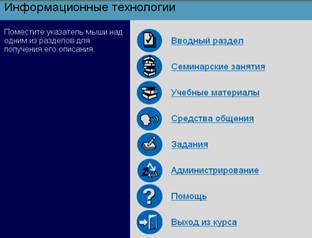
Вводный раздел может содержать следующие страницы
· Содержание курса
· Аннотация курса
· Программа курса
· Рабочая программа
· Методические рекомендации по организации самостоятельной работы студентов и д. р.
Раздел Семинарские занятия для студентов содержит расписание семинарских занятий.
Раздел Учебные материалы содержит совокупность информационных ресурсов учебного назначения по дисциплине, организационно реализуемых преподавателем по определенным педагогическим сценариям. Это могут быть:
· Учебное пособие;
· Учебно-методические материалы для самоподготовки, текущего и итогового контроля.
· Хрестоматия;
· Дополнительная литература;
· Словарь (глоссарий);
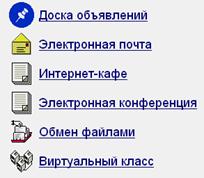
Раздел Средства общения содержит различные инструменты общения для организации учебного процесса и связи между его участниками (опрос студентов, консультации с преподавателем, обсуждение тем и заданий, пересылка документов с возможностью их комментариев). Средства общения включают в себя следующие компоненты:
· Доска объявлений для размещения и чтения объявлений;
· Электронная почта для обмена письмами в электронном виде;
· Интернет-кафе для организации дискуссий по различным темам;
· Электронная конференция для организации дискуссий по содержанию курса;
· Обмен файлами (таблицами, графиками, документами, программами);
· Виртуальный класс для обмена сообщениями и рисунками в режиме реального времени.
Раздел Задания содержит список назначенных тестов, прохождение которых предусмотрено в определенный интервал времени.
Раздел Администрирование позволяет просматривать индивидуальные страницы пользователей и преподавателей, редактировать личную страницу и просматривать результаты пройденных тестов.
Раздел Помощь содержит помощь по использованию курса.
Панель быстрой навигации
Панель быстрой навигации размещена в верхней части каждой страницы и состоит из 9 пиктограмм.

 - переход на Главную страницу курса
 - переход к Вводному разделу
 - переход к разделу Учебные материалы
 - переход к разделу Средства общения
 - переход к разделу Задания
 - переход к разделу Администрирование
 - переход к разделу Помощь
 - выход из курса
Рекомендуется использовать панель быстрой навигации и не использовать команду "Назад" браузера.
Алгоритм деятельности слушателя
Многие из Вас еще не имели опыта обучения на курсах дистанционного обучения. Мы поможем Вам в учебе, предоставляя всю необходимую информацию, методы и инструменты обучения и инструкции с тем, чтобы данный курс был для Вас максимально полезен. Для начала потратьте некоторое время на то, чтобы ознакомиться с этим разделом, - это поможет Вам в составлении собственного учебного плана, который необходим для рационального расходования времени. Для того, чтобы выполнить учебные задачи данного курса, каждый учащийся должен точно следовать учебному плану, представленному во вводной лекции.
В организации деятельности Вам может помочь таблица №1.
Таблица 1
Действия студента | Название раздела в ВСО или методических материалов |
1. Вход в ВСО | Авторизация |
2. Знакомство с аннотацией курса | Вводный раздел |
3. Редактирование индивидуальной страницы пользователя | Администрирование ® Редактировать индивидуальную страницу |
4. Просмотр учебно-методических материалов (ресурсов) по курсу | Учебные материалы |
5. Просмотр информации на доске объявлений | Средства общения ® Доска объявлений |
6. Знакомство с планом семинарских занятий | Семинарские занятия |
7. Знакомство с расписанием назначенных тестов | Задания |
8. Просмотр инструкции для слушателя | Руководство студента |
9. Изучение курса согласно расписанию занятий |
Для того, чтобы успешно завершить курс, помимо вышеизложенного, необходимо:
· участвовать в сетевых мероприятиях (электронные конференции и виртуальный класс);
· в соответствии с расписанием выполнять индивидуальные и/или групповые задания, а также промежуточное и итоговое тестирование;
· своевременно выполнять контрольные работы;
· в соответствии с требованиями подготовить итоговое задание и провести публичную защиту.
Семинарские занятия
Раздел Семинарские занятия для студентов содержит расписание семинарских занятий.

Название семинара является ссылкой, и окрашено синим цветом. При нажатии на ссылку, открывается план выбранного семинара.
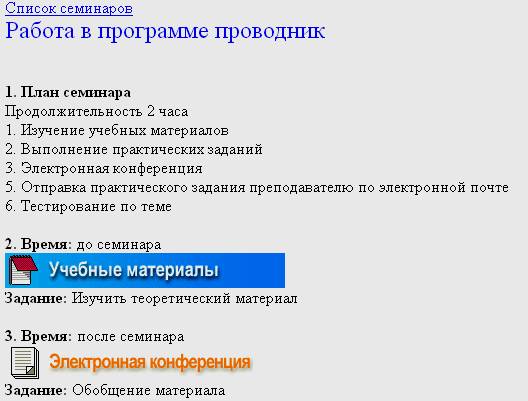
Если автором курса предусмотрены семинарские занятия, то студентам будут выданы методические указания по участию в электронном семинаре, которые будут описывать все операции, подлежащие выполнению.
Учебные материалы
Учебные материалы представляют собой список разделов в форме папок. Открыв папку щелчком мыши, можно увидеть структуру раздела. Щелчок мышью на одной из страниц загружает ее в Основное окно.
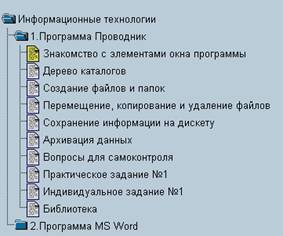
Слушатель самостоятельно изучает учебно-методические материалы, следуя последовательности изучения курса, представленной в аннотации или во вводной лекции.
Панель навигации содержит три дополнительные пиктограммы:
 - переход к предыдущей странице
 - переход к следующей странице
 - быстрый поиск по материалам курса
Примечание: Рекомендуется переходить к следующей или предыдущей странице при помощи дополнительных пиктограмм  ,
,  .
.
Поиск учебных материалов
Для вызова страницы поиска в Основное окно щелкните мышью на пиктограмме поиска . В появившемся окне поиска

необходимо:
1. Набрать искомое слово или выражение в текстовом окне.
2. Выбрать режим поиска (Все слова, Конкретная фраза, Любое слово)
Режим Все слова означает, что будут найдены страницы, содержащие все указанные слова в любых позициях;
Режим Конкретная фраза означает, что будут найдены страницы, содержащие искомое выражение в том виде, в котором оно было задано;
Режим Любое слово означает, что буду найдены все страницы, содержащие хотя бы одно из заданных слов;
3. Задать количество найденных ссылок, которое будет отображено на одной странице результатов.
4. Можно выбрать опцию Использовать шаблоны в строке для поиска, если Вы планируете использовать шаблоны. Символ "*" означает любое число букв слова, символ "?" означает один неизвестный символ. Например, по поисковой строке Поли* Вы найдете все страницы, содержащие слова Политика, Полиция, Полином и т. д., по поисковой строке Поли???? будут обнаружены только документы со словом Политика.
5. Нажмите кнопку Поиск.
Страница результатов будет содержать список документов и контекст, в котором содержится искомое слово или выражение. Выбор ссылки загрузит найденную страницу в Основное окно.
Задания
Раздел Задания предложит Вам список тестов, исходя из данных, полученных ВСО при прохождении процедуры регистрации. Данный список содержит следующую информацию:
· название тестов;
· время прохождения тестов;
· тип теста;
· состояние доступности на данный момент.

Тестирования назначаются слушателю для автоматической проверки знаний по заданной теме или разделу. Предварительно слушатель должен изучить учебно-методические материалы и ознакомиться с расписанием занятий, в котором указаны даты тестирований.
Примечание: Студент должен выполнить тест в указанный промежуток времени, иначе тест становится недоступным.
В тестах могут присутствовать четыре типа вопросов:
· множественного выбора;
· с несколькими ответами;
· с числовым ответом;
· со свободным ответом.
Вопрос теста может включать текст, таблицы и графики.
В вопросе множественного выбора студент должен выбрать один из предложенных вариантов ответа.
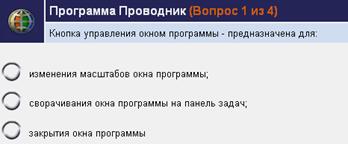
В вопросах с несколькими ответами студент должен проставить галочки в верных позициях из всех предложенных.
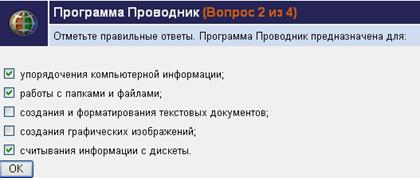
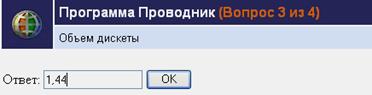
В вопросах, предусматривающих ответ в виде числа, необходимо ввести числовой ответ в соответствующее поле (ответ может быть десятичным числом).
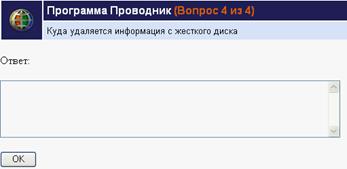
Вопрос со свободным ответом проверяется преподавателем и автоматически не оценивается.
Администрирование курса
Переход к разделу Администрирование осуществляется нажатием на пиктограмму 
Функциональные возможности ВСО (VLE) для студентов обеспечивают следующие действия:

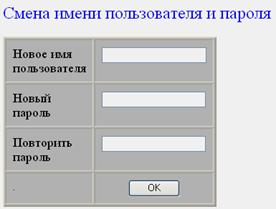
а) сменить имя пользователя или пароль
В разделе Администрирование студент может изменять свое имя пользователя и пароль.
б) индивидуальные страницы пользователей
На этих страницах содержится информация об учащихся, преподавателях и администраторах. Данная страница дает возможность ознакомиться со всеми слушателями и преподавателями курса.

Выбрав нужную гиперссылку можно просмотреть индивидуальную страницу пользователя.
Данная возможность улучшает психологический климат на дистанционных курсах, помогает преодолеть барьер общения с невидимым собеседником и стимулирует работу студентов.
в) редактирование индивидуальной страницы
Для редактирования личных данных используется команда Редактировать индивидуальную страницу.
Создается подобная страница очень просто: достаточно поместить текст в специальное окно и загрузить фотографию. В этой своеобразной визитной карточке можно описать образование, профессиональные интересы, хобби, электронный адрес, поместить фотографию. После того, как Вы закончите редактировать свои биографические данные, Ваша индивидуальная страница станет доступной для всех зарегистрированных пользователей.
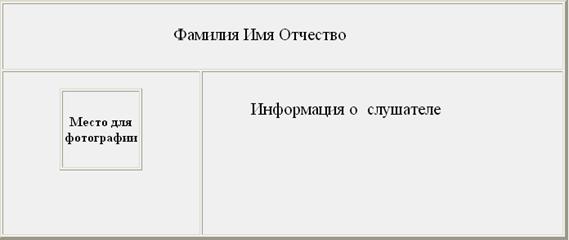
Примечание: фото должно быть в формате JPEG (расширения *.jpg или. jpeg) или GIF (расширение *.gif).
г) просмотр результатов тестирования
Данная страница представляет результаты тестирования и содержит следующую информацию:
· название теста;
· дату сдачи теста;
· общее количество вопросов в тесте;
· количество правильных ответов;
· баллы за тест.

Средства общения
Для перехода к средствам общения на панели навигации нужно нажать пиктограмму 
Для работы Вам будут предложены 6 возможностей системы:
а) доска объявлений 
Режим Доска объявлений поддерживает систему оперативного информирования всех категорий зарегистрированных пользователей данной ВСО, например:
· о расписании семинаров и других контрольных мероприятий;
· о времени проведения дополнительных консультаций;
· об изменении графика проведения контрольных мероприятий в группе.
и т. д
Каждое объявление имеет:
· дату размещения,
· время размещения;
· название объявления,
· фамилию автора, который поместил объявление.
Название объявления является ссылкой и окрашено сиреневым цветом. Оно разворачивается в полный текст сообщения объявления.

Если нажать на ссылку Сроки представления индивидуального задания №1 (название объявления), то появится текст объявления тьютора, адресованного слушателю группы:

Так можно просмотреть все размещенные здесь объявления.
В расписании занятий группы отражаются следующие сведения:
· темы занятий,
· вид занятий,
· сроки выполнения индивидуальных заданий,
· даты проведения электронных семинаров,
· функции слушателя при выполнении темы занятий.
Расписание размещается до начала занятий.
В процессе обучения по объективным причинам могут меняться даты проведения семинаров (по согласованию с администрацией учебного заведения). В этом случае слушатели группы обязательно должны быть извещены об этом по электронной почте или через доску объявлений.
Некоторые темы можно изучать до указанного срока, не придерживаясь расписания. Но если в расписании указан семинар (особенно, в режиме реального времени), то данное занятие должно проходить в строго указанные сроки и время, т. к. занятие ведет тьютор.
Примечание: Слушатели должны каждый день просматривать сообщения на доске объявлений.
Пункт меню Обновить выводит список объявлений с самыми свежими изменениями.
б) электронная почта 
Электронная почта - средство связи, которым могут пользоваться участники, преподаватели и администраторы курса, позволяет лицам, задействованным в определенном курсе, обмениваться сообщениями в электронном формате. Это средство связи должно использоваться исключительно для внутреннего обмена сообщениями в рамках конкретного курса. Встроенная функция электронной почты ВСО 3.0 позволяет выполнять следующие действия:
· Сортировать сообщения по папкам;
· Создавать, отсылать и сохранять сообщения;
· Редактировать и отсылать не отправленные ранее сообщения;
· Отвечать на сообщения;
· Удалять сообщения;
· Восстанавливать удаленные сообщения;
· Вести поиск сообщений.
При переписке по электронной почте каждый пользователь должен помнить о том, что:
· Не следует переправлять чье-то личное сообщение другим людям или в телеконференцию без предварительного согласия его автора;
· Текст письма нужно структурировать по смыслу, абзацы отделять пустой строкой;
· Если вы заняты и не можете быстро ответить на поступившее сообщение, отправьте пару строк с подтверждением получения и обещанием ответить при первой возможности;
· Если вы отправляете заархивированный файл, поинтересуйтесь заранее, сможет ли получатель письма его распаковать (то есть, имеет ли он на своем компьютере нужную программу-архиватор);
Сортировка сообщений происходит по пяти папкам Входящие, Прочитанные, Посланные, Созданные, Удаленные.
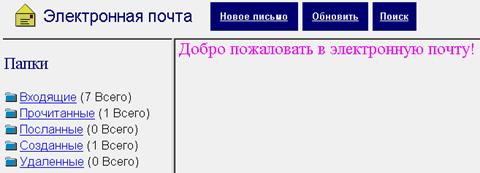
Создание нового письма
Щелкните мышью на прямоугольнике . Выберите адресата из предложенных вариантов: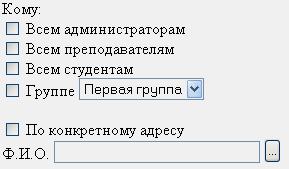
 . Если вы хотите переслать какие-либо файлы вместе с письмом, нажмите на кнопку Вложения и добавьте соответствующие файлы. После этого нажмите кнопку Назад. Нажмите на кнопку Ввести текст и введите текст письма в соответствующем поле. Сохраните письмо, не посылая его, нажав кнопку Сохранить, или отправьте письмо, нажав на кнопку Послать.
Ответ на сообщение
Чтобы ответить на полученное сообщение, откройте папку, в котором оно находится. Входящие сообщения хранятся либо в папке Входящие, либо в папке Прочитанные. Выберите нужное Вам сообщение из списка сообщений в данной папке. Нажмите на Ответить в главном окне и составьте ответ так же, как составляется новое сообщение.Удаление сообщений
1. В списке папок и сообщений выберите то сообщение, которое Вы хотите удалить.
2. Когда текст сообщения появится в главном окне, нажмите на кнопку Удалить сообщение в верхней части экрана. Сообщение будет удалено из текущей папки и помещено в папку Удаленные.
Поиск сообщений
Если Вы поместили какое-либо сообщение не в ту папку, или хотите найти все сообщения по одной теме, можно воспользоваться функцией поиска.
Для поиска конкретного сообщения используется кнопка .
.
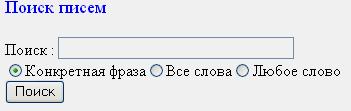
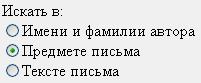
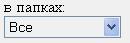
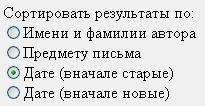
 . Программа выведет на экран список сообщений, в которых содержатся указанные Вами слова. Для прочтения сообщения из списка нажмите на его ссылку.
 в) интернет-кафе 
Интернет-кафе является средством организации дискуссий по различным темам, не связанным с содержанием курса. Интернет-кафе обеспечивает следующие функциональные возможности:
· Вынесение новых тем на обсуждение;
· Ответ на сообщения по избранной теме.
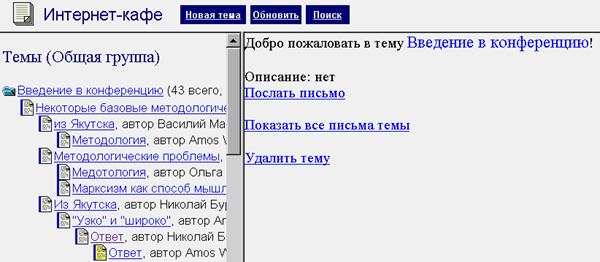
Создание новой темы
1. Щелкните мышью на прямоугольнике Новая тема.
2. Введите название темы (по возможности краткое) и описание темы, уточняющее или раскрывающее название.
3. Щелкните мышью на кнопке Добавить тему.
Примечание: команда Удалить тему позволяет удалять ненужные темы
Добавление письма в выбранную тему
1. Выберите в левом меню тему, в которую вы хотите послать письмо и раскройте ее щелчком мыши.
2. Щелкните мышью на подчеркнутой надписи Послать письмо в основном окне.
3. Введите предмет и текст письма.
4. Если вы хотите послать файл вместе с письмом, выберите его при помощи кнопки Обзор.
5. Щелкните мышью на кнопке Послать письмо.
Ответ на выбранное письмо
1. Выберите в левом меню письмо, на которое вы хотите послать ответ и вызовите его в основное окно щелчком мыши.
2. Щелкните мышью на подчеркнутой надписи Послать ответ на это письмо в основном окне.
3. Введите предмет и текст письма.
4. Если вы хотите послать файл вместе с письмом, выберите его при помощи кнопки Обзор.
5. Щелкните мышью на кнопке Послать письмо.
г) электронная конференция 
Электронная конференция (ЭК) является средством организации дискуссий по различным темам, связанным с содержанием курса. Электронная конференция обеспечивает следующие функциональные возможности:
· Внесение новых тем для обсуждения;
· Размещение сообщений;
· Участие в дискуссиях.
Слушатель группы может в течение всего периода обучения по курсу в любое время входить в форум, читать сообщения преподавателя и других слушателей, отвечать на эти сообщения.
Кроме этого, согласно расписанию, устраиваются электронные семинары по определенной теме. В этом случае преподаватель и слушатели должны обязательно принимать участие в форуме в определенный период времени (например, с 20 по 22 марта). Во время таких семинаров идет обсуждение темы, преподаватель задает вопросы слушателям, просматривает ответы и отвечает на вопросы слушателей.
Форум позволяет преподавателю проконтролировать степень усвоения материала слушателями, а слушатели могут получить ответы на возникшие вопросы.
Какие правила сетевого этикета действуют в асинхронных конференциях?
· Отправлять сообщения на ЭК нужно только по теме конференции;
· Необходимо помнить, что сообщения, направляемые на телеконференцию, рассматриваются как публикации, и на них распространяются авторские права;
· Не используйте ЭК для переписки с одним человеком;
· До отправки своего первого письма на ЭК внимательно прочтите все сообщения, уже опубликованные в ней, чтобы разобраться, кто и о чем здесь говорит;
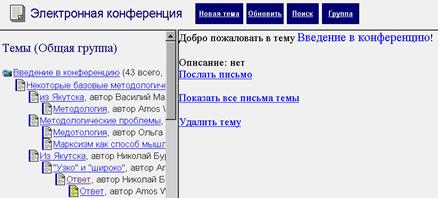
Примечание: Желтым цветом помечаются новые письма, а синей чертой слева - письма пользователей категорий администратор и преподаватель. Щелчок мышью на подчеркнутом заголовке письма вызовет в основное окно текст письма.
Создание новой темы, Добавление письма в выбранную тему, Ответ на выбранное письмо производятся аналогично работе в Интернет-кафе. Главное, перед началом всех этих действий необходимо выбрать дискуссионную группу.
Выбор групповой дискуссии
1. Для выбора групповой дискуссии нажмите на кнопку Группа
2. В появившемся окне выберите нужную группу.

3. Чтобы вернуться к списку общих тем, нажмите на Группа и выберите в списке общую группу.
Распечатка дискуссии по теме
1. Откройте требуемую тему.
2. Щелкните мышью на подчеркнутой надписи Показать все письма темы.
3. Распечатайте текст полной дискуссии с помощью пункта меню Файл.
д) обмен файлами 
Обмен файлами позволяет обмениваться различной электронной информацией, записанной в виде файлов - таблицами, графиками, документами, программами.
Страница совместного использования файлов обеспечивает следующие функциональные возможности:
· Добавление файлов;
· Добавление ссылок.
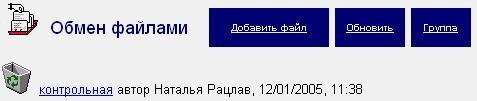
Команда Добавить файл позволяет добавить в список новый файл. При этом появляется страница отправки файла:
Пункт меню Обновить выводит список объявлений с самыми свежими изменениями
Пункт меню Группа позволяет выбрать рабочую группу.
е) виртуальный класс 
Виртуальный класс объединяет в себе электронную беседу и электронную доску в режиме реального времени. Электронная беседа позволяет вести обсуждение различных проблем как в форме дискуссии в классе, так и индивидуально с преподавателем. В дополнение к беседе электронная доска позволяет создавать и обмениваться рисунками и графиками между участниками дискуссии.
При общении в синхронном режиме, действуют несколько иные правила сетевого этикета, что связано с тем, что это – самый «экстремальный» вид общения в сети, самый приближенный к личному, прямому диалогу. Правила общения в режиме реального времени:
· Не используйте нецензурные выражения;
· Как только вы вошли в чат и представились, понаблюдайте некоторое время за тем, что происходит, и постарайтесь понять, какая именно тема обсуждается. Не прерывайте участников чата, задавая им вопрос, ответ на который вы можете найти;
· Если Вам заранее известна тема чата, подберите интересную информацию, которой вы хотели бы поделиться с другими или подготовьте свои вопросы;
· Реагируйте на сообщения ваших партнеров — поддерживайте их, говорите им комплименты, разумно критикуйте и отстаивайте свою точку зрения;
· Если вы собираетесь выйти из чата предупредите об этом остальных участников, попрощавшись с ними.
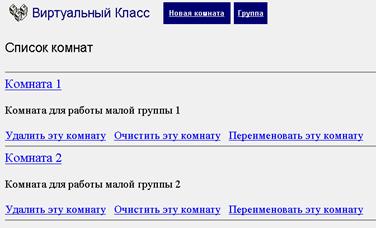
В общем пространстве Виртуального класса заводятся отдельные комнаты, работа в каждой из комнат изолирована от работы в другой комнате.
Виртуальный класс обеспечивает следующие функциональные возможности:
· Организация новых виртуальных классов;
· Участие в дискуссии в виртуальных классах;
· Размещение иллюстраций при дискуссии в виртуальном классе;
· Удаление материала виртуального класса, кнопка  ;
;
· Переименование виртуального класса, кнопка  ;
;
· Удаление виртуального класса, кнопка  .
.
Просмотр виртуальной дискуссии
1. Для отбора классов по группам нажмите на кнопку Группа.
2. Выберите из списка нужную группу, а затем нужную комнату.
3. Чтобы вернуться к списку виртуальных классов общей группы, нажмите на кнопку Группа, выберите общую группу.
Создание новой виртуальной комнаты
Нажмите на кнопку Новая комната. Введите название и описание комнаты. В описании можно привести сведения о теме занятий в этом классе, подготовительных материалах, с которыми участники должны ознакомиться до работы в виртуальном классе, дату и время дискуссии в классе. Нажмите кнопку Добавить комнату.
Участие в дискуссии
Выберите комнату для участия в дискуссии. Наберите текст в текстовом поле в верхней части экрана и нажмите кнопку Послать текст. Для добавления иллюстрации нажмите на кнопку Рисунок. Откроется окно для рисования, в котором Вы сможете набрать название иллюстрации, и при помощи простого инструментария создать схему или изображение.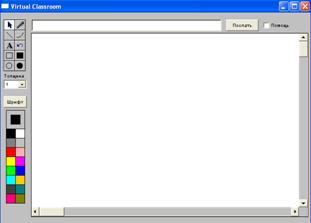
4. Создав изображение, нажмите на кнопку Послать. Изображение появится в виртуальном классе в виде сноски.
Когда занятие в виртуальном классе закончится, закройте страницу виртуального класса. Программа автоматически сохранит состоявшуюся дискуссию.Ваше обучение будет максимально плодотворным, если Вы будете придерживаться следующих правил:
· Работайте регулярно (расписание курса составлено таким образом, чтобы вы работали равномерно, не перегружаясь в течение всего семестра);
· Соблюдайте сроки сдачи заданий и пересылки ответов (время – один из критериев оценки);
· Будьте активными в дискуссиях и внимательными при анализе конкретных учебных ситуаций;
· Старайтесь привязать материал курса к своей деятельности (находите примеры реализации тех или иных теоретических положений в практике вашей работы);
· При выполнении заданий и ответах на вопросы не списывайте материал из учебников;
· Тщательно освойте инструкции по работе с виртуальной средой обучения;
· Выясните координаты службы технической и организационной поддержки.
