


Партнерка на США и Канаду по недвижимости, выплаты в крипто
- 30% recurring commission
- Выплаты в USDT
- Вывод каждую неделю
- Комиссия до 5 лет за каждого referral
Описание процесса установки программного обеспечения ИАСУ ГСЭН.
Для начала установки запустите на исполнение файл Setup_GSEN_XXX. msi. В названии, вместо XXX будут стоять цифры соответствующего центра. Будет открыто окно приветствия программы установки, изображенное на рисунке 1.
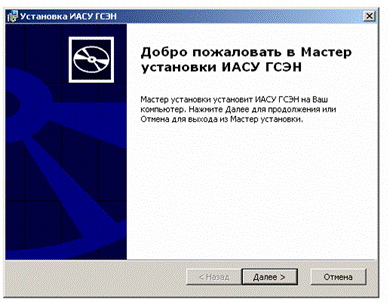
Рис. 1
Нажмите кнопку «Далее».
Следующим окном является окно пользовательского соглашения (рис. 2). Прочитайте соглашение, далее отметьте пункт «Я принимаю условия лицензионного соглашения» и нажмите кнопку «Далее».
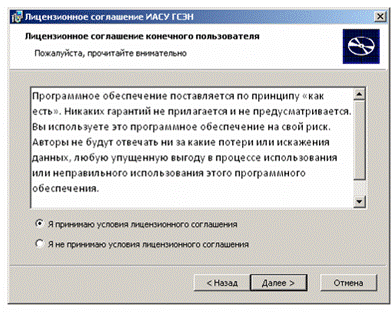
Рис. 2
На следующей форме (рис. 3) требуется ввести фамилию пользователя и название организации и нажать кнопку «Далее».
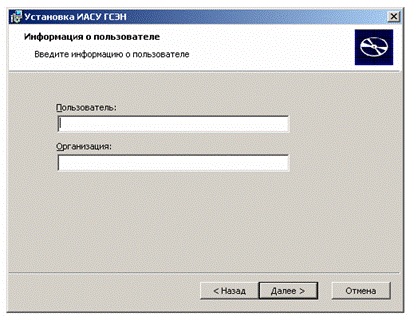
Рис. 3
После этого появится форма (рис. 4), предоставляющая возможность выбора варианта установки.
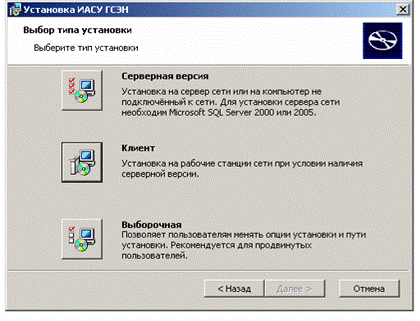
Рис. 4
Процесс установки системы разделяется на следующие этапы:
1 – установка на сервере серверной версии;
2 – настройка подсистемы НОМОС;
3 – установка клиентской версии на рабочие места специалистов;
4 – настройка программы на рабочих местах.
В результате выбора типа установки откроется форма подтверждения выбора (рис. 5). На этом шаге можно вернуться назад для изменения типа установки.
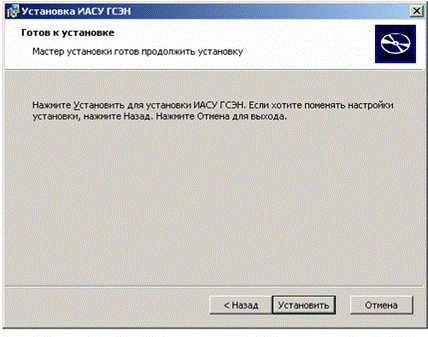
Рис. 5
Установка начнется сразу после нажатия кнопки «Установить» (рис. 6).
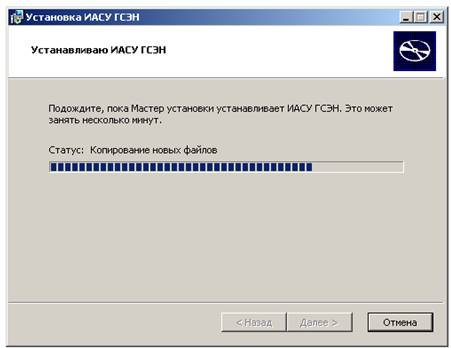
Рис. 6
В процессе установки, если на компьютере не установлен Internet Information Services, появится информационное сообщение (рис. 7). В случае установки серверной версии программы требуется отменить установку. После этого установить IIS и повторить установку. Если же устанавливается клиентская версия, то нажмите кнопку «Пропуск».
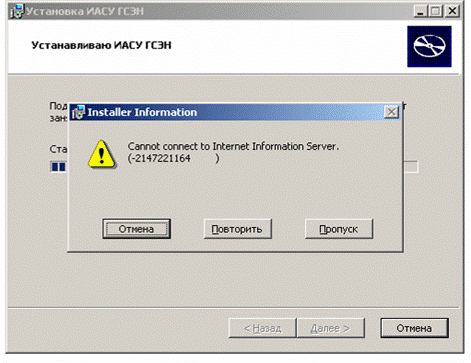
Рис. 7
При установке клиентской части появится окно настроек соединения с базой данных (рис. 8). На этом этапе необходимо выбрать сервер базы данных и, соответственно, базу данных. Далее нажать кнопку «Сохранить настройки».
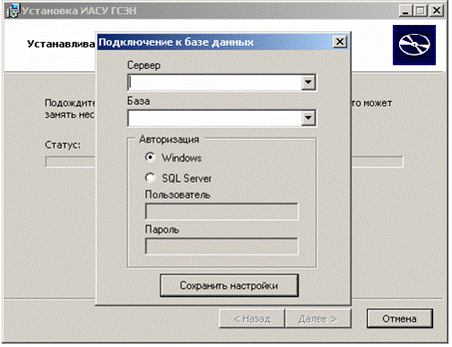
Рис. 8
Об окончании процесса установки сообщит последнее окно (рис. 9).
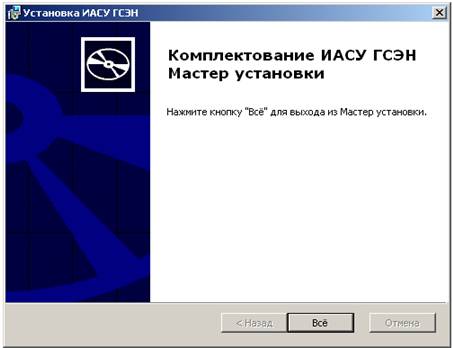
Рис. 9
Далее, на рабочих местах специалистов, требуется настроить расположение отчетных форм. Запустите ИАСУ ГСЭН, далее выберите пункт «Настройки». В открывшейся форме перейдите на вкладку «Общие» (рис. 10). В разделе «Локальные настройки» измените настройку «Шаблоны». Нажмите не прямоугольник справа от текстового поля. Откроется окно выбора папки (рис. 11).
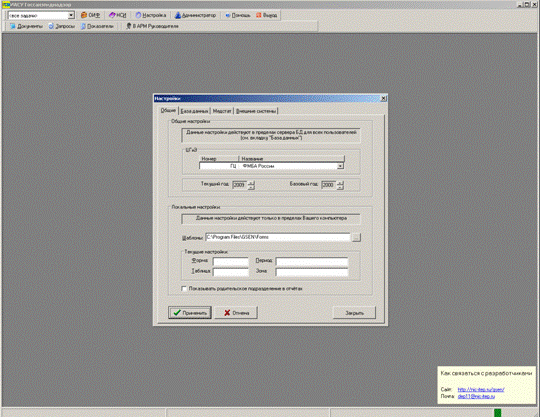
Рис. 10
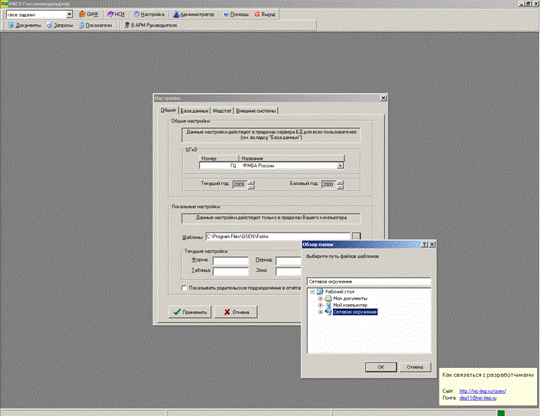
Рис. 11
Через сетевое окружение выберите компьютер-сервер, на нем войдите в папку «GSEN», в ней выберите «Forms» и нажмите «OK».
Для настройки подсистемы НОМОС, воспользуйтесь документом «Номос. Рук-во пользователя. Установка и настройка. doc».
