Партнерка на США и Канаду по недвижимости, выплаты в крипто
- 30% recurring commission
- Выплаты в USDT
- Вывод каждую неделю
- Комиссия до 5 лет за каждого referral
Создание пользователей.
4.1. Создание персон
Создавать персоны в школе можно двумя способами: по одному человеку и с помощью импорта (см. «Импорт пользователей»).
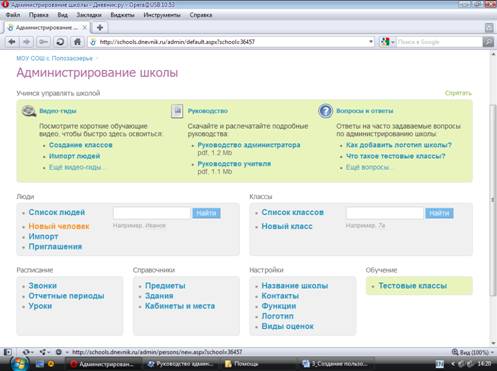
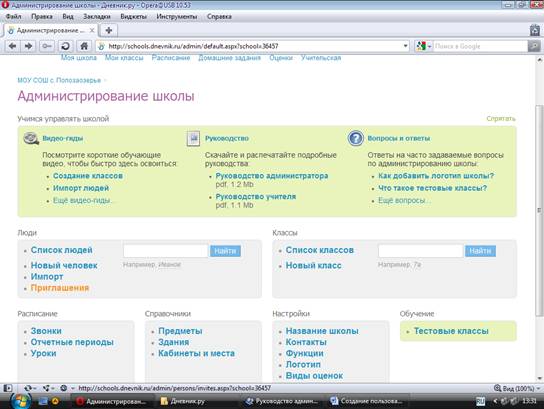
Для создания персоны нажмите на ссылку «Новый человек» в блоке «Люди».
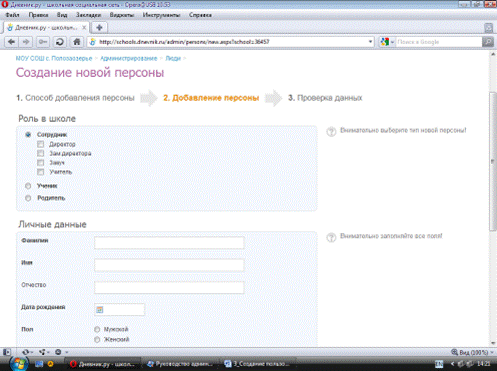
На странице создания нужно выбрать роль пользователя и заполнить все поля в блоке «Личные данные». Блок контакты заполнять не обязательно. При добавлении учеников, обязательно нужно выбрать класс, в который добавляется ученик. Если классы в школе не созданы, перейдите в раздел создание классов. Родителей можно добавлять только к существующим в системе ученикам.
Внимание: При заполнении личных данных будьте предельно внимательны – Дневник попросит каждого пользователя подтвердить свои личные данные при регистрации, и если вы допустили ошибку, пользователь не сможет зарегистрироваться!
4.2. Импорт списка людей
Если у вас есть готовые списки учеников и сотрудников школы, например подготовленные в другой системе, вы можете их импортировать в Дневник.
Импорт сотрудников можно осуществить целиком, а для импорта учеников их нужно разделить по классам.
4.2.1. Подготовка файла импорта
Перед импортом необходимо подготовить файл с данными. Дневник принимает файлы формата MS Excel . В каждом файле нужно указать ФИО пользователей, пол и дату рождения. Заголовки столбцов не обязательны. ФИО может быть записано в одном поле или в отдельных.
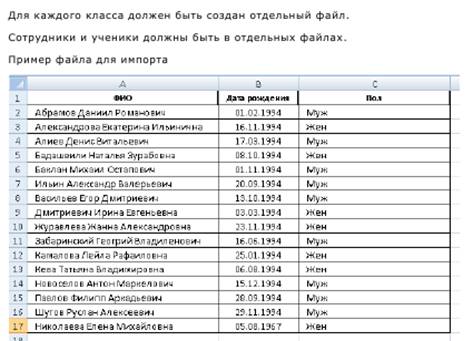
(вариант 1)
или
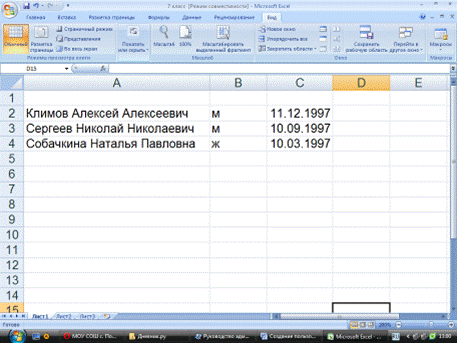
(вариант 2)
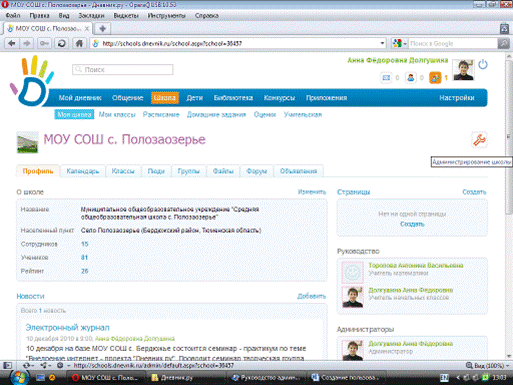

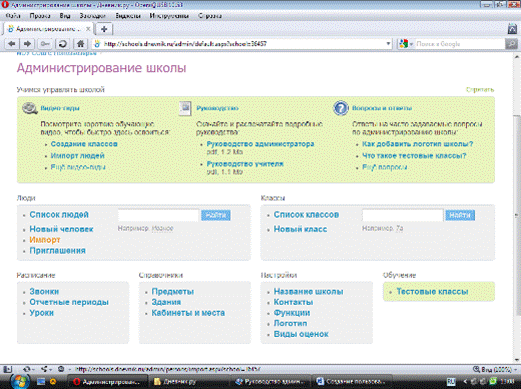
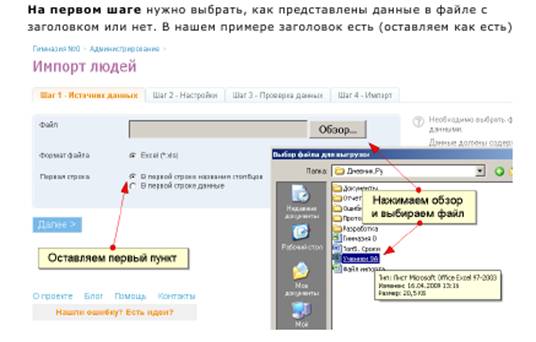
Для варианта 1 - «в первой строке названия столбцов».
Для варианта 2 - «в первой строке данные».
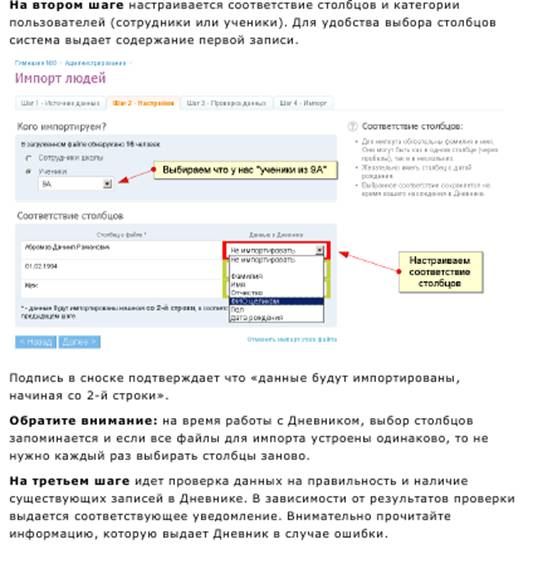
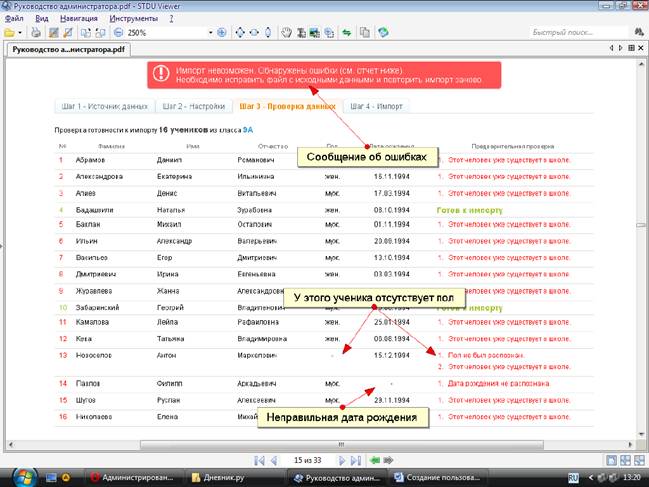
Если ошибок не обнаружено, появляется кнопка «Импортировать» и на последнем шаге выводится уведомление об успешном импорте.
После завершения импорта можно начать новый импорт или вернуться в администрирование.
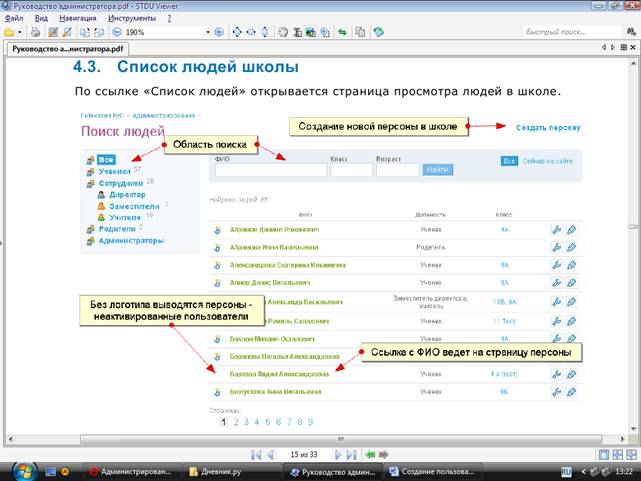
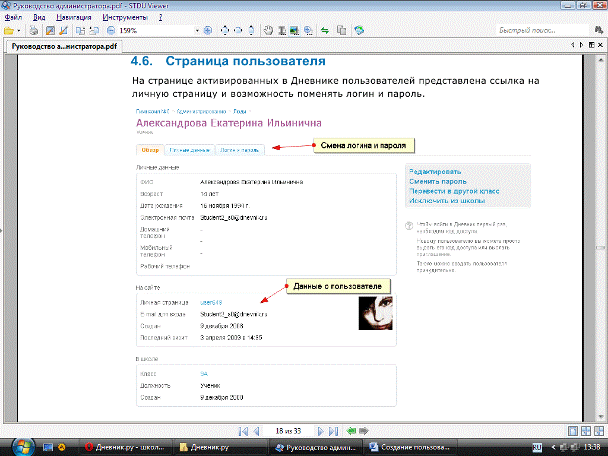
Показ персон и пользователей отличается наличием логотипа «Дневника» у активированных в проекте пользователей.
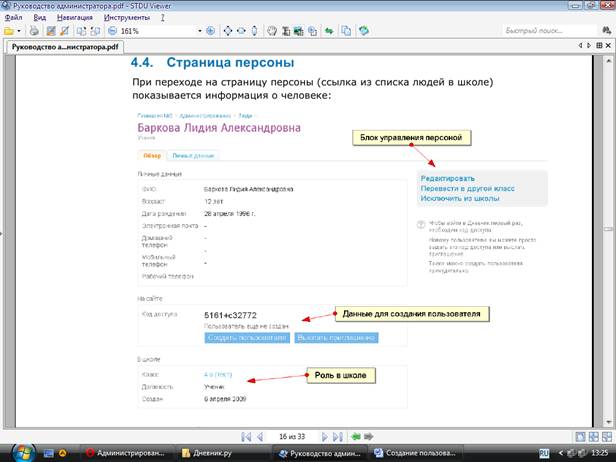
Персоны, добавленные в школу, показываются во всех списках школы, списках классов, на страницах уроков и журналах. Им можно ставить оценки, выдавать домашние задания.
Персоны не могут участвовать в социальной части проекта: группы, события, общение с пользователями и т. п.
4.5. Создание пользователей
Создать пользователя «Дневника» можно двумя способами: выдать пригласительный код или создать пользователя вручную
4.5.1. Выдача пригласительного кода индивидуально
В блоке «На сайте» на странице персоны записан код доступа, который позволяет этой персоне стать пользователем дневника. Код можно выдать распечатав вручную или отправить приглашение по почте (кнопка «выслать приглашение»).
Внимание: пригласительный код позволяет зарегистрировать в системе пользователя и получить доступ к школьной информации, при выдаче кода инструктируйте пользователей о важности кода и необходимости хранить его в безопасном месте и никому не показывать!
У каждого пользователя свой персональный пригласительный код и использовать его может только он. Следите за тем, чтобы родители не использовали пригласительные коды детей для регистрации. Выдавайте им отдельные коды.
4.5.2. Печать списка приглашений
Для выдачи кодов сразу нескольким пользователям, например, печать для всего класса используется функция печати приглашений.
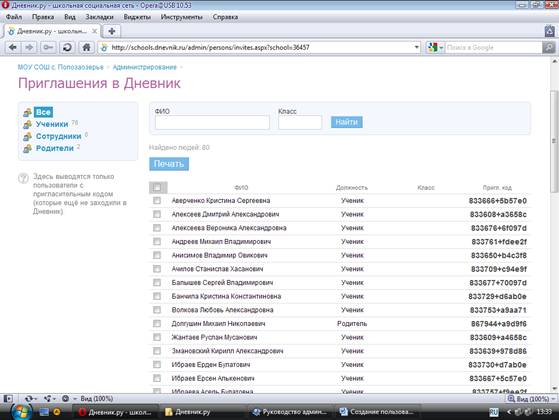
В блоке «Люди» на главной странице администрирования присутствует ссылка «Приглашения», при переходе по которой открывается страница со список пользователей еще не получивших приглашения. Введите нужный класс или выберите категорию пользователя и распечатайте нужные
приглашения.
4.5.3. Создание пользователя вручную
На странице персоны, рядом с пригласительным кодом присутствует ссылка «Создать пользователя», которая позволяет вручную присвоить пользователю логин и пароль.
Внимание: в качестве логинов и паролей в системе используются адреса e-mail, которые позволяют пользователям получать уведомления и восстанавливать пароли, поэтому старайтесь не использовать создание вручную без крайней необходимости.
Создание вручную позволяет создать учетную запись для пользователя, у которого нет своего e-mail адреса и он по какой-то причине не хочет его заводить. Этот пользователь получит служебный адрес со своим номером, а также его следует предупредить, что он не сможет получать уведомления и
восстановить пароль в случае утраты.